


Die Webex-Kachel
Die Kachel mit Ihrem Zugang verbinden
Die Caller-ID-Kachel zeigt in Webex beim Klingeln, wer anruft. Damit sie weiß, wer Sie sind, verbinden Sie sie einmal mit Ihrem Portalzugang: Code unter Mein Zugang → Webex-App erzeugen und in der Kachel eintragen. Oft meldet sich die Kachel auch von selbst mit Ihrer Webex-Anmeldung an – dann brauchen Sie keinen Code.
Das brauchen Sie vorher
- Ihr Unternehmen hat Webex mit dem Portal verbunden (siehe Webex mit dem Portal verbinden).
- Einen eigenen Zugang zum Portal.
- Caller ID ist für Sie freigegeben. Das erledigt die Geschäftsführung oder die IT-Leitung Ihres Unternehmens unter „Caller ID Benutzer“ (siehe Kachel freischalten).
- Den Webex-Client auf Ihrem Rechner. Die Kachel ist ein kleines Fenster in der Seitenleiste von Webex.
- Für alle, die die Kachel in Webex nutzen
- Dauer 3 Minuten
- Stand
Schritt 1: Webex-App im Portal öffnen
Melden Sie sich im Portal an.
Klicken Sie links im Menü unter Mein Zugang auf Webex-App.
Es öffnet sich die Seite Webex-App verbinden.

- Webex-App: hier holen Sie den Code.
Gut zu wissen: Fehlt der Punkt Webex-App, ist Webex für Ihr Unternehmen noch nicht verbunden. Fragen Sie Ihren Administrator.
Schritt 2: Code erzeugen
Im Kasten Code erzeugen klicken Sie auf den gleichnamigen Knopf.
Sie bekommen einen sechsstelligen Code. Mit ihm weiß die Kachel, wer Sie sind – ohne dass Sie sich dort jedes Mal anmelden.
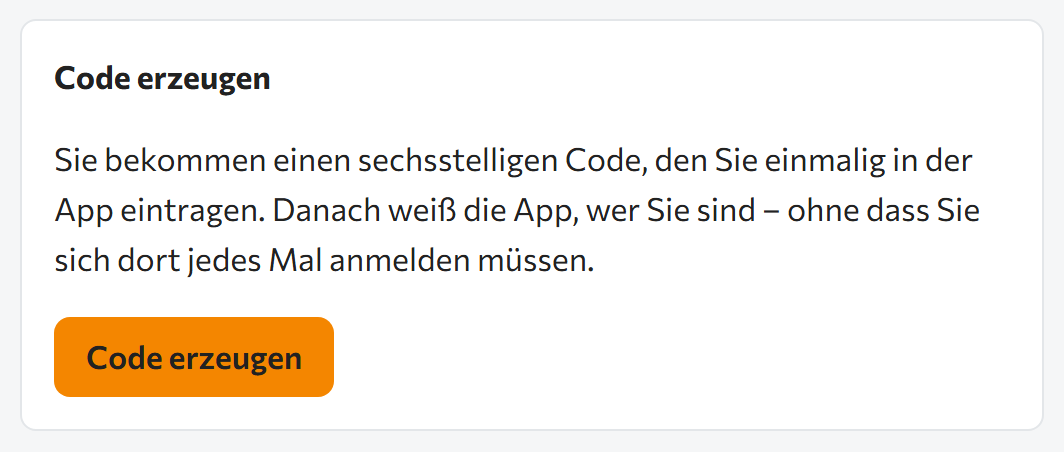
- Code erzeugen: Ein Klick zeigt den Code.
Schritt 3: Code ablesen
Der Code steht groß in der Mitte.
Er gilt zehn Minuten und lässt sich genau einmal einlösen. Ist die Zeit um, erzeugen Sie einfach einen neuen.
Lassen Sie die Seite offen. Sie brauchen den Code gleich in Webex.
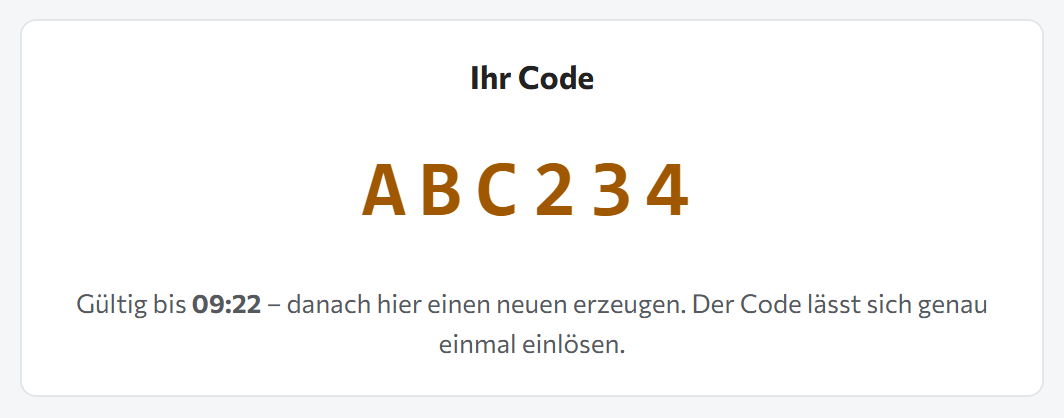
- Ihr Code: Beispiel. Ihr Code sieht anders aus.
Schritt 4: Die Kachel in Webex öffnen
Die Seite sagt unter Und jetzt, wo die Kachel steht.
Klicken Sie im Webex-Client in der schmalen Leiste am linken Rand ganz unten auf ⋯ (drei Punkte) beziehungsweise Apps.
Klicken Sie dort auf Caller ID. Die Kachel öffnet sich in der Seitenleiste.
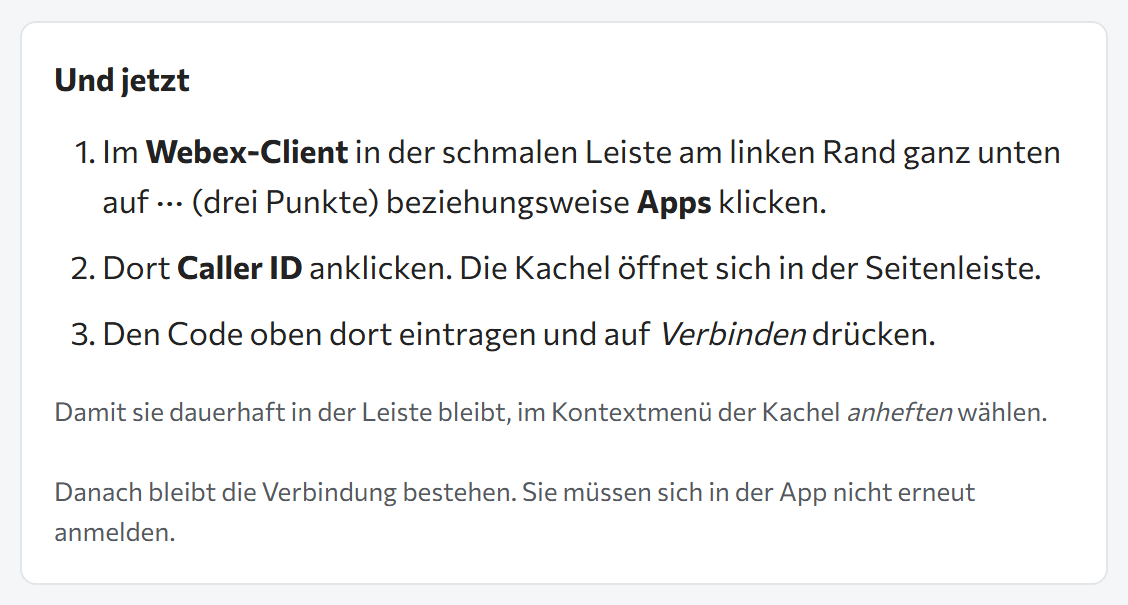
- ⋯ / Apps: links unten im Webex-Client.
- Code eintragen: kommt im nächsten Schritt.
Gut zu wissen: Damit die Kachel dauerhaft in der Leiste bleibt, wählen Sie in ihrem Kontextmenü „anheften“.
Schritt 5: Code eintragen und verbinden
In der Kachel steht Einmalig verbinden.
Tippen Sie den Code in das Feld und klicken Sie auf Verbinden.
Der Knopf zeigt kurz „wird geprüft …“. Danach steht in der Kachel Bereit – sie ist verbunden.
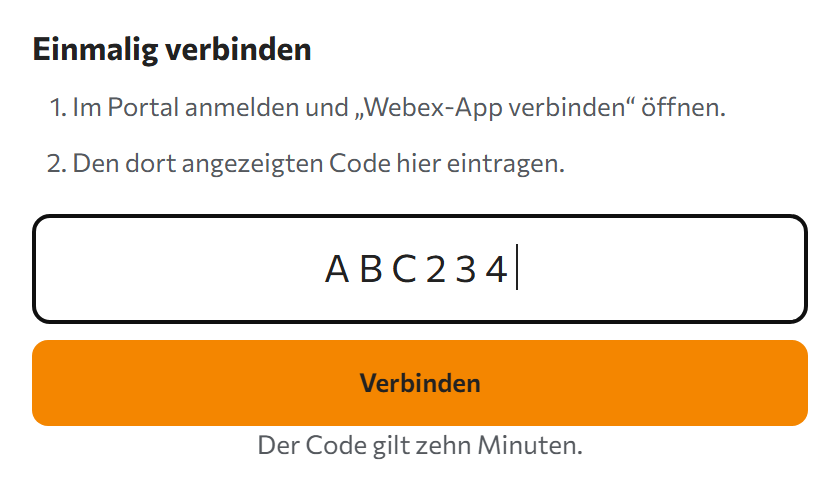
- Code: hier eintragen.
- Verbinden: verbindet die Kachel mit Ihrem Zugang.
Schritt 6: Im Portal prüfen
Laden Sie die Seite Webex-App im Portal neu.
Oben steht jetzt grün Alles bereit, darunter bei Gekoppelt ein verbundenes Gerät.
Steht ein System Ihres Unternehmens mit antwortet darunter, findet die Kachel beim Klingeln Namen.
Die Verbindung bleibt bestehen. Sie müssen sich in der Kachel nicht erneut anmelden.
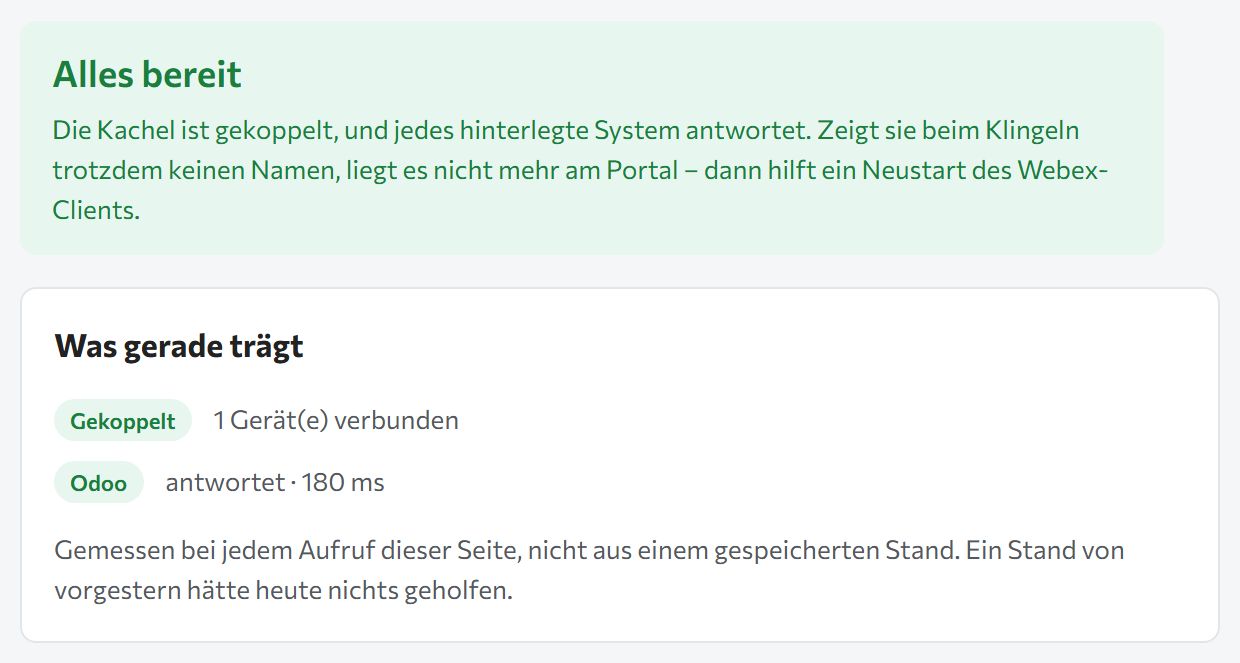
- Alles bereit: Kachel gekoppelt, System antwortet.
- Gekoppelt: Ihre Kachel ist verbunden.
Schritt 7: Ein Gerät wieder trennen
Unten auf der Seite steht Verbundene Geräte. Jede Zeile ist ein gekoppeltes Gerät.
Verlieren Sie ein Gerät oder geben es weiter, klicken Sie dort auf Trennen.
Die Kachel auf diesem Gerät verliert den Zugang sofort. Zum erneuten Verbinden holen Sie einen neuen Code.
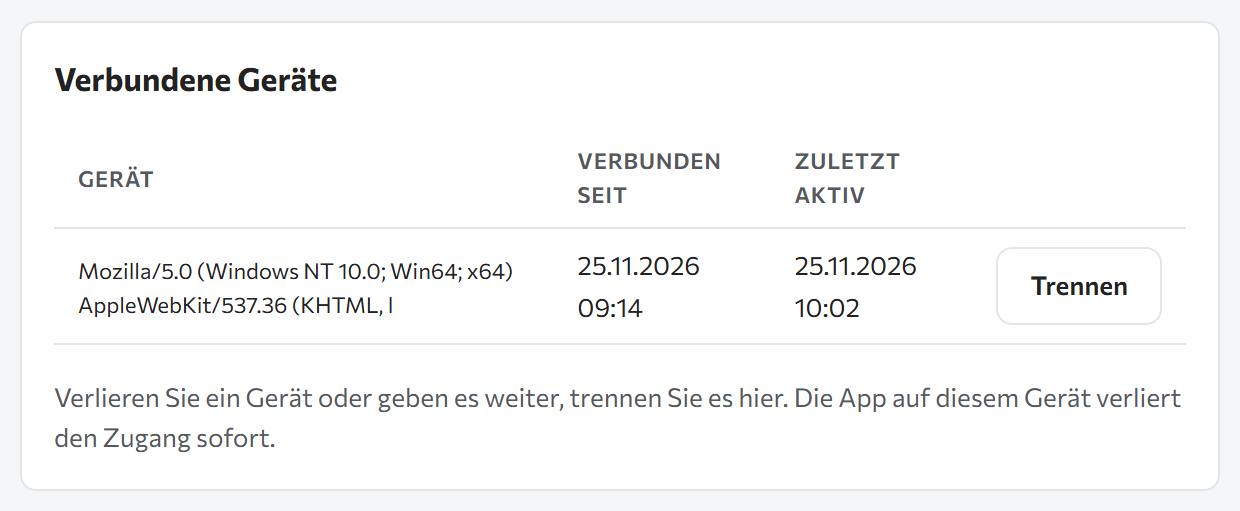
- Trennen: nimmt der Kachel auf diesem Gerät sofort den Zugang.
Wenn es nicht klappt
Die Kachel zeigt „Der Code ist unbekannt oder abgelaufen. Bitte im Portal einen neuen erzeugen.“
Ein Code gilt zehn Minuten und genau einmal. Erzeugen Sie unter Mein Zugang → Webex-App einen neuen und tragen Sie ihn gleich ein.
Die Kachel zeigt „Ihr Zugang ist für Caller ID noch nicht freigegeben.“
Ein neuer Code hilft hier nicht. Die Geschäftsführung oder die IT-Leitung Ihres Unternehmens gibt Ihnen Caller ID unter „Caller ID Benutzer“ frei (siehe Kachel freischalten). Danach verbinden Sie mit einem neuen Code.
Die Kachel zeigt „Ihre Organisation gibt Ihre Personendaten nicht an diese App weiter. Bitte einmalig mit einem Code verbinden.“
Das ist kein Fehler. Die Kachel konnte Sie nicht von selbst anmelden. Verbinden Sie sie wie oben beschrieben mit einem Code.
Die Kachel zeigt „Für … ist im Portal kein Zugang hinterlegt. Bitte einmalig mit einem Code verbinden.“
Ihre Webex-Adresse ist im Portal nicht als Zugang hinterlegt. Verbinden Sie die Kachel mit einem Code aus Ihrem eigenen Portalzugang.
Die Kachel zeigt „Der Webex-Client hat sich nicht gemeldet. Sie können sich stattdessen mit einem Code verbinden.“
Verbinden Sie mit einem Code. Kommt die Meldung bei jedem Öffnen, starten Sie den Webex-Client neu.
Die Kachel zeigt „Die Verbindung wurde beendet. Bitte erneut koppeln.“
Das Gerät wurde im Portal getrennt oder der Zugang beendet. Holen Sie unter Mein Zugang → Webex-App einen neuen Code.
Ich finde die Kachel in Webex nicht.
Meist hat ein Administrator sie im Control Hub noch nicht zugelassen (siehe Webex mit dem Portal verbinden). Webex hält Kacheln außerdem zwischengespeichert – ein Neustart des Clients hilft. Nehmen Sie den Webex-Client auf dem Rechner, nicht Webex im Browser.
Muss ich den Code jeden Tag eintragen?
Nein. Danach bleibt die Verbindung bestehen. Sie müssen sich in der Kachel nicht erneut anmelden.