


Die Webex-Kachel
Anruflisten anlegen und zuweisen
Eine Anrufliste sagt dem Powerdialer, wen er anrufen soll. Sie legen sie im Portal unter Verwaltung → Anruflisten an: aus einer Suche in Ihrem CRM oder aus einer Excel-Tabelle. Dann haken Sie an, wer sie abtelefoniert – bei diesen Personen erscheint sie in der Kachel unter „Arbeitsliste“.
Das brauchen Sie vorher
- Einen Zugang als Geschäftsführung, IT-Leitung oder technische Administration.
- Das Modul Powerdialer ist gebucht. Ein Powerdialer ist ein Helfer, der eine Liste von Kontakten nacheinander anruft.
- Mindestens eine Person hat unter Verwaltung → Caller ID Benutzer den Powerdialer zugewiesen bekommen.
- Für die Suche im CRM: eine CRM-Anbindung, die Leads liefert. Ein Lead ist ein möglicher Kunde, der im CRM steht. Ohne das geht es mit einer Excel- oder CSV-Tabelle.
- Für Geschäftsführung, IT-Leitung und technische Administration
- Dauer 6 Minuten
- Stand
Schritt 1: Die Seite Anruflisten öffnen
Melden Sie sich im Portal an.
Klicken Sie im Menü in der Gruppe Verwaltung auf Anruflisten.
Die Seite hat drei Teile: Neue Liste aus dem CRM, Neue Liste aus einer Tabelle und Vorhandene Listen.
Sehen Sie den Punkt nicht, ist der Powerdialer nicht gebucht oder Ihr Zugang hat nicht die nötige Rolle.
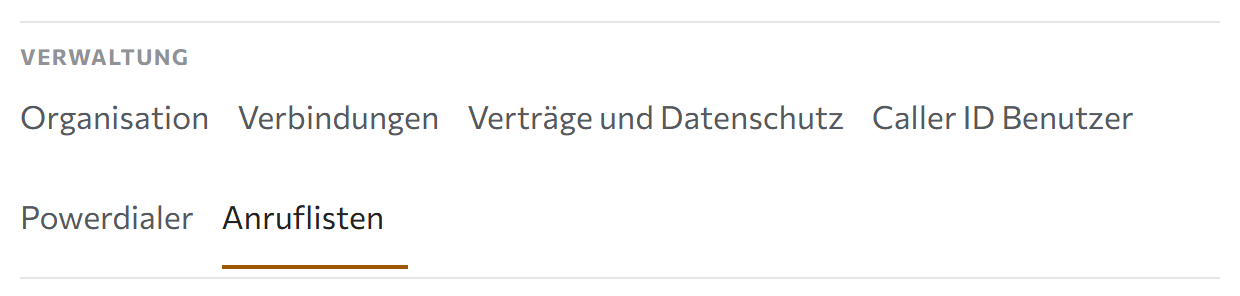
- Anruflisten: in der Gruppe Verwaltung.
Gut zu wissen: Auf einem schmalen Bildschirm tippen Sie zuerst oben rechts auf Menü.
Schritt 2: Im CRM suchen
Im Kasten Neue Liste aus dem CRM wählen Sie aus, welche Leads Sie anrufen möchten – zum Beispiel ein Stichwort oder eine Kampagne.
Welche Felder hier stehen, kommt aus Ihrem CRM. Sie sehen also nur, was Ihr CRM anbietet.
Klicken Sie auf Suchen.
Darunter erscheint eine Zahl, zum Beispiel „5 Leads mit Rufnummer passen auf diesen Filter.“ Gezählt werden nur Leads mit Rufnummer.
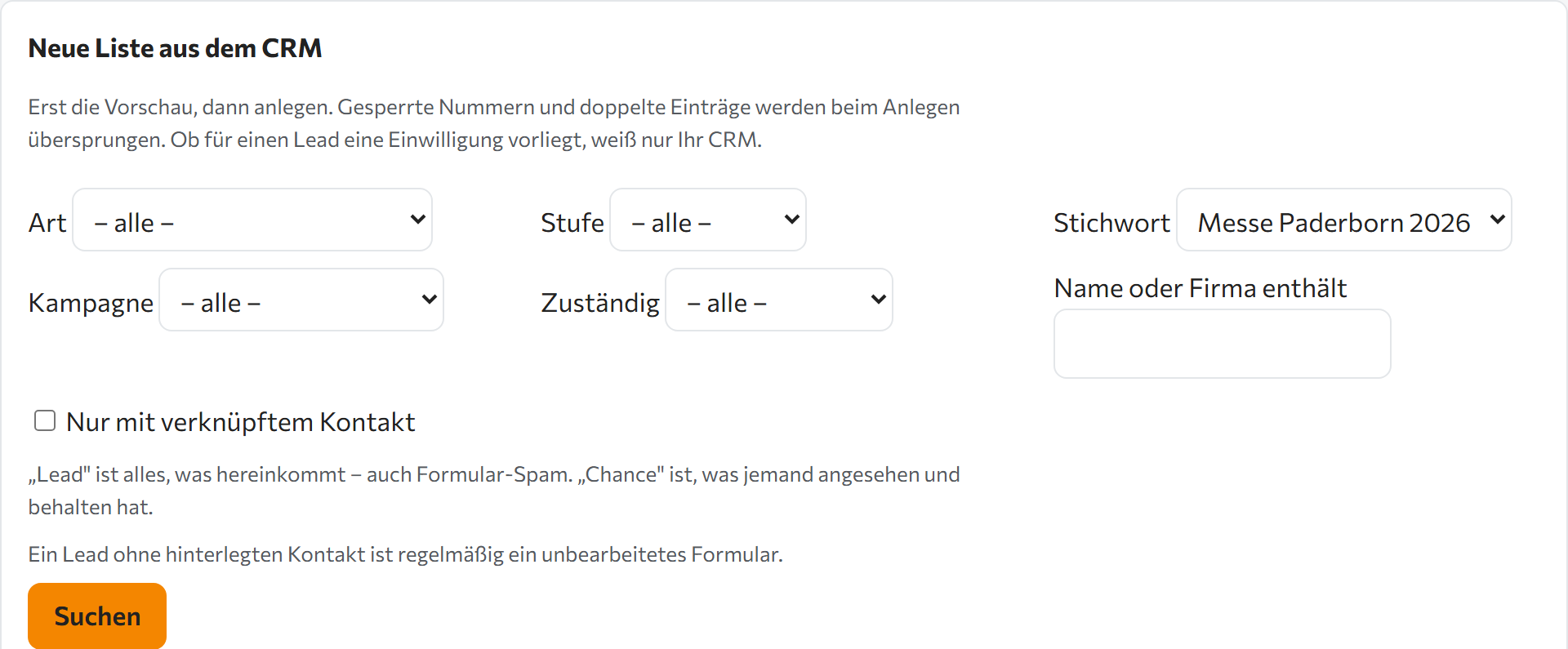
- Filter: zum Beispiel ein Stichwort aus dem CRM.
- Suchen: zeigt die passenden Leads.
Schritt 3: Treffer in die Auswahl übernehmen
Unter der Zahl stehen die Treffer als Tabelle. Vor jedem Namen ist ein Haken.
Nehmen Sie den Haken bei allen weg, die Sie nicht anrufen möchten. Alle markieren und Keine markieren helfen bei langen Listen.
Steht unter einem Namen „gesperrt“ oder „nicht wählbar“, lässt er sich nicht ankreuzen. Gesperrt heißt: Die Nummer steht auf der Sperrliste des Powerdialers.
Klicken Sie auf Markierte in die Auswahl. Sie können danach noch einmal suchen und weitere Treffer dazunehmen – die Auswahl bleibt stehen.
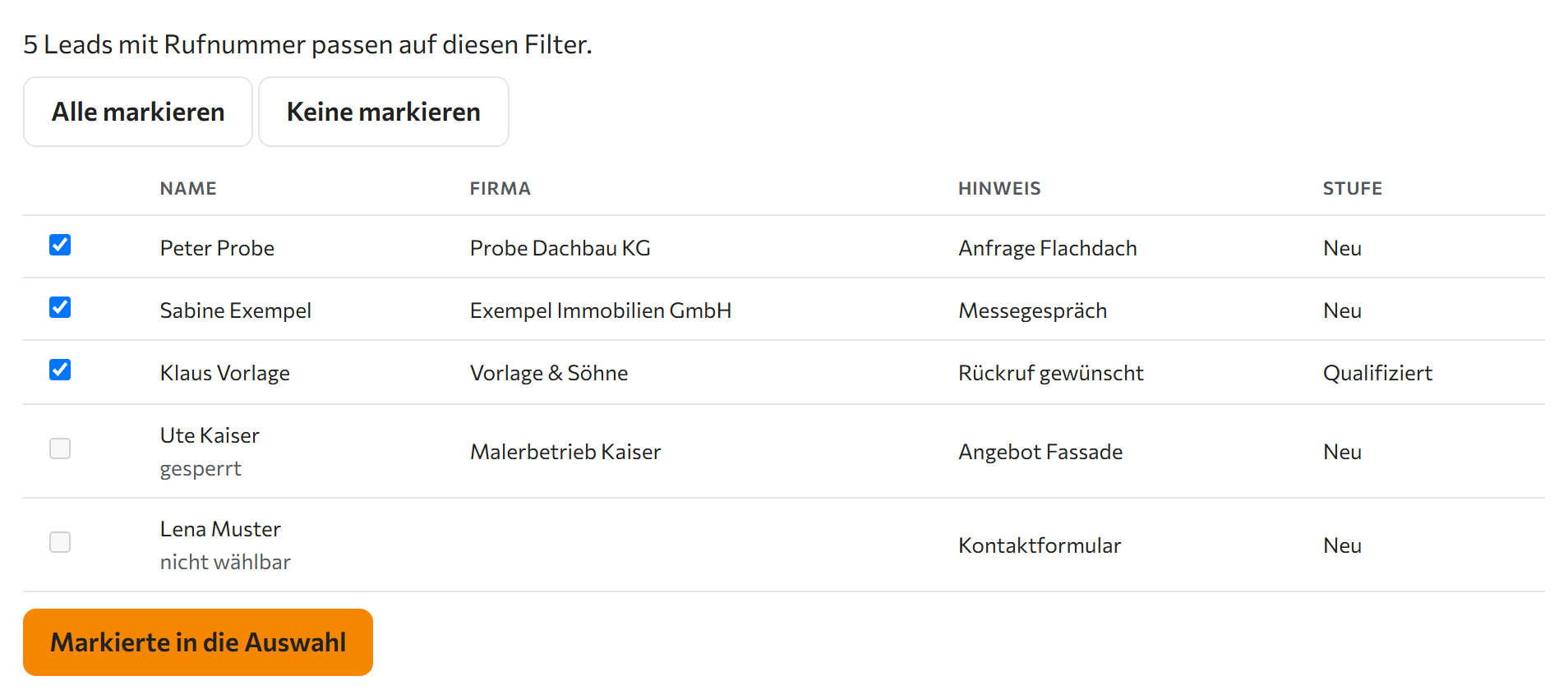
- gesperrt: diese Nummer wird nie angerufen.
- Markierte in die Auswahl: übernimmt die angehakten Treffer.
Schritt 4: Namen geben, Personen anhaken, anlegen
Unter Auswahl stehen alle Kontakte, die Sie übernommen haben, mit ihrer Zahl in Klammern.
Tragen Sie bei Name der Liste einen Namen ein, den Ihre Mitarbeiter verstehen, zum Beispiel „Messe Paderborn 2026“.
Haken Sie unter Wer sie abtelefoniert die Personen an, die diese Liste anrufen sollen. Nur sie sehen die Liste in ihrer Kachel.
Klicken Sie auf Liste anlegen. Oben meldet das Portal zum Beispiel „Liste angelegt: 3 übernommen, 0 gesperrt übersprungen, 0 doppelt. Zugewiesen an: Anna Beispiel, Jonas Muster.“
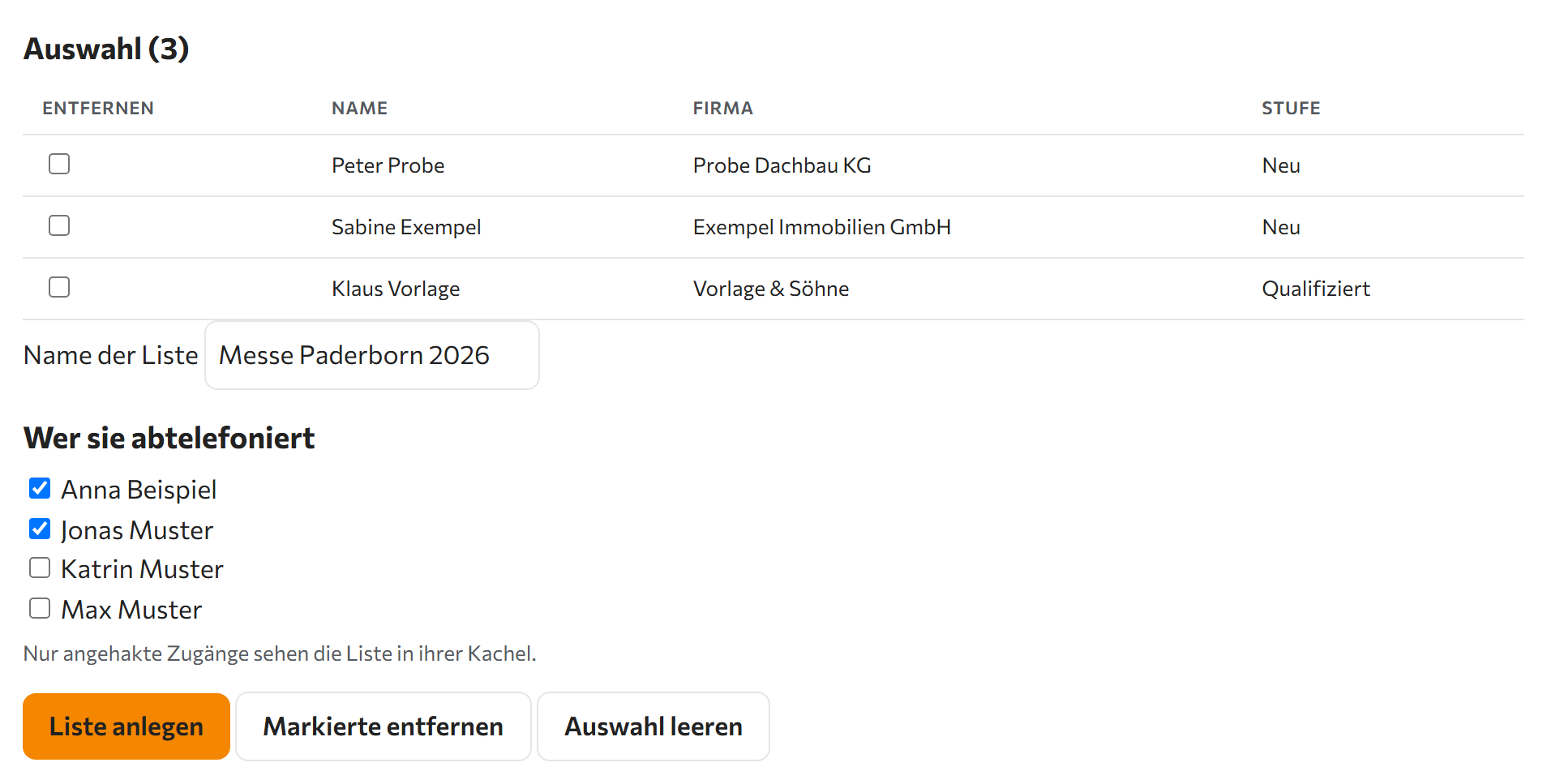
- Name der Liste: so heißt sie später in der Kachel.
- Wer sie abtelefoniert: nur angehakte Personen sehen die Liste.
- Liste anlegen: der orange Knopf ganz links legt die Liste an.
Gut zu wissen: Gesperrte Nummern und doppelte Einträge überspringt das Portal beim Anlegen von selbst.
Schritt 5: Oder: eine Tabelle einlesen
Ohne CRM nehmen Sie den Kasten Neue Liste aus einer Tabelle. Er nimmt eine Excel-Datei (.xlsx) oder eine CSV-Datei.
Geben Sie bei Name der Liste einen Namen ein. Wählen Sie dann bei Datei Ihre Datei aus – oder markieren Sie die Zeilen in Excel, kopieren Sie sie und fügen Sie sie in das große Feld ein.
Klicken Sie auf Einlesen. Die Datei wird nur gelesen, nicht gespeichert.
Hat es geklappt, meldet das Portal „Tabelle eingelesen. Bitte die Zuordnung prüfen.“
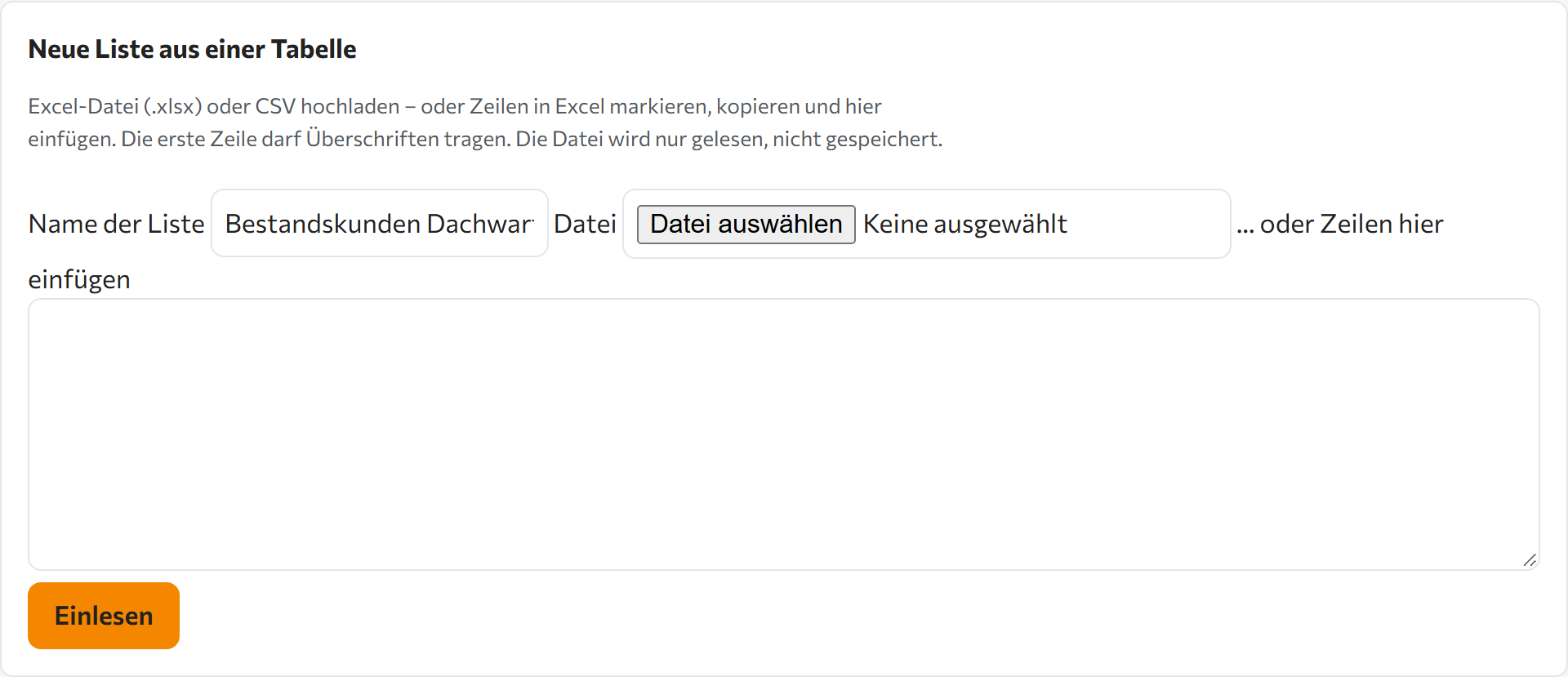
- Datei: Excel- oder CSV-Datei wählen.
- Einfügen: oder kopierte Zeilen hier einfügen.
- Einlesen: liest die Tabelle.
Gut zu wissen: Die erste Zeile der Tabelle darf Überschriften tragen, zum Beispiel „Firma“ oder „Telefon“.
Schritt 6: Spalten zuordnen und prüfen
Unter Welche Spalte ist was? steht für jede Angabe ein Auswahlfeld: Name, Vorname, Nachname, Firma, Rufnummer, E-Mail und Hinweis.
Das Portal hat schon geraten. Prüfen Sie vor allem die Rufnummer – neben jeder Spalte steht ein Beispiel aus der ersten Zeile.
Haben Sie etwas geändert, klicken Sie auf Zuordnung übernehmen. Dann rechnet die Seite neu.
Darunter steht, wie viele Zeilen übernommen werden, zum Beispiel „18 von 20 Zeilen werden übernommen.“, und warum die übrigen fehlen. Die ersten Kontakte sehen Sie zur Kontrolle in einer Tabelle.
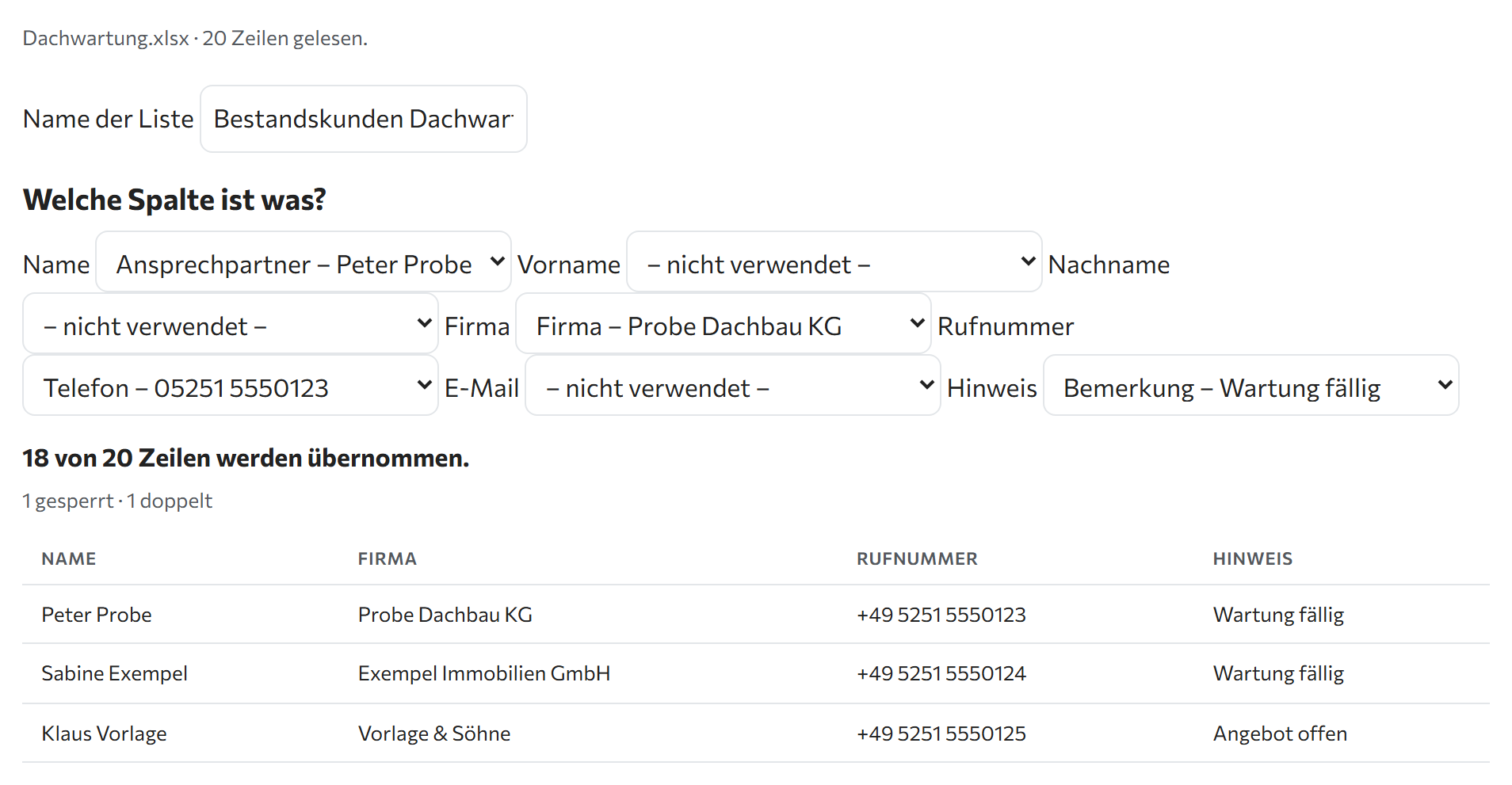
- Welche Spalte ist was?: für jede Angabe die passende Spalte wählen.
- Zahl: so viele Zeilen werden übernommen.
- Vorschau: die ersten Kontakte zur Kontrolle.
Schritt 7: Personen anhaken und die Liste anlegen
Weiter unten haken Sie unter Wer sie abtelefoniert die Personen an, die die Liste anrufen sollen.
Klicken Sie auf Liste anlegen. Das Portal meldet, wie viele Kontakte übernommen und wie viele übersprungen wurden, und wem die Liste zugewiesen ist.
War es die falsche Datei, klicken Sie auf Verwerfen. Dann ist die eingelesene Tabelle weg, und Sie fangen neu an.
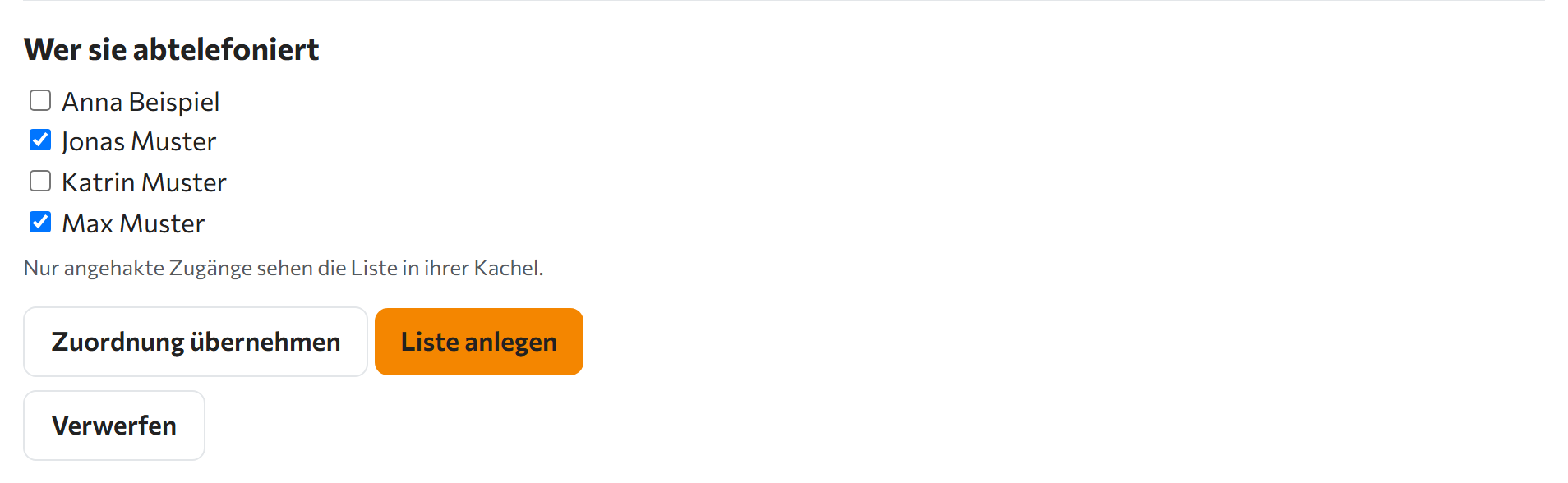
- Wer sie abtelefoniert: Haken bei jeder Person, die anrufen soll.
- Liste anlegen: legt die Liste an.
- Verwerfen: wirft die eingelesene Tabelle weg.
Schritt 8: Zuweisung später ändern
Unter Vorhandene Listen stehen alle Listen mit der Zahl der Kontakte und der Ergebnisse. Ergebnisse sind die Anrufe, die schon ein Ergebnis haben.
In der Spalte Wer sie abtelefoniert setzen oder entfernen Sie Haken und klicken auf Speichern. Das Portal meldet „Zuweisung gespeichert.“
Steht „Noch niemandem zugewiesen – erscheint in keiner Kachel.“, hat die Liste noch niemanden. Setzen Sie mindestens einen Haken.
Ist eine Liste fertig, klicken Sie auf archivieren. Das Portal fragt vorher nach; die Ergebnisse bleiben erhalten.
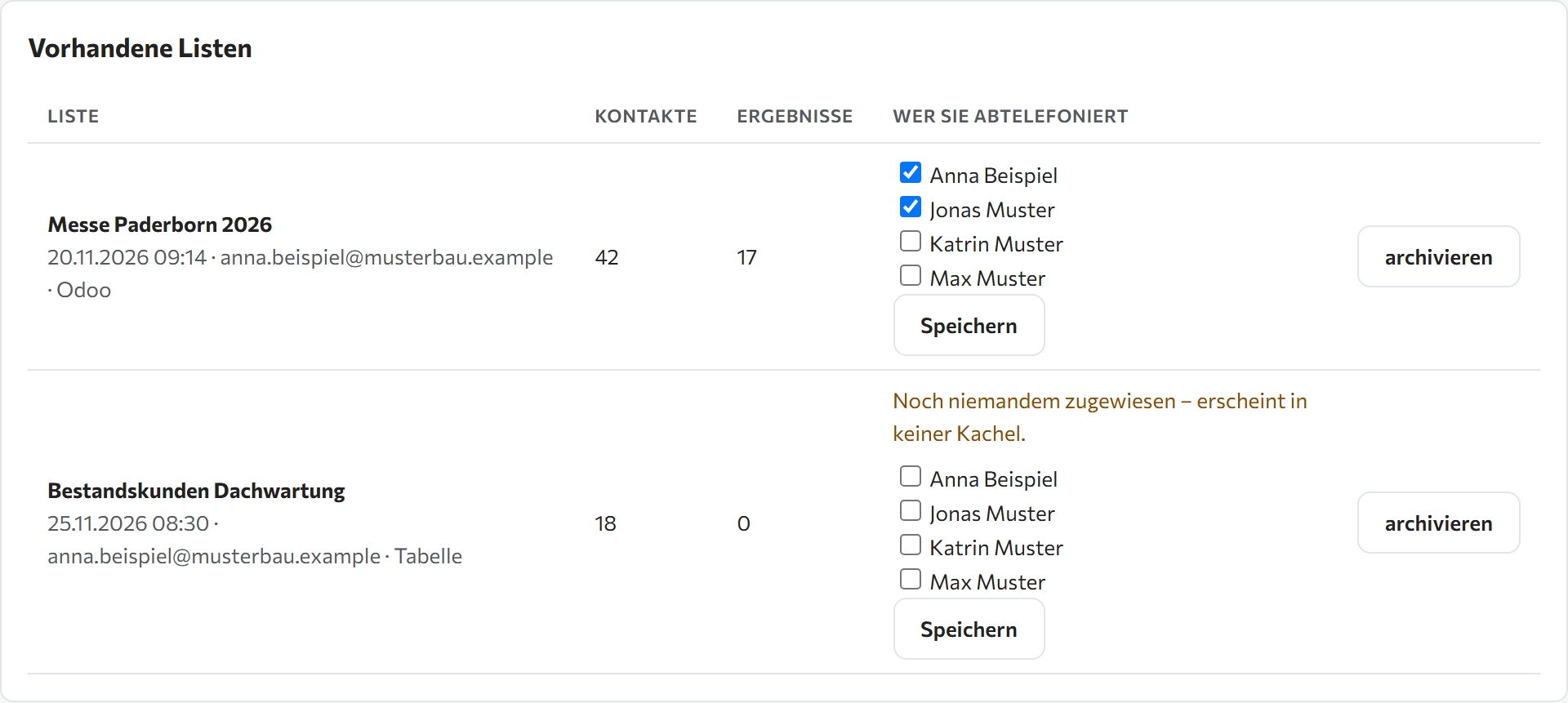
- Haken: wer die Liste abtelefoniert.
- Speichern: übernimmt die Haken dieser Liste.
- Noch niemandem zugewiesen: diese Liste sieht noch niemand.
- archivieren: nimmt eine fertige Liste weg.
Schritt 9: In der Kachel ankommen
Bei den angehakten Personen erscheint die Liste in der Caller-ID-Kachel im Reiter Arbeitsliste.
Die Zahl am Reiter zeigt, wie viele Kontakte noch offen sind.
Wie man die Liste abtelefoniert, steht in Eine Arbeitsliste abtelefonieren.
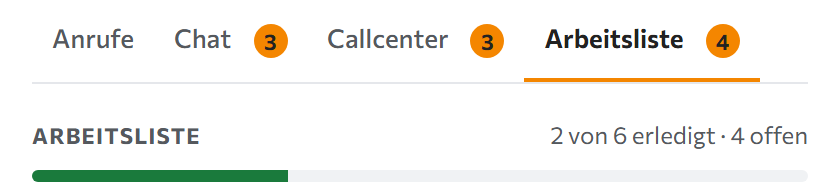
- Arbeitsliste: der Reiter in der Kachel.
- Fortschritt: wie viele erledigt und wie viele offen sind.
Wenn es nicht klappt
Es steht „Ihre Anbindung liefert keine Leads. Heute geht das mit Odoo; weitere Systeme folgen.“
Ihr CRM kann dem Portal keine Leads geben. Dann fehlt der Kasten „Neue Liste aus dem CRM“. Legen Sie die Liste aus einer Excel- oder CSV-Tabelle an.
Es steht „Kein Zugang hat den Powerdialer. Zuweisen lässt er sich unter „Caller ID Benutzer".“
Noch niemand darf den Powerdialer nutzen. Öffnen Sie Verwaltung → Caller ID Benutzer, setzen Sie bei den Personen den Haken für den Powerdialer und speichern Sie. Die Seite funktioniert wie in Kachel freischalten: wer Caller ID benutzen darf beschrieben.
Es steht „Die Auswahl ist leer. Bitte zuerst suchen und Treffer mit „Markierte in die Auswahl“ übernehmen.“
Sie haben auf „Liste anlegen“ geklickt, bevor Kontakte in der Auswahl waren. Suchen Sie, setzen Sie Haken und klicken Sie auf „Markierte in die Auswahl“.
Es steht „Bitte der Liste einen Namen geben.“
Das Feld „Name der Liste“ war leer. Tragen Sie einen Namen ein und klicken Sie noch einmal auf „Liste anlegen“.
Es steht „Bitte die Spalte mit der Rufnummer wählen.“
Das Portal hat in Ihrer Tabelle keine Rufnummer gefunden. Wählen Sie bei „Rufnummer“ die richtige Spalte und klicken Sie auf „Zuordnung übernehmen“.
Es steht „Excel hat hier vermutlich Rufnummern als Zahlen gespeichert …“
Excel hat bei den Nummern die führende 0 verloren. Formatieren Sie die Spalte in Excel als Text, geben Sie die Nummern mit Vorwahl ein und lesen Sie die Tabelle neu ein.
Es steht „Die Tabelle ist zu groß. Höchstens 5 MB und 2000 Zeilen.“
Teilen Sie die Tabelle auf und legen Sie mehrere Listen an.
Es steht „Die Datei ließ sich nicht lesen. Bitte als .xlsx oder CSV speichern.“
Speichern Sie die Datei als .xlsx oder als CSV und lesen Sie sie neu ein.
Es steht „Die Zuordnung hat sich seit der Vorschau geändert. Bitte erst „Zuordnung übernehmen" drücken.“
Sie haben eine Spalte umgestellt, ohne die Vorschau neu zu rechnen. Klicken Sie erst auf „Zuordnung übernehmen“, prüfen Sie die Zahl und dann auf „Liste anlegen“.
Es steht „Das CRM hat die Vorschau nicht beantwortet.“
Klicken Sie in einer Minute noch einmal auf „Suchen“. Bleibt es dabei, zeigt die Seite Verbindungen, woran es liegt.
Wie viele Kontakte passen in eine Liste?
Höchstens 500. Passen aus dem CRM mehr auf den Filter, übernimmt das Portal die jüngsten 500.