


Die Webex-Kachel
Ticket oder Lead aus einem Anruf anlegen
In der Caller-ID-Kachel legen Sie aus einem Anruf direkt ein Ticket oder einen Lead in Ihrem CRM an – schon während des Gesprächs oder danach. Klicken Sie unter „Oder neu anlegen“ auf Ticket oder Lead, füllen Sie die Felder aus und speichern Sie. Ihre Notiz kommt mit.
Das brauchen Sie vorher
- Die Caller-ID-Kachel ist in Ihrer Webex App gekoppelt, siehe Kachel verbinden.
- Ihr Unternehmen hat sein CRM oder ERP mit dem Portal verbunden. CRM ist das Programm, in dem Ihre Kunden stehen.
- Für Notizen und neue Vorgänge: Die Verbindung zu Ihrem CRM darf schreiben. Das richtet Ihr Administrator im Portal ein.
- Für alle mit Webex-Kachel und schreibender CRM-Anbindung
- Dauer 4 Minuten
- Stand
Schritt 1: Ticket oder Lead wählen
Den Bereich Oder neu anlegen – die Notiz kommt mit finden Sie in der Kachel während des Gesprächs, nach dem Auflegen und im Fenster einer Zeile der Anrufliste.
Klicken Sie auf Ticket, wenn sich der Service kümmern soll. Klicken Sie auf Lead, wenn es ein möglicher neuer Kunde ist.
Darunter öffnen sich die Felder. Welche Knöpfe Sie sehen, hängt von Ihrem CRM ab.
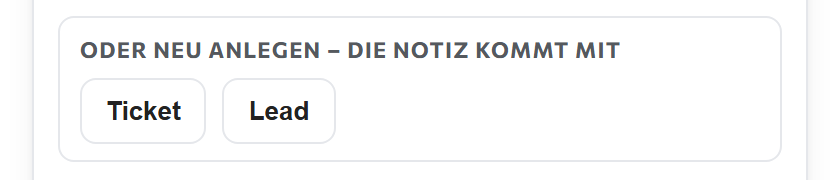
- Ticket oder Lead: Ein Klick öffnet die Felder.
Schritt 2: Ticket: Team und Titel
Wählen Sie bei Team, wer sich um das Ticket kümmern soll.
Kanal und Kategorie können Sie so lassen oder anpassen.
Geben Sie einen kurzen Titel ein. Haben Sie mitgeschrieben, steht Ihre erste Zeile schon darin. Der Firmenname wird angehängt; ein Klick auf den Knopf mit dem Firmennamen nimmt ihn heraus.
In der Beschreibung steht Ihre Notiz schon, wenn Sie mitgeschrieben haben.
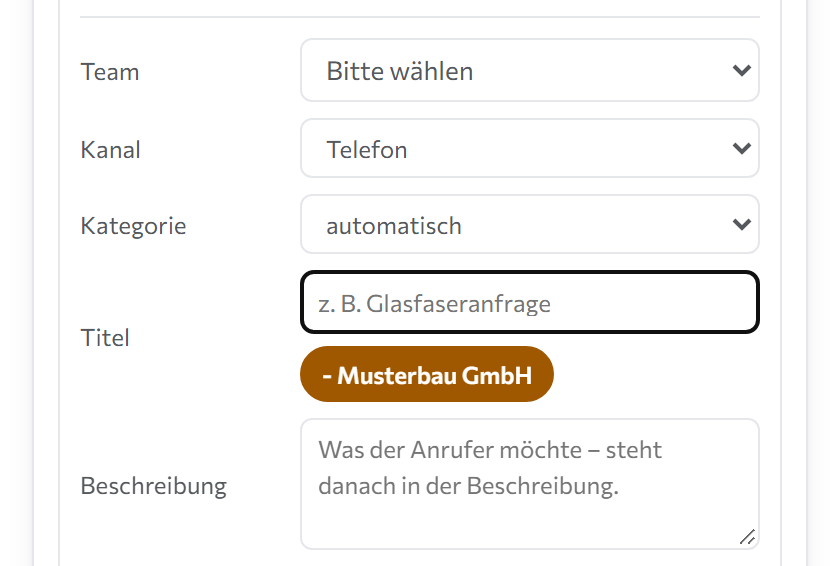
- Team: Wer kümmert sich?
- Titel: kurz sagen, worum es geht.
- Firmenname: wird an den Titel gehängt. Ein Klick nimmt ihn heraus.
- Beschreibung: Haben Sie mitgeschrieben, steht Ihre Notiz schon hier.
Schritt 3: Ticket: Stichwörter und anlegen
Klicken Sie passende Stichwörter an. Ein zweiter Klick nimmt sie wieder heraus.
Wählen Sie bei Zugewiesen an, wer zuständig ist, und vergeben Sie mit den Sternen eine Priorität.
Klicken Sie auf Ticket anlegen. Das Ticket steht jetzt in Ihrem CRM.
Mit Abbrechen schließen Sie die Felder, ohne etwas anzulegen.
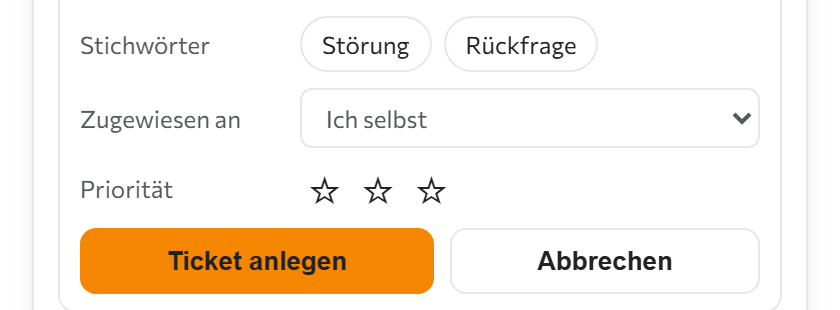
- Stichwörter: ein Klick wählt aus.
- Zugewiesen an: Sie selbst oder eine Kollegin, ein Kollege.
- Priorität: ein bis drei Sterne.
- Ticket anlegen: speichert das Ticket im CRM.
Schritt 4: Lead anlegen
Beim Lead sind die Felder ähnlich: Titel, Beschreibung, Stichwörter und wer zuständig ist.
Dazu kommen der erwartete Umsatz, einmalig oder wiederkehrend, und der erwartete Abschluss. Für das Datum gibt es Knöpfe wie In 2 Wochen.
Klicken Sie zum Schluss auf Lead anlegen. Der Lead steht jetzt in Ihrem CRM.
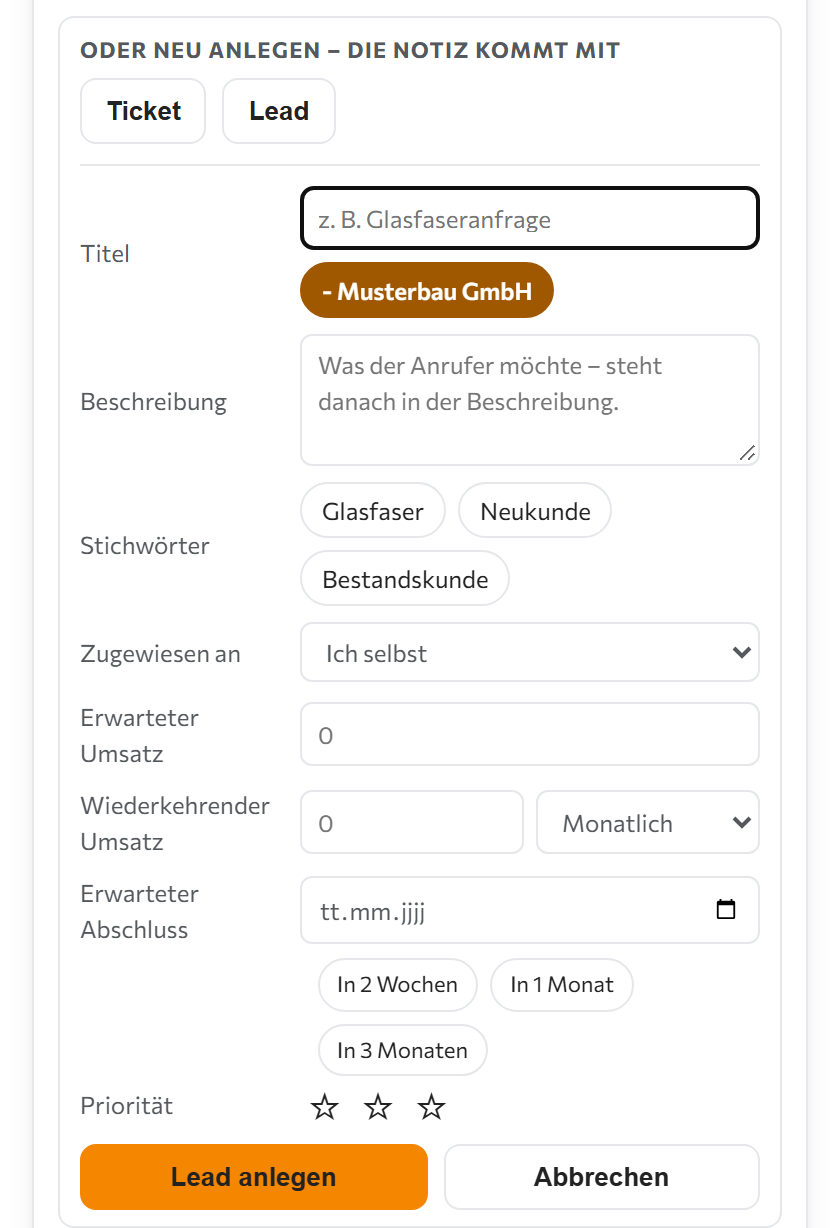
- Lead: gewählt.
- Titel: kurz sagen, worum es geht.
- Stichwörter: ein Klick wählt aus.
- Umsatz: erwartet einmalig oder wiederkehrend.
- Abschluss: Datum, oder ein Klick auf „In 2 Wochen“ und so weiter.
- Lead anlegen: speichert den Lead im CRM.
Wenn es nicht klappt
Ich sehe den Bereich „Oder neu anlegen“ nicht. Warum?
Neu anlegen geht nur, wenn die Verbindung zu Ihrem CRM schreiben darf und Ihr CRM Tickets oder Leads kennt. Das richtet Ihr Administrator im Portal ein.
Warum sehe ich nur Ticket und Lead, aber keine Verkaufschance?
Welche Knöpfe erscheinen, hängt von Ihrem CRM ab. Die Kachel zeigt nur, was Ihr CRM anbietet.
Kommt meine Notiz mit?
Ja. Was Sie ins Notizfeld geschrieben haben, steht in der Beschreibung des neuen Tickets oder Leads.