


Die Webex-Kachel
Den Powerdialer einstellen: Zeiten, Grenzen, Sperrliste
Unter Verwaltung → Powerdialer legen Sie fest, wie der Powerdialer arbeitet und was er nie tut: zu welchen Zeiten gewählt werden darf, wie oft eine Nummer versucht wird und welche Nummern gesperrt sind. Diese Schranken gelten auch für den Knopf „Anrufen“ in der Kachel, nicht nur für das automatische Wählen.
Das brauchen Sie vorher
- Einen Zugang als Geschäftsführung, IT-Leitung oder technische Administration.
- Das Modul Powerdialer ist gebucht. Ein Powerdialer ruft eine Liste von Kontakten nacheinander an – die Arbeitsliste in der Kachel.
- Für Geschäftsführung, IT-Leitung und technische Administration
- Dauer 5 Minuten
- Stand
Schritt 1: Die Seite Powerdialer öffnen
Klicken Sie im Menü in der Gruppe Verwaltung auf Powerdialer.
Die Seite heißt Powerdialer einrichten. Sie hat vier Kästen: Wie der Dialer arbeitet, Versuchsgrenze je Rufnummer, Anrufzeiten und Sperrliste.
Jeder Kasten hat seinen eigenen Knopf zum Speichern. Er speichert nur, was in diesem Kasten steht.
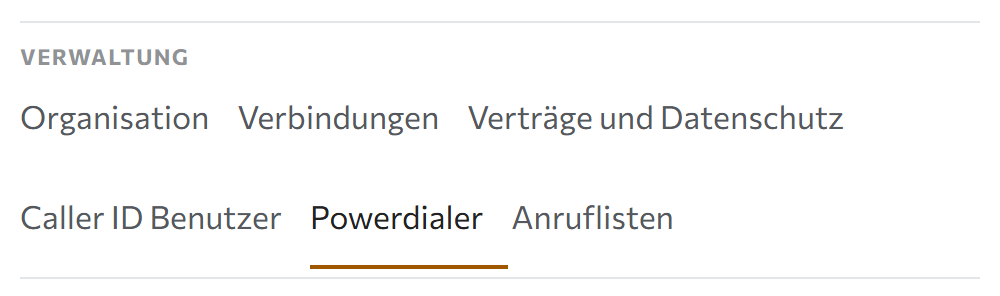
- Powerdialer: in der Gruppe Verwaltung.
Gut zu wissen: Auf einem schmalen Bildschirm tippen Sie zuerst oben rechts auf Menü.
Schritt 2: Den Hinweis oben lesen
Oben steht, wofür die Seite da ist: Wie der Dialer arbeitet – und was er nie tut.
Darunter steht ein gelber Kasten Was das Gesetz verlangt. Er nennt die Regel für Werbeanrufe.
Ob eine Einwilligung vorliegt, wissen nur Sie. Das Portal setzt durch, was Sie auf dieser Seite eintragen.

Schritt 3: Pause und automatisches Wählen
Im Kasten Wie der Dialer arbeitet tragen Sie bei Nachbearbeitung zwischen zwei Anrufen (Sekunden) ein, wie lange die Automatik nach dem Auflegen wartet. In dieser Zeit schreibt Ihr Mitarbeiter den Vermerk. Erlaubt sind 0 bis 300 Sekunden, vorgegeben sind 8.
Der Haken Automatisches Wählen erlauben entscheidet, ob die Kachel nach jedem Gespräch selbst den nächsten Kontakt wählen darf.
Ohne Haken bleibt die Arbeitsliste, aber jeder Anruf braucht einen Klick. Der Knopf „Automatisch wählen“ erscheint dann gar nicht erst.
Klicken Sie auf Speichern. Das Portal meldet „Einstellungen des Dialers gespeichert.“
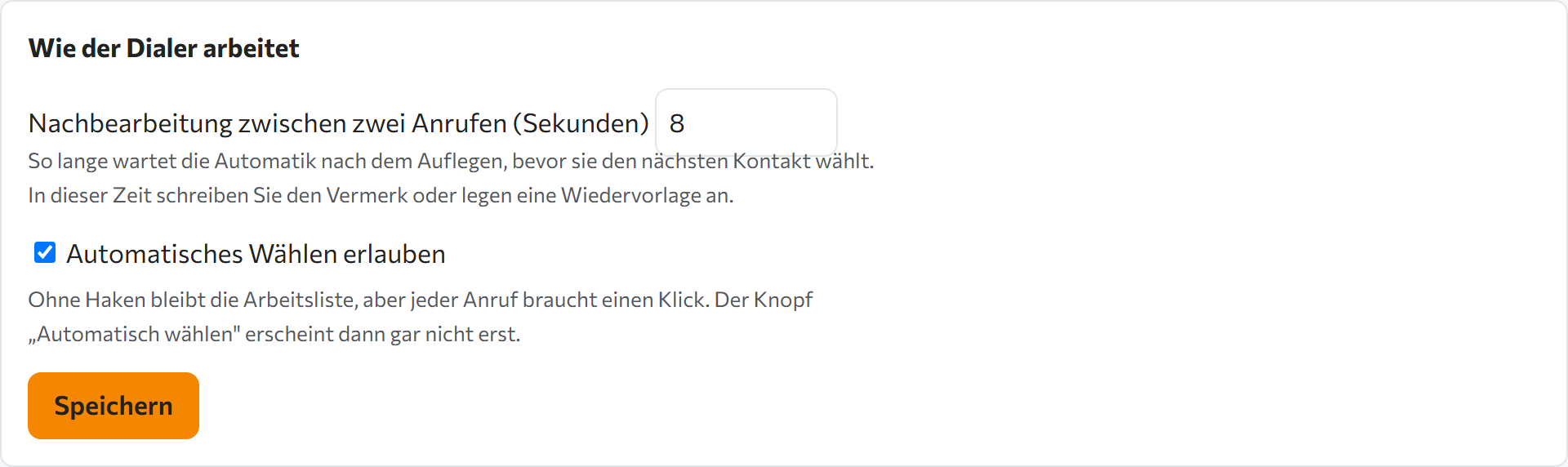
- Nachbearbeitung: Sekunden Pause nach dem Auflegen.
- Automatisch wählen: ohne Haken braucht jeder Anruf einen Klick.
- Speichern: nur für diesen Kasten.
Schritt 4: Die Versuchsgrenze je Rufnummer
Die Versuchsgrenze legt fest, wie oft dieselbe Nummer angerufen werden darf. Gezählt wird für das ganze Unternehmen – gleich, welcher Mitarbeiter wählt.
Drei Zahlen stehen dort: Höchstens Versuche je Nummer am Tag, Mindestabstand zwischen zwei Versuchen (Minuten) und Höchstens Versuche je Nummer in 30 Tagen. Eine 0 schaltet die jeweilige Schranke ab.
Vorgegeben sind 2 am Tag, 120 Minuten Abstand und 6 in 30 Tagen. Die Seite sagt selbst: Das Gesetz nennt keine Zahl; die Vorgabe ist eine vorsichtige Wahl, keine Rechtsauskunft.
Ist die Grenze erreicht, überspringt die Automatik die Nummer, und der Knopf „Anrufen“ sagt, ab wann es wieder geht. Speichern Sie mit Speichern; das Portal meldet „Versuchsgrenze gespeichert.“
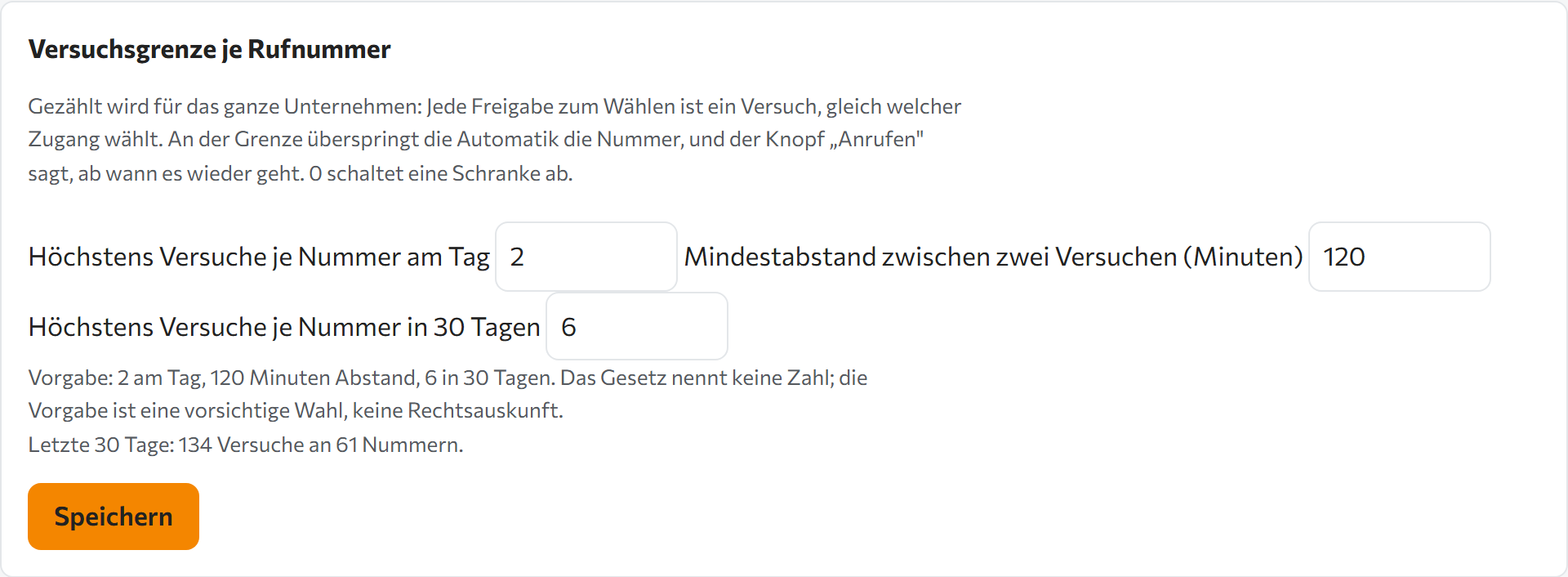
- Drei Grenzen: am Tag, Abstand und 30 Tage – 0 schaltet ab.
- Letzte 30 Tage: so oft wurde zuletzt gewählt.
- Speichern: übernimmt die Grenzen.
Schritt 5: Die Anrufzeiten
Im Kasten Anrufzeiten steht für jeden Wochentag, von wann bis wann gewählt werden darf. Außerhalb dieser Zeiten wählt der Dialer nicht – weder von Hand noch automatisch.
Soll an einem Tag gar nicht gewählt werden, setzen Sie bei diesem Tag den Haken gar nicht.
Vorgegeben sind montags bis freitags 8 bis 20 Uhr, samstags 9 bis 16 Uhr und sonntags gar nicht.
Klicken Sie auf Zeiten speichern. Das Portal meldet „Anrufzeiten gespeichert.“ Darunter steht, was gerade gilt, zum Beispiel „Jetzt darf gewählt werden.“
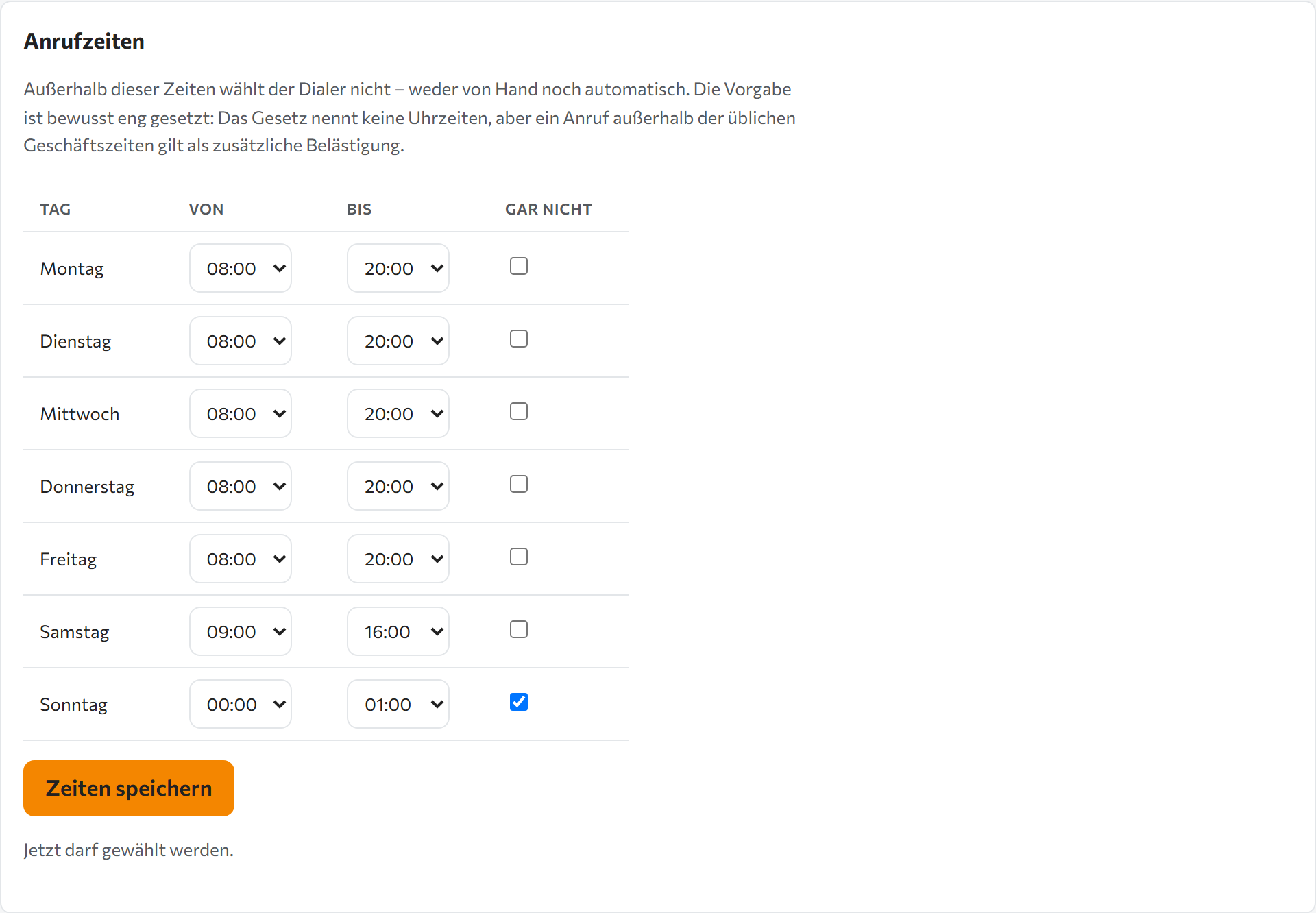
- von – bis: Zeitfenster je Wochentag.
- gar nicht: an diesem Tag wird nie gewählt.
- Zeiten speichern: übernimmt die Zeiten.
- Was jetzt gilt: ob gerade gewählt werden darf.
Schritt 6: Nummern sperren und freigeben
Die Sperrliste enthält Nummern, die der Dialer nie anruft. Die Zahl in Klammern zeigt, wie viele es sind.
Tragen Sie bei Rufnummer die Nummer ein, bei Grund (freiwillig) auf Wunsch einen Grund, und klicken Sie auf Sperren. Das Portal meldet „Gesperrt. Diese Nummer wird künftig übersprungen.“
Meist geschieht das schon im Gespräch: Der Knopf „Nicht mehr anrufen“ in der Kachel trägt die Nummer mit einem Klick ein. In der Spalte Woher steht dann „im Gespräch“, sonst „von Hand“.
War es ein Versehen, klicken Sie in der Zeile auf freigeben. Das Portal fragt nach und meldet danach „Sperre aufgehoben.“
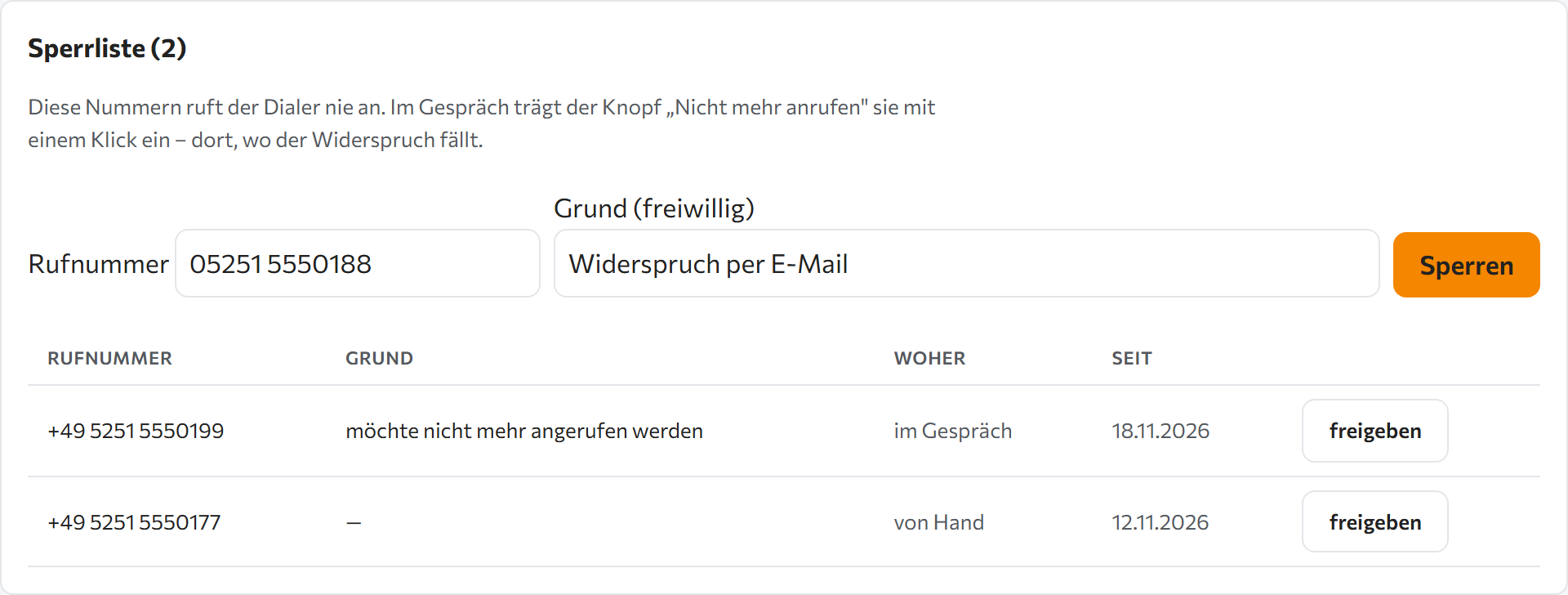
- Sperren: trägt die Nummer ein.
- freigeben: hebt eine Sperre wieder auf.
Wenn es nicht klappt
Es steht „Das war keine gültige Rufnummer.“
Die eingetragene Nummer ließ sich nicht lesen. Tragen Sie sie mit Vorwahl ein, zum Beispiel 05251 5550188, und klicken Sie noch einmal auf „Sperren“.
In der Kachel steht „Außerhalb Ihrer Anrufzeiten. Wieder ab …“
Für diese Zeit ist auf dieser Seite kein Fenster eingestellt. Ändern Sie bei Bedarf die Anrufzeiten.
Unter den Anrufzeiten steht „Jetzt nicht – und in den nächsten Tagen ist kein Fenster eingestellt.“
Bei allen Tagen ist der Haken „gar nicht“ gesetzt. Auch ein Tag, bei dem „bis“ nicht nach „von“ liegt, zählt als „gar nicht“. Nehmen Sie den Haken bei den Tagen weg, an denen gewählt werden soll, und klicken Sie auf „Zeiten speichern“.
In der Kachel steht „Versuchsgrenze erreicht“.
Die Nummer wurde so oft oder so kurz hintereinander angerufen, wie die Versuchsgrenze erlaubt. Die Kachel nennt, ab wann sie wieder gewählt wird.
Es steht „Für die Versuchsgrenze fehlt noch eine Erweiterung der Datenbank.“ oder „Die Erweiterung für die Sperrliste ist noch nicht angewandt …“
Dann ist bei Ihnen eine Vorbereitung des Portals noch nicht erledigt. Melden Sie das bitte über ein Ticket.
Der Menüpunkt „Powerdialer“ fehlt.
Er erscheint nur, wenn das Modul Powerdialer gebucht ist, und nur für Geschäftsführung, IT-Leitung und technische Administration.