


Die Webex-Kachel
Einen Rückruf aus dem Anruf planen
Aus einem Anruf planen Sie in der Caller-ID-Kachel einen Rückruf oder eine andere Aktivität direkt in Ihrem CRM. Klicken Sie auf „Aktivität planen“, wählen Sie Art, Datum und wer zuständig ist, und klicken Sie auf „Aktivität speichern“.
Das brauchen Sie vorher
- Die Caller-ID-Kachel ist in Ihrer Webex App gekoppelt, siehe Kachel verbinden.
- Ihr Unternehmen hat sein CRM oder ERP mit dem Portal verbunden. CRM ist das Programm, in dem Ihre Kunden stehen.
- Für Notizen und neue Vorgänge: Die Verbindung zu Ihrem CRM darf schreiben. Das richtet Ihr Administrator im Portal ein.
- Für alle mit Webex-Kachel und schreibender CRM-Anbindung
- Dauer 3 Minuten
- Stand
Schritt 1: Aktivität planen öffnen
Eine Aktivität ist eine Aufgabe mit Termin in Ihrem CRM, zum Beispiel ein Rückruf.
Klicken Sie in der Kachel auf Aktivität planen. Das geht während des Gesprächs und danach.
Darunter öffnen sich die Felder.

- Aktivität planen: öffnet die Felder.
Schritt 2: Was und bis wann
Wählen Sie bei Art, was zu tun ist, zum Beispiel Rückruf.
Bei Zusammenfassung steht schon ein Vorschlag. Sie können ihn ändern.
Wählen Sie bei Zu erledigen bis das Datum. Am schnellsten geht es mit den Knöpfen Heute, Morgen, In 3 Tagen und so weiter.
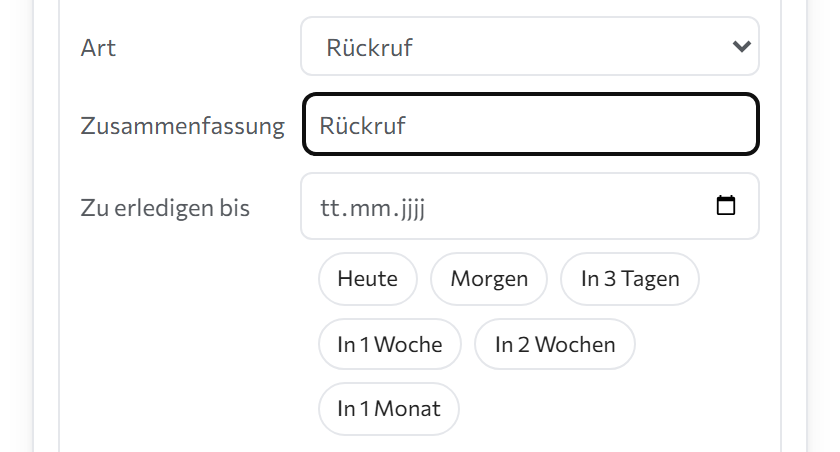
- Art: zum Beispiel Rückruf.
- Zusammenfassung: ein paar Worte, worum es geht.
- Zu erledigen bis: das Datum.
- Schnellwahl: Ein Klick setzt das Datum.
Schritt 3: Wer und wozu
Wählen Sie bei Zugewiesen an, wer sich kümmert.
Bei Gehört zu wählen Sie, ob die Aktivität nur beim Kontakt steht oder zu einem offenen Vorgang gehört, etwa einem Ticket.
Klicken Sie auf Aktivität speichern. Die Aktivität steht jetzt in Ihrem CRM, mit Ihrer Notiz.
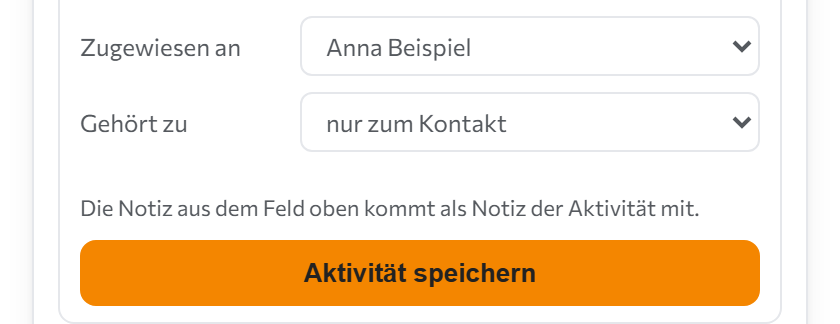
- Zugewiesen an: Wer kümmert sich?
- Gehört zu: nur zum Kontakt oder zu einem offenen Vorgang.
- Aktivität speichern: speichert sie im CRM.
Wenn es nicht klappt
Kommt meine Notiz mit?
Ja. Die Kachel sagt es selbst: „Die Notiz aus dem Feld oben kommt als Notiz der Aktivität mit.“
Was bedeutet „Gehört zu“?
Hier wählen Sie, ob die Aktivität nur beim Kontakt steht oder bei einem offenen Vorgang, zum Beispiel einem Ticket.
Es steht „Die Aktivität aus dem Gespräch ist nicht gespeichert.“ Was tun?
Ihr CRM hat beim Speichern nicht geantwortet. Nach dem Auflegen sind die Felder noch ausgefüllt; klicken Sie dort noch einmal auf „Aktivität speichern“.
Ich sehe „Aktivität planen“ nicht. Warum?
Das geht nur, wenn die Verbindung zu Ihrem CRM schreiben darf und Ihr CRM Aktivitäten kennt. Das richtet Ihr Administrator im Portal ein.