


Die Webex-Kachel
Der Reiter Callcenter in der Kachel
Der Reiter „Callcenter“ in der Caller-ID-Kachel zeigt, in welchen Warteschlangen Sie angemeldet sind, wie der Tag läuft und welche verpassten Anrufe noch auf einen Rückruf warten. Mit „Zurückrufen“ rufen Sie direkt über Webex zurück.
Das brauchen Sie vorher
- Ihr Unternehmen hat das Modul Callcenter gebucht, und Ihr Administrator hat es bei Ihnen freigeschaltet.
- Warteschlangen in Webex Calling. Eine Warteschlange verteilt Anrufe auf eine Gruppe, etwa „Vertrieb“ oder „Service“.
- Die Caller-ID-Kachel ist in Ihrer Webex App gekoppelt.
- Für alle mit dem Modul Callcenter
- Dauer 5 Minuten
- Stand
Schritt 1: In Warteschlangen an- und abmelden
Klicken Sie in der Kachel auf den Reiter Callcenter.
Ganz oben steht, in wie vielen Warteschlangen Sie angemeldet sind, zum Beispiel „In 2 von 3 Warteschlangen angemeldet“. Angemeldet heißt: Anrufe dieser Warteschlange werden auch Ihnen zugestellt.
Mit Ändern melden Sie sich je Warteschlange an oder ab. Überall abmelden nimmt Sie aus allen heraus, zum Beispiel vor der Pause.
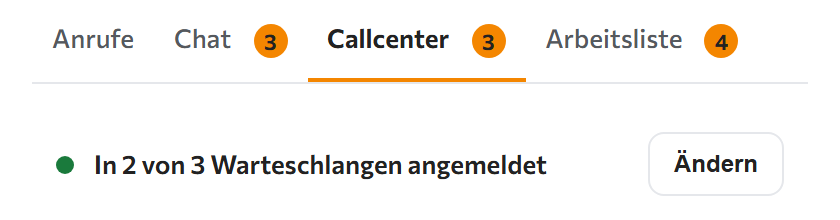
- Callcenter: der Reiter in der Kachel.
- Ändern: an- oder abmelden je Warteschlange.
Schritt 2: Wie läuft der Tag?
Darunter stehen die Zahlen von heute: wie viele Anrufe Sie angenommen haben, Ihr Anteil am ganzen Unternehmen und die Ergebnisse, die Sie nach Gesprächen gewählt haben.
Bei Jetzt sehen Sie, wie viele Kolleginnen und Kollegen gerade im Gespräch sind, bei wem es klingelt und wer frei ist.
Gezählt werden nur Personen mit geöffneter Kachel. Sind es weniger als drei, zeigt die Kachel diese Zeile nicht – zu wenige für eine Anzeige ohne Personenbezug.
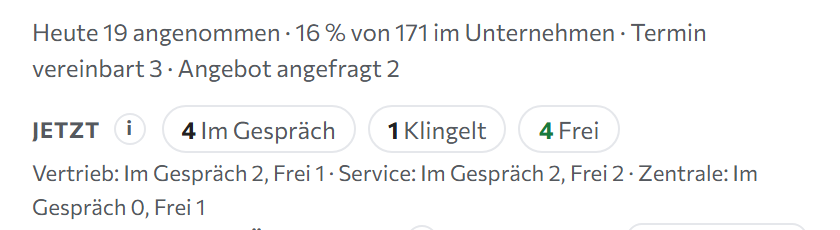
- Jetzt: wer gerade spricht, wo es klingelt, wer frei ist.
Schritt 3: Offene Rückrufe erledigen
Unter Meine offenen Rückrufe stehen verpasste Anrufe der letzten 14 Tage, mit denen noch niemand gesprochen hat.
Klicken Sie auf Zurückrufen. Webex ruft die Nummer an, und der Rückruf ist bei Ihnen. Über … wählen Sie Ich rufe zurück, ohne gleich anzurufen.
Kümmert sich schon jemand, steht der Name dabei, zum Beispiel „Sie rufen zurück“. Ein Rückruf verschwindet von selbst, sobald jemand mit der Nummer gesprochen hat.
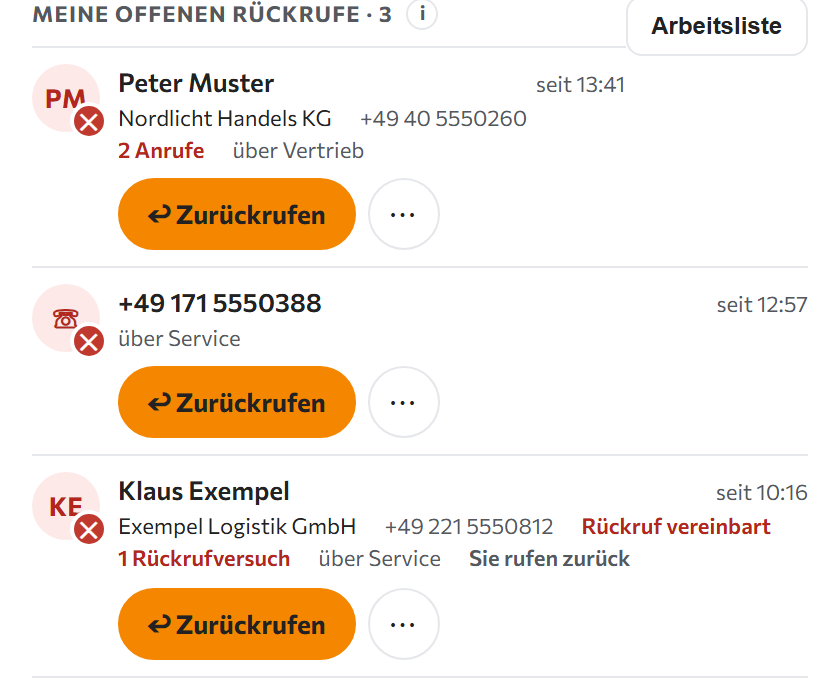
- Offene Rückrufe: die Zahl nennt, wie viele noch offen sind.
- Zurückrufen: ruft über Webex an.
- Wer kümmert sich: hier: Sie rufen zurück.
Schritt 4: Die Warteschlangen im Überblick
Unten stehen alle Warteschlangen mit ihren Zahlen von heute.
Die Zahlen kommen aus den Anrufdaten der Telefonanlage. Sie sind rückblickend, nicht in Echtzeit; wer gerade wartet, steht hier nicht.
Darunter steht, von wann die Daten sind. Mit Jetzt abgleichen holen Sie den neuesten Stand.
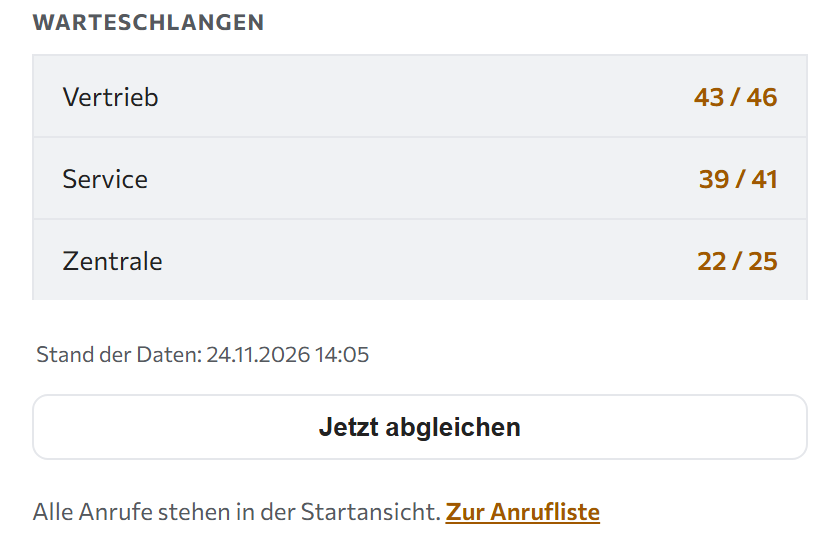
- Warteschlangen: je Warteschlange die Zahlen von heute.
- Jetzt abgleichen: holt den neuesten Stand.
Wenn es nicht klappt
Es steht „Das An- und Abmelden ist für Ihr Unternehmen noch nicht freigegeben.“
Ein Administrator gibt es im Portal unter „Organisation“ frei. Bis dahin melden Sie sich im Webex-Client an und ab.
Es steht „Webex hat die Umschaltung nicht bestätigt.“
Webex hat die An- oder Abmeldung nicht angenommen. Versuchen Sie es später noch einmal.
Es steht „Diese Zahlen sind nicht von jetzt.“
Der letzte Abgleich mit der Telefonanlage liegt zurück. Klicken Sie auf „Jetzt abgleichen“.
Ich sehe den Reiter Callcenter nicht. Warum?
Das Modul Callcenter ist für Sie nicht freigeschaltet. Ihr Administrator setzt den Haken im Portal unter Verwaltung → Caller ID Benutzer.