


Die Webex-Kachel
Eine Arbeitsliste abtelefonieren (Powerdialer)
Die Arbeitsliste in der Caller-ID-Kachel ist eine Liste von Kontakten, die Sie nacheinander anrufen. Ein Klick je Gespräch: Webex wählt, und die Liste rückt danach von selbst vor. Die Listen legt Ihre Leitung im Portal unter „Anruflisten“ an.
Das brauchen Sie vorher
- Ihr Unternehmen hat das Modul Powerdialer gebucht, und Ihr Administrator hat es bei Ihnen freigeschaltet.
- Eine Anrufliste, die Ihnen im Portal unter „Anruflisten“ zugewiesen ist – oder Sie stellen sich die Liste in der Kachel selbst zusammen.
- Die Caller-ID-Kachel ist in Ihrer Webex App gekoppelt.
- Für alle mit dem Modul Powerdialer
- Dauer 5 Minuten
- Stand
Schritt 1: Die Arbeitsliste öffnen
Klicken Sie in der Kachel auf den Reiter Arbeitsliste. Die Zahl daran zeigt, wie viele Kontakte noch offen sind.
Oben sehen Sie, wie weit Sie sind, zum Beispiel „2 von 6 erledigt · 4 offen“. Der Balken wächst mit.
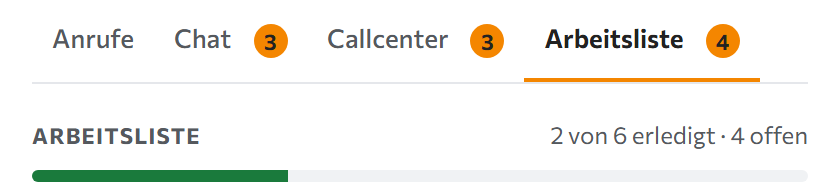
- Arbeitsliste: der Reiter in der Kachel.
- Fortschritt: wie viele erledigt und wie viele offen sind.
Schritt 2: Den nächsten Kontakt anrufen
In der Karte steht der Kontakt, der jetzt dran ist: Name, Firma, Nummer und aus welcher Liste er kommt. Im CRM öffnen zeigt ihn in Ihrem CRM.
Klicken Sie auf Anrufen. Webex wählt die Nummer.
Nach dem Gespräch rückt die Liste von selbst zum nächsten Kontakt vor.
Erreichen Sie niemanden, klicken Sie auf Nicht erreicht oder Später noch einmal. Über … nehmen Sie einen Kontakt von der Liste oder tragen „Nicht mehr anrufen“ ein.
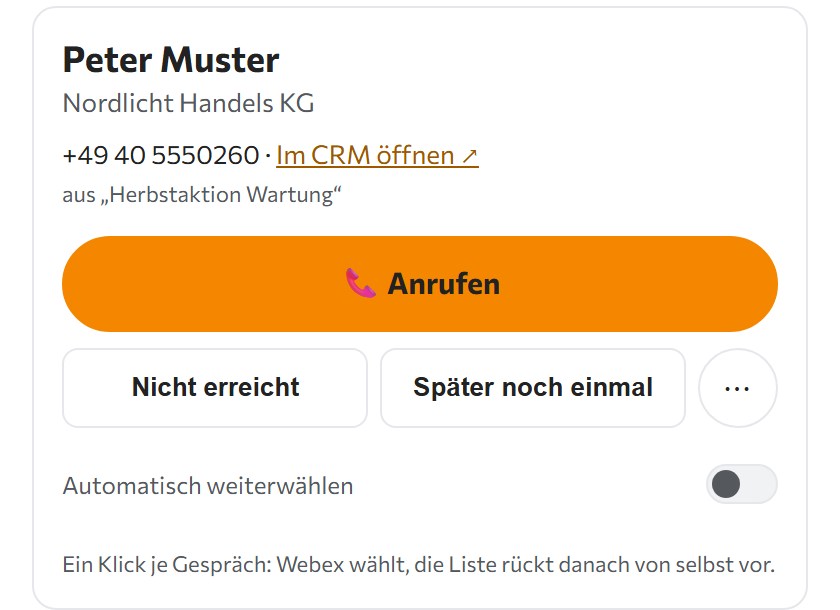
- Wer ist dran: Name, Firma, Nummer und Liste.
- Anrufen: Webex wählt die Nummer.
- Nicht erreicht, später, mehr: wenn niemand abnimmt.
- Automatisch weiterwählen: wählt nach jedem Gespräch den nächsten Kontakt von selbst.
Gut zu wissen: Mit Automatisch weiterwählen folgt nach jedem Gespräch der nächste Kontakt von selbst. Anhalten geht jederzeit.
Schritt 3: Die Liste ansehen und ändern
Unter Als Nächstes stehen die Kontakte, die danach kommen.
Mit + Hinzufügen suchen Sie nach Name oder Firma und übernehmen weitere Kontakte.
Mit Liste leeren verwerfen Sie die ganze Liste. Die Kachel fragt vorher nach.
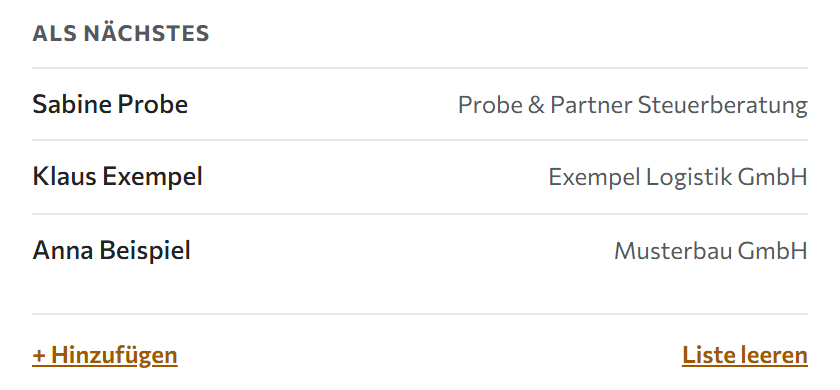
- Als Nächstes: diese Kontakte kommen danach.
- + Hinzufügen: weitere Kontakte suchen und übernehmen.
- Liste leeren: die ganze Liste verwerfen.
Wenn es nicht klappt
Es steht „Ihnen ist noch keine Anrufliste zugewiesen.“
Anruflisten legt Ihre Leitung im Portal unter „Anruflisten“ an und weist sie Ihnen zu. Oder Sie suchen in der Kachel nach Name oder Firma und übernehmen die Treffer.
Es steht „Außerhalb Ihrer Anrufzeiten. Wieder ab …“
Für diese Zeit ist kein Anruffenster eingestellt. Die Kachel wählt erst wieder ab der genannten Zeit.
Es steht „Versuchsgrenze erreicht“.
Diese Nummer wurde zu oft oder zu kurz hintereinander angerufen. Die Kachel nennt, ab wann sie wieder gewählt wird.
Es steht „Diese Nummer ist gesperrt“.
Die Nummer wurde als „nicht mehr anrufen“ eingetragen und wird künftig übersprungen – auch in jeder neuen Arbeitsliste.
Es steht „Automatik angehalten: Es kam kein Anruf zustande.“
Vermutlich lässt Ihr Gerät das automatische Wählen aus der Kachel nicht zu. Mit dem Knopf „Anrufen“ geht es weiterhin.