


Die Webex-Kachel
Die Anrufliste in der Webex-Kachel
In der Anrufliste der Webex-Kachel sehen Sie Ihre Anrufe der letzten 30 Tage. Bei jedem Anruf steht der Name aus Ihrem CRM. Von hier aus rufen Sie mit einem Klick zurück oder schreiben eine Notiz ins CRM.
Das brauchen Sie vorher
- Die Caller-ID-Kachel ist in Ihrer Webex App gekoppelt, siehe Kachel verbinden.
- Ihr Unternehmen hat sein CRM oder ERP mit dem Portal verbunden. CRM ist das Programm, in dem Ihre Kunden stehen.
- Für alle mit Webex-Kachel
- Dauer 3 Minuten
- Stand
Schritt 1: Kachel öffnen
Öffnen Sie die Webex App. Klicken Sie dort auf die Kachel Caller ID.
Ganz oben steht Heute und eine große Prozentzahl. Sie sagt, bei wie vielen Anrufen von heute ein Name gefunden wurde.
Darunter stehen drei Zahlen: alle Anrufe, ausgehende Anrufe und offene Anrufe von heute.
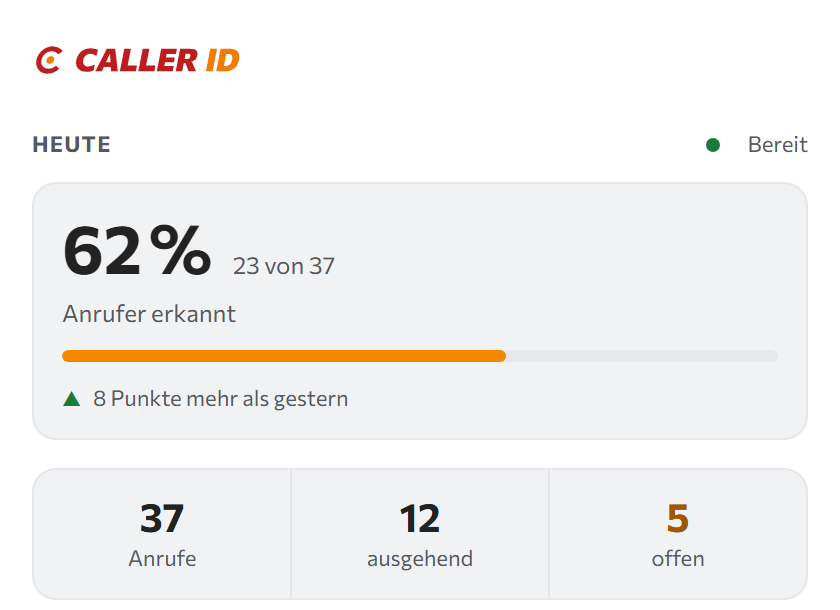
- Anrufer erkannt: So viele Anrufe von heute haben einen Namen.
Schritt 2: Die Liste lesen
Unter dem Suchfeld steht die Liste Ihrer Anrufe. Der neueste steht oben.
Mit den Reitern Alle, Verpasst, Eingehend und Ausgehend wählen Sie, welche Anrufe Sie sehen. Die rote Zahl am Reiter „Verpasst“ zählt die verpassten Anrufe.
In jeder Zeile stehen Name, Firma, Ort, Nummer, Uhrzeit und Gesprächsdauer. Dazu steht dort, aus welchem System der Name kommt, etwa Odoo.
Ruft jemand an einem Tag mehrmals an, steht er nur einmal da. Die Zahl neben dem Namen sagt, wie oft.
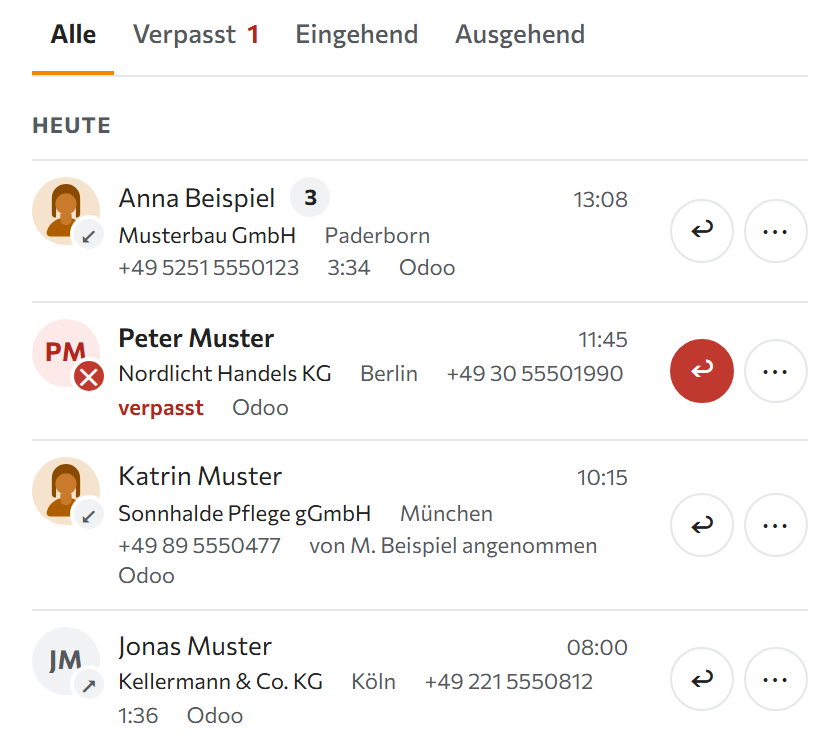
- Reiter: Alle, Verpasst, Eingehend oder Ausgehend. Die rote Zahl zeigt, wie viele Anrufe Sie verpasst haben.
- Zahl am Namen: Ruft jemand an einem Tag mehrmals an, steht er nur einmal da. Die Zahl sagt, wie oft er angerufen hat.
Schritt 3: Zurückrufen
Rechts in jeder Zeile steht ein Pfeil. Bei einem verpassten Anruf ist er rot.
Klicken Sie auf den Pfeil. Webex ruft die Nummer sofort an. Sie müssen nichts eintippen.
Hat eine Kollegin oder ein Kollege einen Anruf angenommen, steht das in der Zeile, zum Beispiel „von M. Beispiel angenommen“. Dann ist meist kein Rückruf mehr nötig.
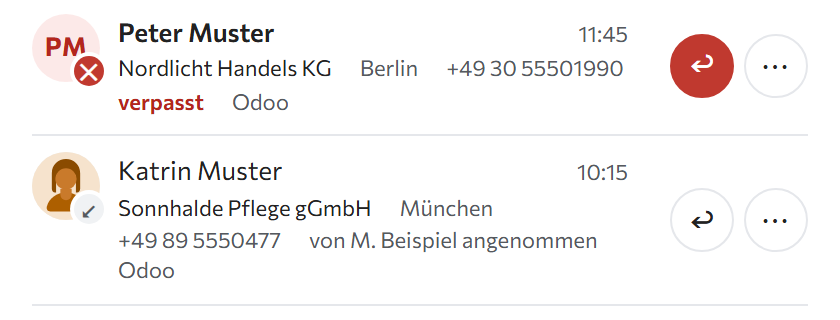
- Roter Pfeil: Diesen Anruf haben Sie verpasst. Ein Klick ruft zurück.
- Angenommen: Hier steht, wer aus Ihrem Team das Gespräch angenommen hat.
Schritt 4: Das Menü öffnen
Rechts neben dem Pfeil stehen drei Punkte ….
Klicken Sie darauf. Ein kleines Menü geht auf.
Im CRM öffnen öffnet die Person in Ihrem CRM. Notiz und CRM-Aktionen öffnet ein Fenster für Ihre Notiz, siehe nächster Schritt.
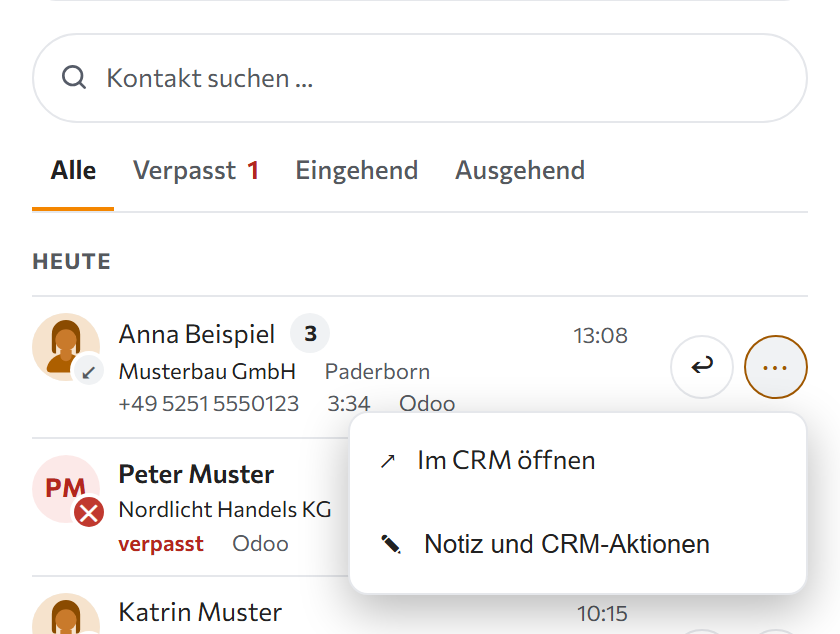
- Drei Punkte: öffnen das Menü.
- Im CRM öffnen: zeigt die Person in Ihrem CRM.
- Notiz und CRM-Aktionen: öffnet das Fenster für Ihre Notiz. Weiter mit Schritt 5.
Schritt 5: Eine Notiz schreiben
Oben im Fenster steht Zum Anruf vermerken, der Name und die Uhrzeit des Anrufs.
Schreiben Sie in das Feld Notiz zum Gespräch, worum es ging. Es passen bis zu 12.000 Zeichen hinein.
Klicken Sie auf In das CRM eintragen. Die Notiz steht danach bei dieser Person in Ihrem CRM.
Mit Zurück kommen Sie ohne Speichern zur Liste zurück.
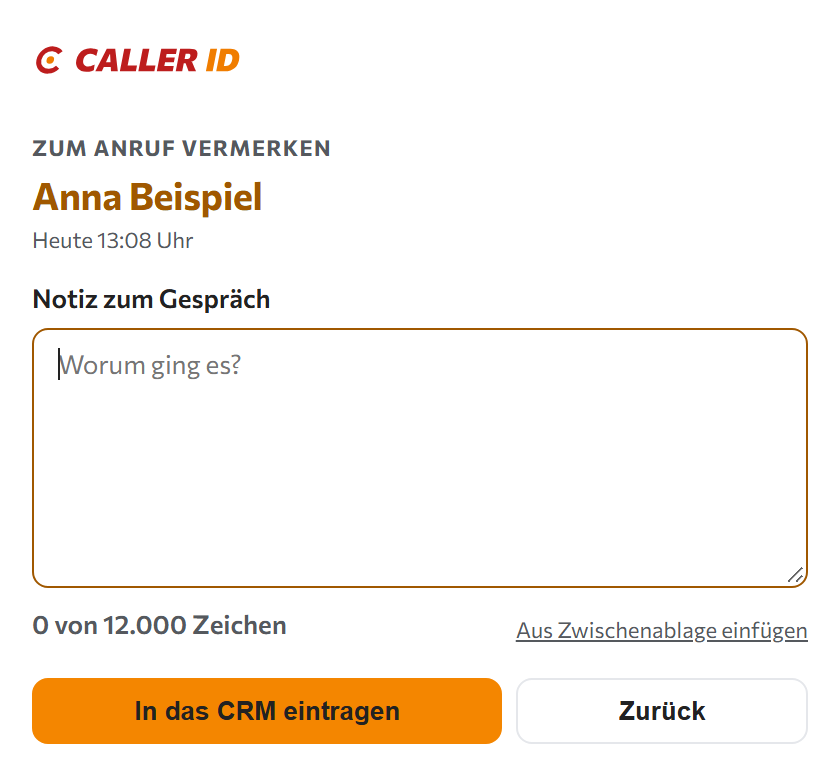
- Notiz zum Gespräch: Hier schreiben Sie Ihre Notiz.
- In das CRM eintragen: speichert die Notiz.
Schritt 6: Ticket, Lead oder Verkaufschance anlegen
Im selben Fenster sehen Sie weiter unten, was bei dieser Person noch offen ist, zum Beispiel ein Ticket.
Soll aus dem Anruf etwas Neues werden, klicken Sie unter Oder neu anlegen – die Notiz kommt mit auf Ticket, Lead oder Verkaufschance.
Ein Lead ist ein möglicher neuer Kunde. Ihre Notiz wird in den neuen Vorgang übernommen.
Wie das Anlegen weitergeht, steht in Ticket oder Lead anlegen.
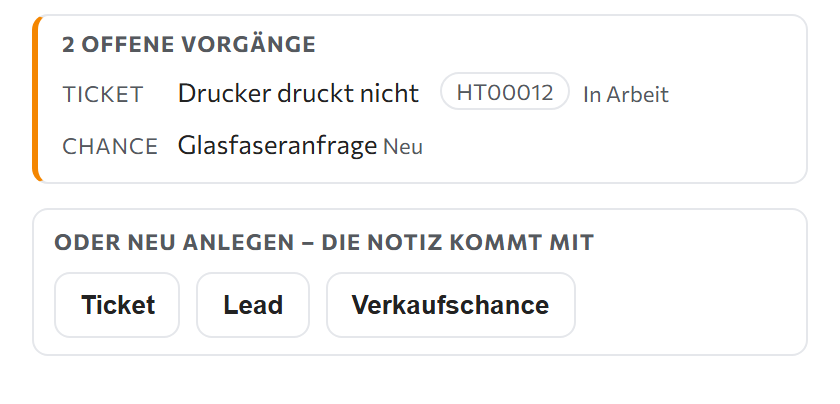
- Offene Vorgänge: zum Beispiel ein Ticket, das noch nicht erledigt ist.
- Neu anlegen: Ticket, Lead oder Verkaufschance – mit Ihrer Notiz.
Wenn es nicht klappt
Im Menü fehlt „Notiz und CRM-Aktionen“. Warum?
Notizen gehen nur, wenn die Verbindung zu Ihrem CRM schreiben darf. Das richtet Ihr Administrator im Portal ein.
Bei einem Anruf steht kein Name. Was heißt das?
Die Nummer steht in keinem verbundenen System. Tragen Sie sie in Ihrem CRM beim Kontakt ein, dann kann die Kachel den Namen finden.
Wie weit reicht die Anrufliste zurück?
Die Liste zeigt bis zu 200 Anrufe der letzten 30 Tage.
Ich finde einen Anruf nicht. Was tun?
Tippen Sie oben in Kontakt suchen … den Namen ein, oder wechseln Sie auf den Reiter Alle.