


Konto, Lizenzen und Rechte
Kachel freischalten: wer Caller ID benutzen darf
Wer die Caller-ID-Kachel in Webex benutzen darf, legen Sie im Portal unter Verwaltung → Caller ID Benutzer fest. Dort setzen Sie bei jeder Person das Häkchen Caller ID und klicken auf Speichern. Über der Liste steht, wie viele Lizenzen vergeben sind und wie viele noch frei sind.
Das brauchen Sie vorher
- Sie sind im Portal als Geschäftsführung, IT-Leitung oder Technische Administration angemeldet. Nur diese Rollen sehen den Menüpunkt.
- Ihr Unternehmen hat Caller ID gebucht. Eine Lizenz ist das Recht für eine Person, die Kachel zu benutzen. Buchen darf nur die Geschäftsführung oder die IT-Leitung, unter Abonnement → ABO.
- Die Person hat einen Zugang zum Portal. Wie Sie Zugänge anlegen, steht in Benutzer anlegen und Rollen vergeben.
- Für Geschäftsführung, IT-Leitung und Technische Administration
- Dauer 5 Minuten
- Stand
Schritt 1: Seite „Caller ID Benutzer“ öffnen
Melden Sie sich im Portal an. Oben sehen Sie das Menü mit mehreren Gruppen.
Klicken Sie in der Gruppe Verwaltung auf Caller ID Benutzer.
Die Seite zeigt alle Personen Ihres Unternehmens, die einen Zugang zum Portal haben.
Fehlt der Menüpunkt, ist bei Ihnen noch nichts gebucht, oder Ihre Rolle darf die Seite nicht sehen.
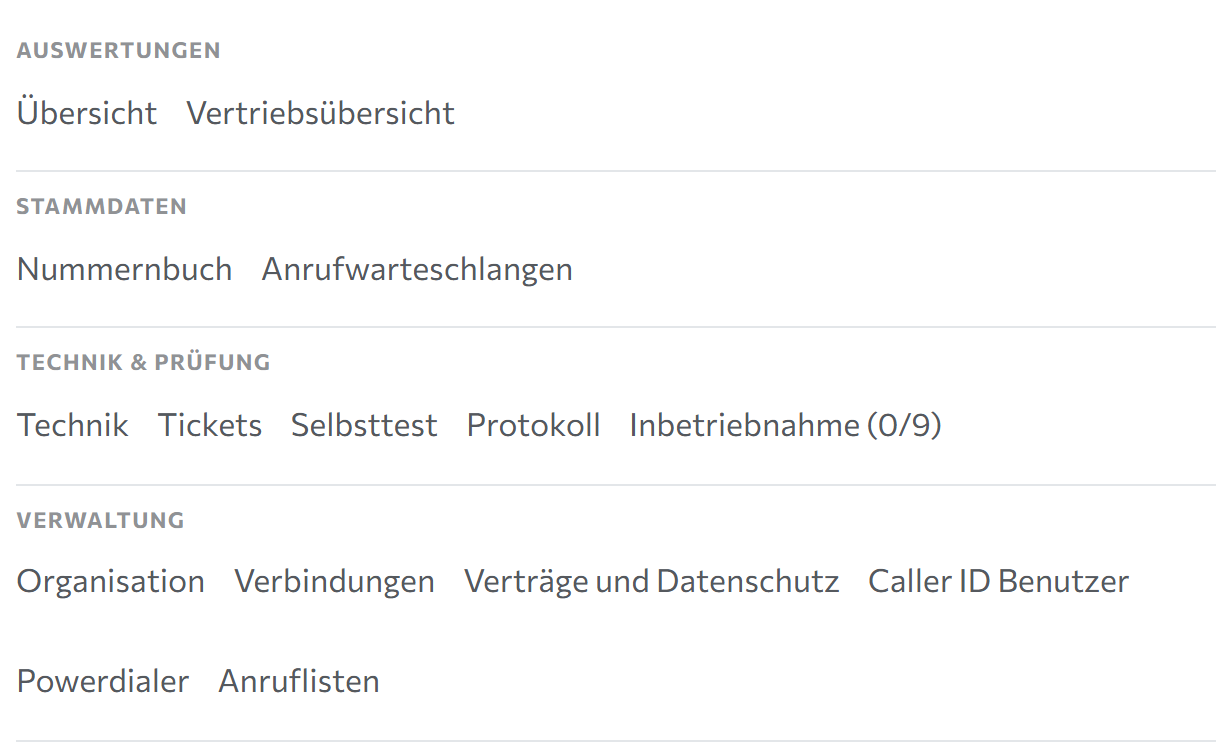
- Caller ID Benutzer: in der Gruppe Verwaltung.
Gut zu wissen: Auf einem schmalen Bildschirm tippen Sie zuerst oben rechts auf Menü.
Schritt 2: Freie Lizenzen ablesen
Oben auf der Seite steht in einem Satz, was ein Häkchen bedeutet: Wer es hat, darf Caller ID benutzen.
Darunter steht fett, wie viele Lizenzen vergeben sind, zum Beispiel 3 von 5 Lizenzen vergeben.
Daneben steht, wie viele noch frei sind, zum Beispiel noch 2 frei. So viele Häkchen dürfen Sie noch setzen.
Caller ID wird je Person berechnet – gleich, ob die Person einen oder mehrere Rechner benutzt.
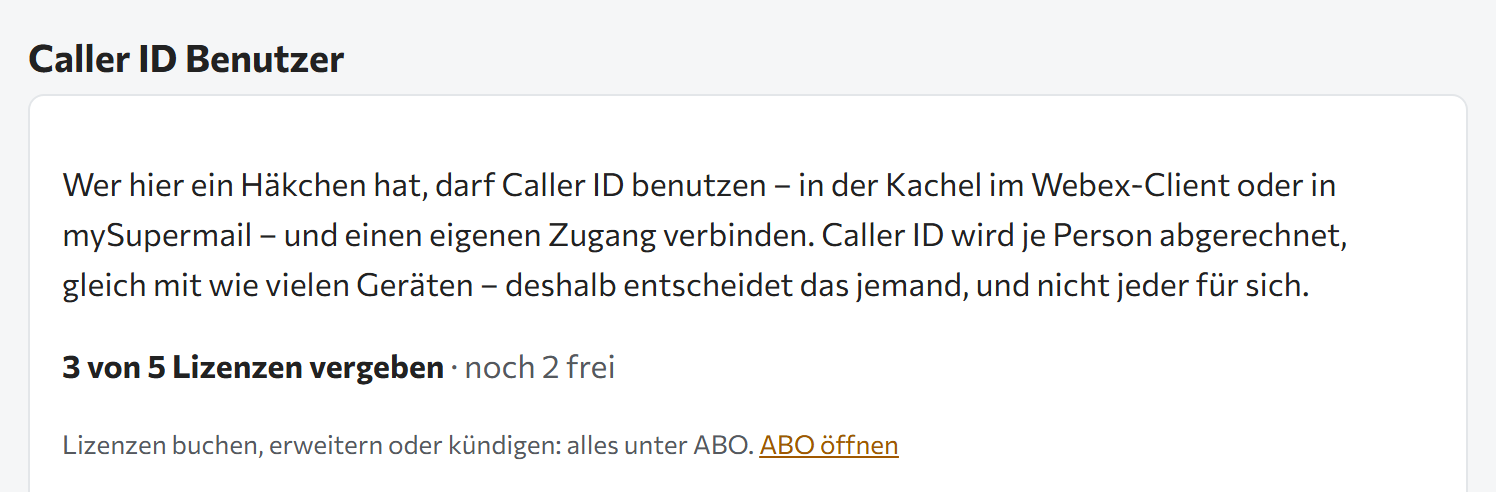
- Lizenzen: vergeben und noch frei.
Schritt 3: Fehlt jemand? Zugang anlegen
Steht eine Person aus Webex noch ohne Zugang zum Portal da, sehen Sie über der Liste den Satz … Personen aus der Telefonanlage haben noch keinen Portal-Zugang.
Klicken Sie in ihrer Zeile auf Zugang anlegen. Sind es mehrere, legt Alle … Zugänge anlegen alle auf einmal an.
Ein Zugang kostet nichts und schickt keine Mail. Danach steht die Person unten in der Liste – noch ohne Häkchen.
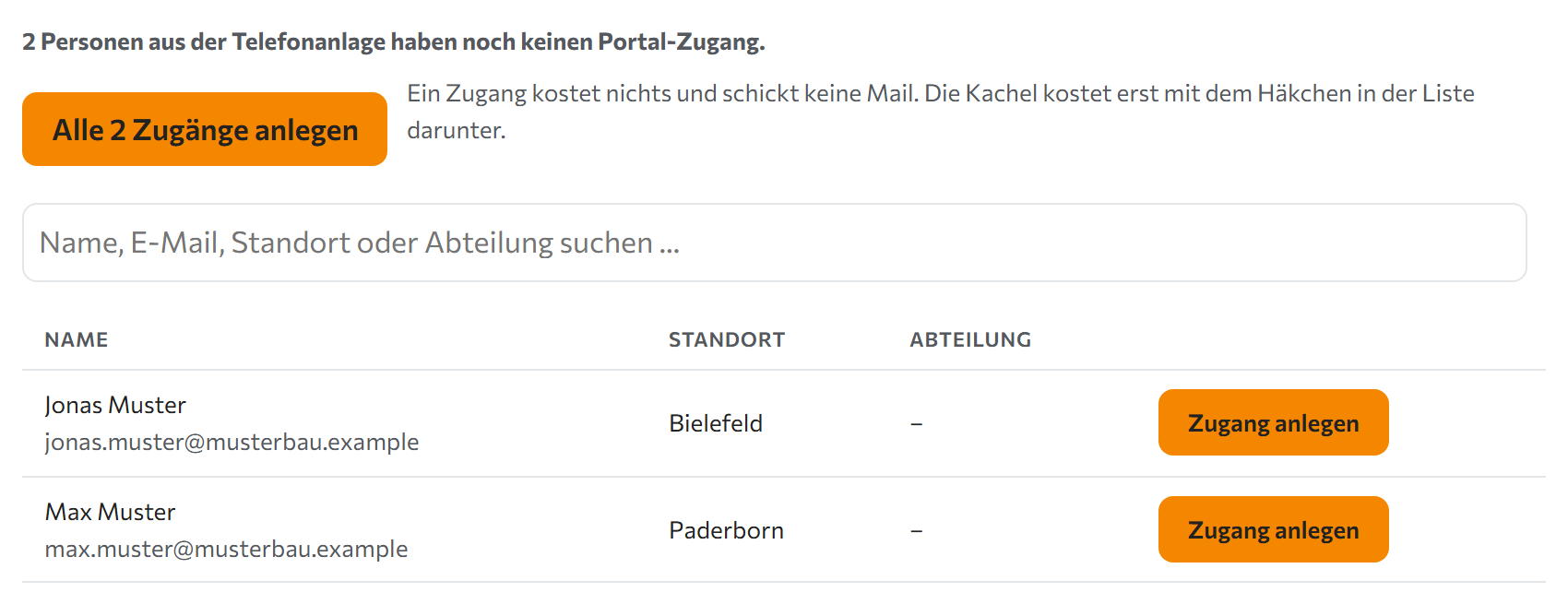
- Zugang anlegen: legt den Zugang für diese eine Person an.
Gut zu wissen: Der Abschnitt erscheint nur, wenn es solche Personen gibt.
Schritt 4: Häkchen „Caller ID“ setzen
In der Liste steht jede Person in einer eigenen Zeile, mit Name, E-Mail-Adresse und Rolle.
Setzen Sie in der Spalte Module das Häkchen Caller ID bei der Person, die die Kachel bekommen soll.
Die Zahl über der Liste zählt sofort mit, zum Beispiel Caller ID 4 / 5. Die geänderte Zeile bekommt links einen farbigen Rand.
Wer die Kachel nicht mehr braucht, bekommt das Häkchen weggenommen. Dann ist seine Lizenz wieder frei.
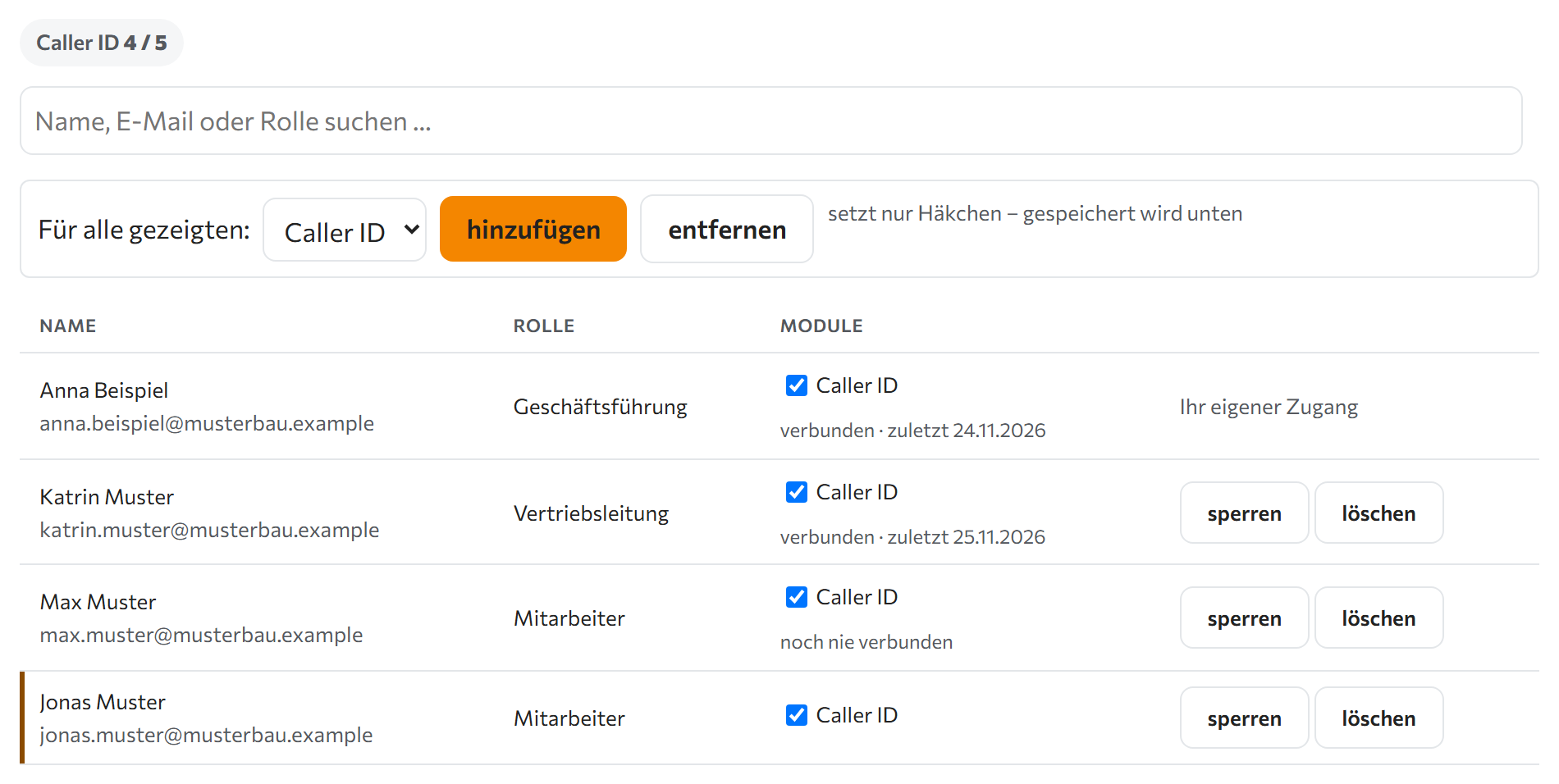
- Häkchen: Caller ID für diese Person.
Gut zu wissen: Mit Für alle gezeigten setzen oder entfernen Sie das Häkchen bei allen Personen, die gerade zu sehen sind. Gespeichert wird auch dann erst unten.
Schritt 5: Speichern
Neben dem Knopf Speichern steht, wie viele Personen Sie geändert haben, zum Beispiel 1 Mitarbeiter geändert – noch nicht gespeichert.
Klicken Sie auf Speichern. Erst dann gilt die Änderung.
Gespeichert wird immer die ganze Liste – auch Zeilen, die die Suche gerade ausblendet.

- Neues Häkchen: noch nicht gespeichert.
- Speichern: Erst der Klick links daneben speichert.
Schritt 6: Bestätigung lesen
Nach dem Speichern lädt die Seite neu.
Oben steht eine blaue Meldung, zum Beispiel Gespeichert: 4 Zugänge mit Modulen.
Daran erkennen Sie, dass es geklappt hat. Die Zahl über der Liste ist jetzt um eins höher.

- Bestätigung: Die Änderung ist gespeichert.
Schritt 7: Prüfen, wer die Kachel schon verbunden hat
Unter dem Häkchen steht bei jeder freigeschalteten Person, ob sie die Kachel schon benutzt.
verbunden · zuletzt 25.11.2026 heißt: Die Kachel läuft bei dieser Person.
noch nie verbunden heißt: Die Person hat die Kachel noch nicht geöffnet. Das Häkchen allein reicht nicht – die Person muss die Kachel einmal selbst öffnen.
So geht es: Die Person öffnet in der Webex App links Caller ID. Die Kachel meldet sich mit der Webex-Anmeldung selbst an. Fragt sie nach einem Code, holt die Person ihn im Portal unter Webex-App.

- noch nie verbunden: Die Person muss die Kachel noch öffnen.
Schritt 8: Keine Lizenz mehr frei?
Sind alle Lizenzen vergeben, steht oben keine frei – ein weiteres Häkchen braucht erst eine Lizenz.
Setzen Sie trotzdem ein Häkchen, zeigt die Seite unter der Liste: Für Ihre Auswahl fehlt eine Lizenz. Geschäftsführung und IT-Leitung können dort gleich nachbuchen. Alle anderen nehmen mit Häkchen zurücknehmen das Häkchen wieder weg.
Lizenzen buchen, erweitern oder kündigen: Das geht unter ABO. Der Verweis ABO öffnen führt direkt dorthin.

- keine frei: Alle Lizenzen sind vergeben.
- ABO öffnen: Hier bucht die Geschäftsführung oder IT-Leitung weitere Lizenzen.
Gut zu wissen: Wer nicht buchen darf, sieht statt des Verweises den Satz: „Reichen die Lizenzen nicht, bucht die Geschäftsführung oder die IT-Leitung weitere unter ABO.“
Wenn es nicht klappt
Ich sehe den Menüpunkt „Caller ID Benutzer“ nicht.
Der Punkt steht nur bei Geschäftsführung, IT-Leitung und Technischer Administration – und nur, wenn Ihr Unternehmen Caller ID oder ein anderes Modul gebucht hat. Lassen Sie die Geschäftsführung oder IT-Leitung unter ABO buchen.
Oben steht „Caller ID ist noch nicht gebucht – zu finden unter Zusatzdienste.“
Es gibt noch keine Lizenz. Die Geschäftsführung oder IT-Leitung bucht sie unter Abonnement → ABO bei den Zusatzdiensten. Danach können Sie Häkchen setzen.
Nach dem Speichern steht „Es sind 3 Lizenzen gebucht, ausgewählt sind 4 … Gespeichert wurde nichts.“
Sie haben mehr Häkchen gesetzt, als Lizenzen gebucht sind. Nehmen Sie ein Häkchen zurück und speichern Sie noch einmal – oder lassen Sie weitere Lizenzen unter ABO buchen.
Eine Person fehlt in der Liste.
In der Liste stehen nur Personen mit einem aktiven Zugang zum Portal. Legen Sie den Zugang mit Zugang anlegen an (Schritt 3) oder unter Verwaltung → Organisation. Ein gesperrter Zugang erscheint hier nicht.
Bei einer Person steht „noch nie verbunden“.
Die Person hat die Freigabe, die Kachel aber noch nicht geöffnet. Sie öffnet in der Webex App links Caller ID. Fragt die Kachel nach einem Code, holt sie ihn im Portal unter Mein Zugang → Webex-App.
Bei einer Person steht „bereits gekoppelt, noch nicht freigegeben“.
Diese Person hatte die Kachel schon verbunden, bevor es die Liste gab. Setzen Sie das Häkchen Caller ID und klicken Sie auf Speichern. Damit ist die Freigabe bestätigt.
Es steht „Dafür fehlt noch ein Schritt unter Einrichtung: „Gruppe Caller ID Benutzer“.“
Dann ist im Portal noch etwas einzurichten, das Sie selbst nicht tun können. Melden Sie sich bitte beim Support.
Kostet das Häkchen Geld?
Das Häkchen verbraucht eine Ihrer gebuchten Lizenzen. Caller ID wird je Person berechnet, nicht je Gerät. Ein Zugang zum Portal allein kostet nichts.
Wird die Lizenz gekündigt, wenn ich ein Häkchen wegnehme?
Nein. Die Lizenz ist dann nur wieder frei für jemand anderen. Weniger Lizenzen buchen Sie unter ABO.