


Erste Schritte
Webex mit dem Portal verbinden
Damit Caller ID Anrufe, Standorte, Benutzer und Geräte kennt, verbindet ein Administrator das Portal einmal mit Ihrer Webex-Organisation. Das geht unter Verwaltung → Organisation mit dem Knopf „Mit Webex verbinden“ und einer Zustimmung bei Cisco. Danach erscheint die Caller-ID-Kachel in Webex, und das Portal füllt sich mit Ihren Anrufdaten.
Das brauchen Sie vorher
- Einen Portalzugang, der im Menü Verwaltung → Organisation sieht – zum Beispiel als Administrator Ihres Unternehmens.
- Ein Webex-Konto, das in Ihrer Webex-Organisation Administrator ist. Mit einem einfachen Benutzerkonto lehnt Cisco die Freigabe ab.
- Für die neue Rolle bis 31.12.2026 (Schritt 8): einen zweiten Webex-Administrator. Die eigenen Rollen kann niemand selbst ändern.
- Für Administratoren, einmal für das ganze Unternehmen
- Dauer 10 Minuten
- Stand
Schritt 1: Organisation öffnen
Melden Sie sich im Portal an.
Links im Menü steht die Gruppe Verwaltung. Klicken Sie dort auf Organisation.
Die Seite zeigt oben den Abschnitt Verbindung Telefonanlagen.

- Organisation: öffnet die Seite mit der Webex-Verbindung.
Schritt 2: Die Karte „Webex Calling“ finden
Im Abschnitt Verbindung Telefonanlagen steht oben die Karte Webex Calling.
Rechts oben steht ihr Zustand. Vor dem ersten Verbinden ist das nicht verbunden.
Ohne diese Verbindung bleibt das Portal leer: Alle Auswertungen kommen aus Ihrer Webex-Organisation.
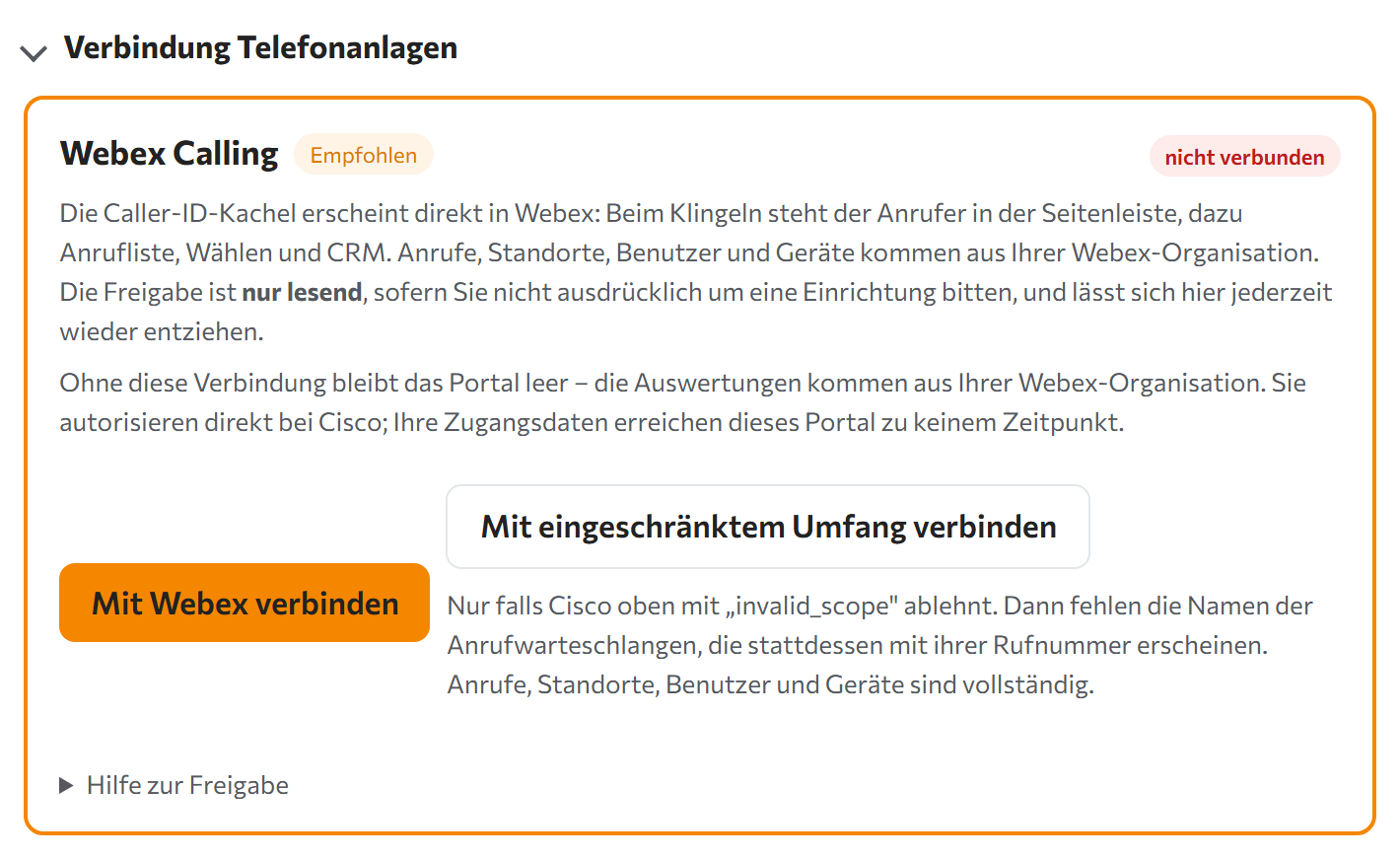
- nicht verbunden: Zustand der Verbindung.
- Mit Webex verbinden: startet die Freigabe bei Cisco.
Schritt 3: Bei Cisco anmelden und zustimmen
Klicken Sie auf Mit Webex verbinden. Es öffnet sich die Anmeldeseite von Cisco.
Melden Sie sich dort mit Ihrem Webex-Administratorkonto an und stimmen Sie zu.
Ihr Kennwort geben Sie nur bei Cisco ein. Es erreicht das Portal zu keinem Zeitpunkt.
Danach kommen Sie von selbst ins Portal zurück.
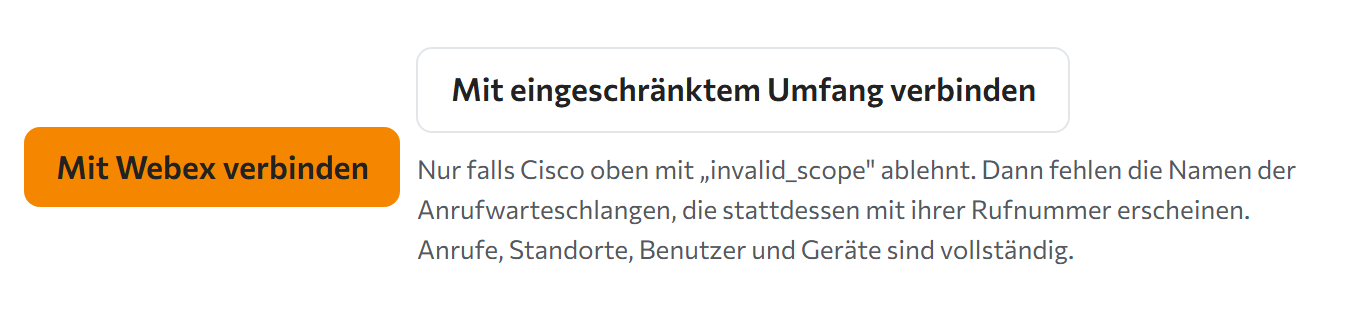
- Mit Webex verbinden: der normale Weg.
- Mit eingeschränktem Umfang verbinden: nur, wenn Cisco mit „invalid_scope“ ablehnt.
Gut zu wissen: Verwaltet ein Systemhaus oder Partner Ihre Webex-Organisation, kann er die Freigabe erteilen – aber mit einem Administratorkonto, das zu Ihrer Organisation gehört, nicht mit einem Konto aus seiner eigenen.
Schritt 4: Prüfen: Ist das Ihre Webex-Organisation?
Zurück im Portal fragt ein Kasten: Ist das Ihre Webex-Organisation?
Darunter steht, wer sich bei Webex angemeldet hat, und welche Standorte diese Organisation hat.
Prüfen Sie beides. Bis zur Bestätigung ist noch nichts gespeichert.

- Angemeldet bei Webex hat: das Konto, mit dem Sie bei Cisco zugestimmt haben.
- Standorte dieser Organisation: so heißen sie in Ihrer Webex-Organisation.
Schritt 5: Bestätigen
Stimmen Name und Standorte, klicken Sie auf Ja, das ist unser Unternehmen – verbinden.
Gehört die angezeigte Adresse zu einem Systemhaus oder Partner, wählen Sie Nein, verwerfen und verbinden neu – mit einem Administratorkonto Ihrer eigenen Organisation.
Nach zehn Minuten ohne Antwort verfällt die Anmeldung. Dann beginnen Sie einfach wieder bei Schritt 3.
- Ja, das ist unser Unternehmen – verbinden: speichert die Verbindung.
- Nein, verwerfen: speichert nichts.
Schritt 6: Verbunden: den Zustand ablesen
Auf der Karte steht jetzt grün verbunden, darunter voller Umfang.
Zuletzt erneuert zeigt, wann die Freigabe zuletzt aufgefrischt wurde.
Die Freigabe ist nur lesend, sofern Sie nicht ausdrücklich um eine Einrichtung bitten. Sie lässt sich hier jederzeit wieder entziehen.
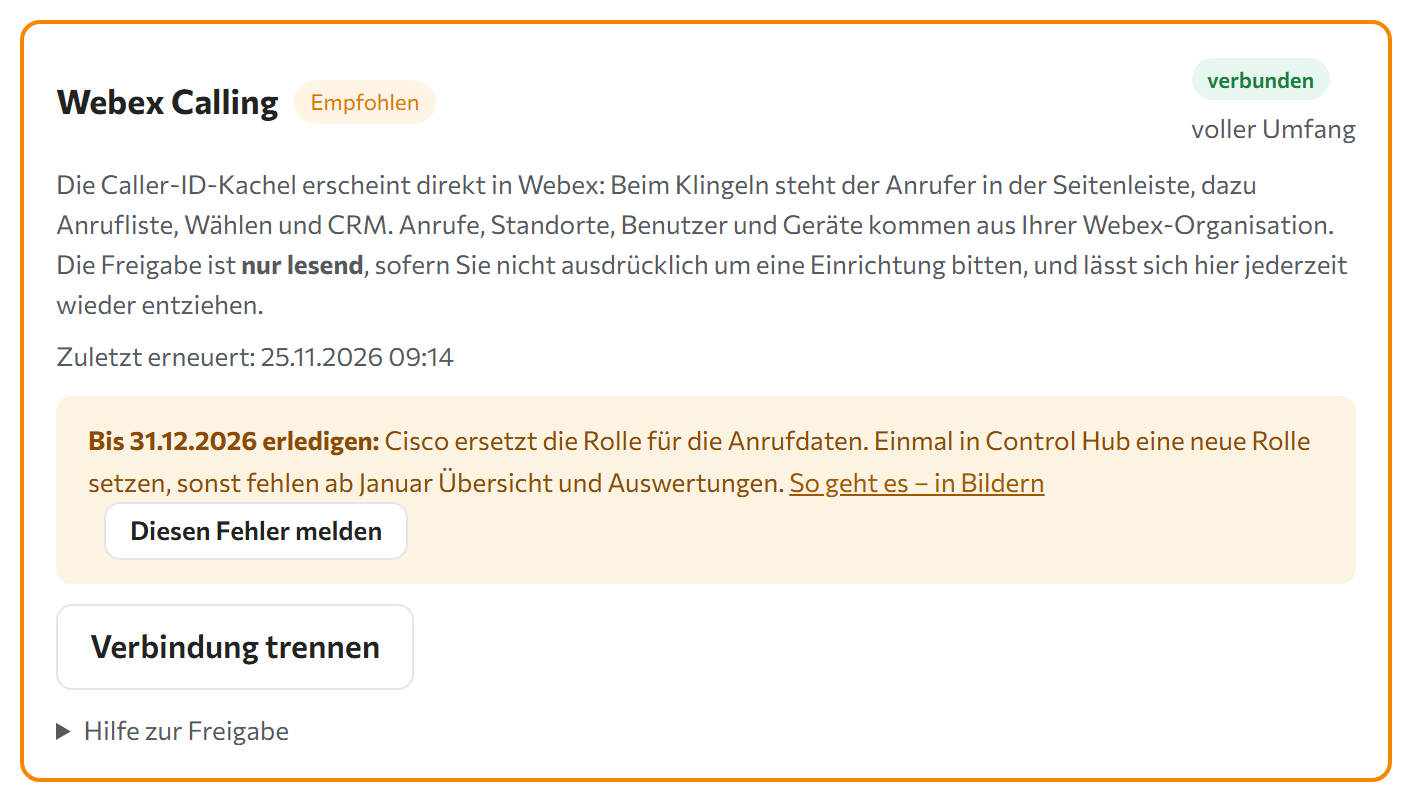
- verbunden: die Verbindung steht.
- Zuletzt erneuert: Datum und Uhrzeit der letzten Auffrischung.
Schritt 7: Die Kachel im Control Hub zulassen
Damit Ihre Mitarbeiter die Caller-ID-Kachel in Webex sehen, lassen Sie sie einmal im Webex Control Hub zu. Der Control Hub ist die Verwaltung Ihrer Webex-Organisation bei Cisco.
Öffnen Sie dort Apps → Eingebettete Apps → Public und stellen Sie Caller ID auf Zulässig.
Schalten Sie in den Seitenleisten-Einstellungen daneben App in Seitenleisten anzeigen und Immer aktiviert lassen ein. Ohne den zweiten Schalter meldet Webex der Kachel keine Anrufe.
Schalten Sie unten auch die Freigabe der Personendaten ein. Dann meldet sich die Kachel mit der Webex-Anmeldung selbst an, wenn die E-Mail-Adresse der Person im Portal hinterlegt ist.
- Freigabe im Control Hub: ohne sie sieht niemand die Kachel.
Schritt 8: Bis 31.12.2026: neue Rolle für die Anrufdaten
Solange der gelbe Kasten Bis 31.12.2026 erledigen auf der Karte steht, ist noch etwas zu tun: Cisco entfernt zum Jahresende die Rolle, über die Caller ID die Anrufdaten holt.
Öffnen Sie im Control Hub die Seite admin.webex.com/manage-users/admin-roles und klicken Sie auf Neue Rolle erstellen.
Nennen Sie die Rolle zum Beispiel CallerID CDR. Suchen Sie bei den Berechtigungen nach Call History, fügen Sie unter Berichte die Berechtigung Webex Calling Detailed Call History API access hinzu und speichern Sie.
Ein zweiter Administrator gibt diese Rolle dann dem Konto, mit dem Caller ID verbunden ist: Benutzer → Person öffnen → Zusammenfassung → Administratorrollen. Die neue Rolle zusätzlich anhaken, die bisherigen bleiben.
Die Anzeige beim Klingeln ist davon nicht betroffen – es geht um Übersicht und Auswertungen.

- Bis 31.12.2026 erledigen: erscheint nur, solange die Frist läuft.
Gut zu wissen: Bietet der Dialog der Administratorrollen die neue Rolle nicht an, ändern Sie bitte nichts weiter und rufen Sie uns an: +49 5251 2020505. Bis 31.12.2026 läuft alles mit der bisherigen Rolle weiter.
Schritt 9: Danach einmal neu verbinden
Warten Sie nach dem Zuweisen der Rolle etwa zehn Minuten.
Klicken Sie dann auf der Karte Webex Calling auf Verbindung trennen und danach auf Mit Webex verbinden.
Melden Sie sich bei Cisco mit genau dem Konto an, das die neue Rolle hat, und bestätigen Sie wie in Schritt 4 und 5.
Am nächsten Morgen ist im Menü Selbsttest die Zeile Anrufdaten grün.

- Verbindung trennen: danach erscheint wieder „Mit Webex verbinden“.
Wenn es nicht klappt
Auf der Karte steht „Freigabe ungültig“ und „Cisco nimmt die Freigabe nicht mehr an, es kommen keine neuen Anrufe an.“ Was tun?
Eine Freigabe endet, wenn sie im Control Hub widerrufen wird oder das freigebende Konto seine Administratorrolle verliert. Klicken Sie auf Neu verbinden und bestätigen Sie mit einem Webex-Konto, das im Control Hub Administrator ist. Trennen ist dafür nicht nötig.
Cisco lehnt die Freigabe ab. Woran liegt das?
Meist am Konto: Die Freigabe muss mit einem Webex-Konto erteilt werden, das in Ihrer Organisation Administrator ist. Mit einem einfachen Benutzerkonto lehnt Cisco sie ab.
Cisco meldet „invalid_scope“. Was nun?
Dann klicken Sie auf Mit eingeschränktem Umfang verbinden. Anrufe, Standorte, Benutzer und Geräte sind vollständig. Es fehlen nur die Namen der Anrufwarteschlangen; sie erscheinen stattdessen mit ihrer Rufnummer.
Neben „verbunden“ steht „eingeschränkt – ohne Namen der Warteschlangen“. Ist das ein Fehler?
Nein. Die Verbindung wurde mit eingeschränktem Umfang erteilt. Alles läuft, nur die Warteschlangen erscheinen mit ihrer Rufnummer statt mit ihrem Namen.
Auf der Karte steht „An- und Abmelden in Warteschlangen aus der Kachel ist noch nicht freigegeben.“
Klicken Sie daneben auf Jetzt freigeben und stimmen Sie bei Cisco zu. Die bestehende Verbindung bleibt dabei erhalten.
Im Selbsttest steht bei „Anrufdaten“ eine 403. Was fehlt?
Dem verbundenen Konto fehlt die neue Rolle aus Schritt 8, oder es wurde mit einem anderen Konto neu verbunden. Prüfen Sie die Rolle und verbinden Sie mit genau diesem Konto neu.
Das verbundene Konto ist ein „Schreibgeschützter Administrator“. Geht die neue Rolle trotzdem?
Nein, dann lässt der Control Hub keine eigene Rolle dazu zu. Rufen Sie uns an: +49 5251 2020505. Wir richten es gemeinsam mit einem eigenen Konto für Caller ID ein.
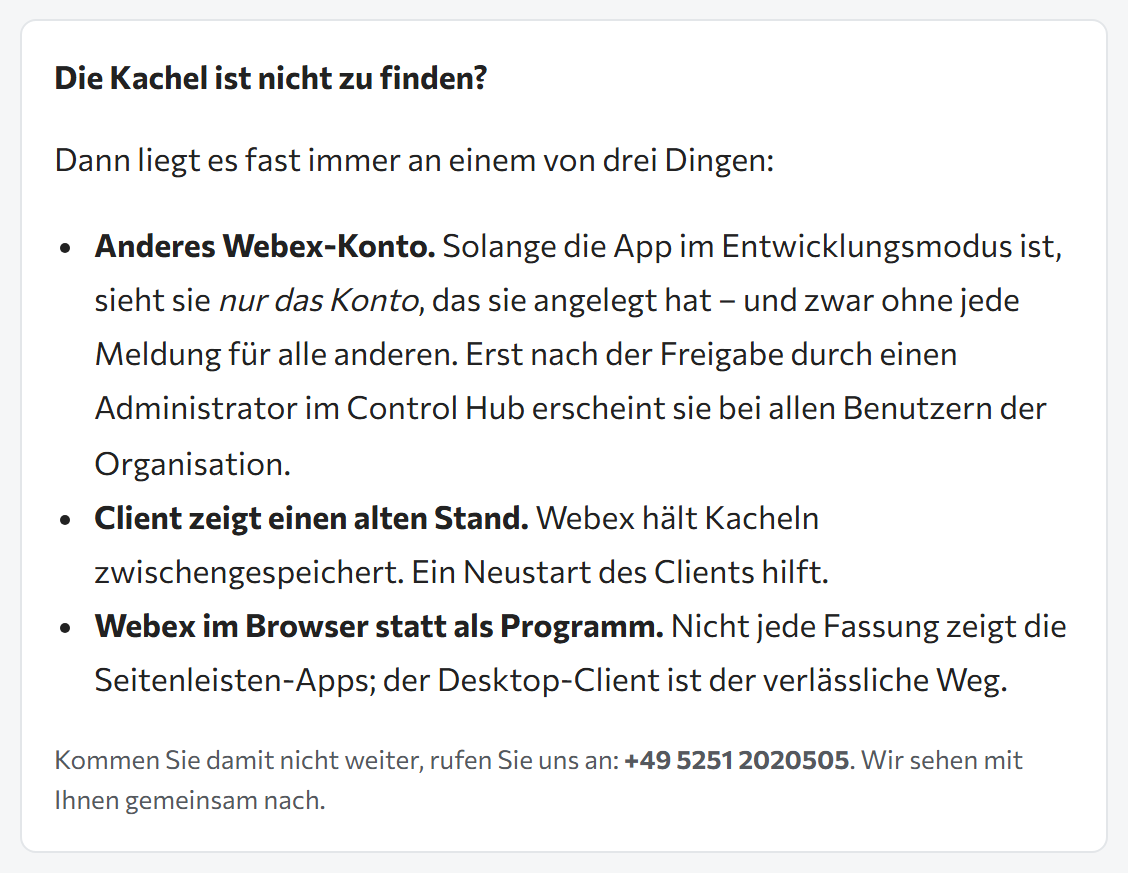
Meine Mitarbeiter finden die Kachel in Webex nicht.
Prüfen Sie im Control Hub, ob Caller ID unter Apps → Eingebettete Apps → Public auf Zulässig steht (Schritt 7). Hilft das nicht, starten Sie den Webex-Client neu: Webex hält Kacheln zwischengespeichert.