


Die Webex-Kachel
Was die Kachel beim Klingeln zeigt
Wenn das Telefon klingelt, zeigt die Caller-ID-Kachel in Webex, wer anruft: Name und Firma aus Ihrem CRM, offene Vorgänge, Kundennummer und frühere Gespräche. Schon während des Gesprächs können Sie mitschreiben und die Notiz ins CRM speichern.
Das brauchen Sie vorher
- Die Caller-ID-Kachel ist in Ihrer Webex App gekoppelt, siehe Kachel verbinden.
- Ihr Unternehmen hat sein CRM oder ERP mit dem Portal verbunden. CRM ist das Programm, in dem Ihre Kunden stehen.
- Für alle mit Webex-Kachel
- Dauer 4 Minuten
- Stand
Schritt 1: Wer ruft an?
Klingelt Ihr Telefon, zeigt die Kachel die Karte Eingehender Anruf.
Oben stehen der Name der Person und ihre Firma. Beides kommt aus Ihrem CRM.
Darunter steht, wie oft Sie schon miteinander telefoniert haben und wann zuletzt. Hat die Nummer noch nie angerufen, steht dort „Erster Anruf von dieser Nummer“.
Sie sehen das, bevor Sie abheben. So können Sie die Person gleich mit Namen begrüßen.
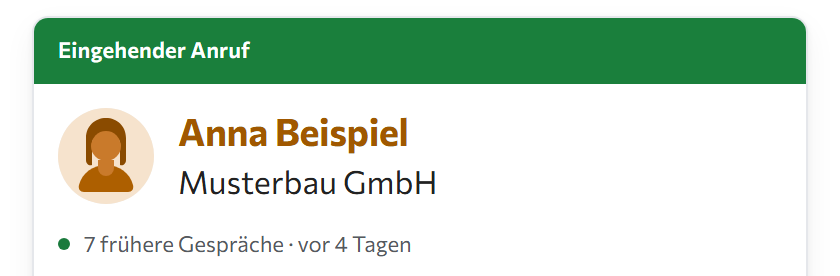
- Name und Firma: kommen aus Ihrem CRM.
- Frühere Gespräche: So oft haben Sie schon telefoniert, und wann zuletzt.
Schritt 2: Was ist noch offen?
Hat die Person in Ihrem CRM noch offene Vorgänge, stehen sie im Kasten offene Vorgänge.
Ein Vorgang ist zum Beispiel ein Ticket, also eine Anfrage an den Service, oder eine Verkaufschance.
Bei jedem Vorgang sehen Sie die Art, den Titel, die Nummer und den Stand, etwa „In Arbeit“.
So wissen Sie schon vor dem ersten Wort, worum es gehen könnte.
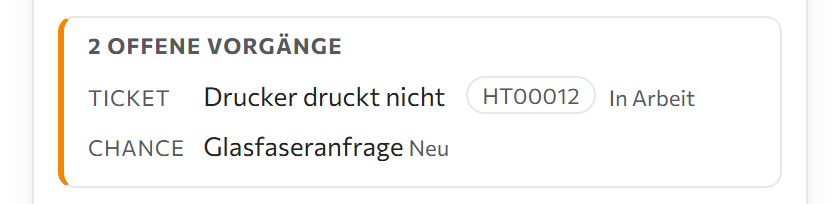
- Offene Vorgänge: aus Ihrem CRM, mit Nummer und Stand.
Schritt 3: Angaben aus dem CRM
Darunter stehen Rufnummer, Kundennummer und E-Mail-Adresse, so wie sie in Ihrem CRM eingetragen sind.
Hat jemand im CRM einen Hinweis zu dieser Person hinterlassen, steht er hinter Im CRM vermerkt.
Quelle nennt das System, in dem der Name gefunden wurde.
Gehört die Nummer mehreren Personen, zum Beispiel der Zentrale einer Firma, steht dort „noch ein Kontakt mit dieser Nummer“. Ein Klick darauf zeigt die anderen.
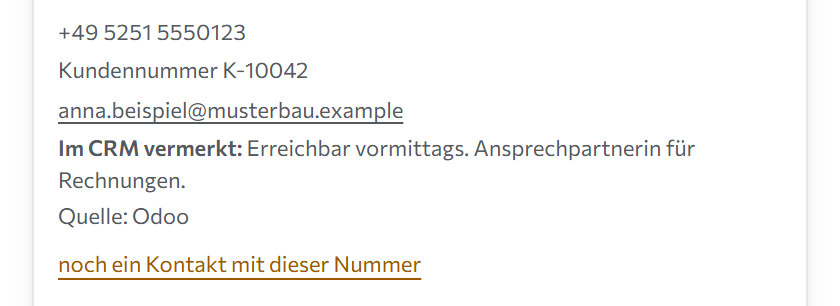
- Kundennummer: wie in Ihrem CRM.
- Im CRM vermerkt: ein Hinweis, den jemand im CRM hinterlassen hat.
- Quelle: In diesem System wurde der Name gefunden.
- Noch ein Kontakt: Die Nummer gehört mehreren Personen. Ein Klick zeigt die anderen.
Schritt 4: Im CRM öffnen
Unter den Angaben stehen zwei Knöpfe.
Klicken Sie auf Im CRM öffnen. Ihr CRM öffnet sich beim Kontakt dieser Person. Sie müssen nicht suchen.
Im Portal öffnet Ihre Anrufe im Caller-ID-Portal.

- Im CRM öffnen: öffnet den Kontakt in Ihrem CRM.
- Im Portal: öffnet Ihre Anrufe im Portal.
Schritt 5: Während des Gesprächs mitschreiben
Unter den Knöpfen steht das Feld Mitschreiben. Tippen Sie dort während des Gesprächs, was Sie sich merken wollen.
Darunter, bei Eintragen bei – mehrere möglich, kreuzen Sie an, zu welchem offenen Vorgang die Notiz gehört. Sie können mehrere ankreuzen.
Speichern müssen Sie jetzt noch nicht. Was im Feld steht, geht beim Auflegen nicht verloren.
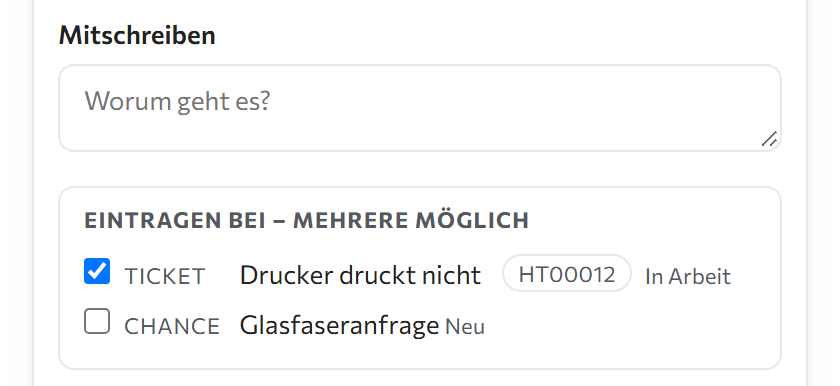
- Mitschreiben: Hier tippen Sie während des Gesprächs.
- Eintragen bei: Kreuzen Sie an, wohin die Notiz soll.
Gut zu wissen: Notizen ins CRM gehen, wenn die Verbindung zu Ihrem CRM schreiben darf. Bei manchen Systemen geht das nicht; dann fehlt dieses Feld.
Schritt 6: Notiz speichern
Soll die Notiz sofort ins CRM, klicken Sie auf Im CRM speichern. Danach ist das Feld wieder leer.
Speichern Sie nicht, nimmt die Kachel Ihren Text nach dem Auflegen mit. Dann speichern Sie ihn dort, siehe Nach dem Gespräch.
Beim Auflegen wird dann nur noch der Anruf selbst vermerkt. Es entsteht kein zweiter Eintrag mit demselben Text.

- Im CRM speichern: schreibt die Notiz sofort ins CRM.
Schritt 7: Wenn kein Name erscheint
Steht die Nummer in keinem verbundenen System, sehen Sie statt eines Namens den Satz „Diese Rufnummer steht in keinem verbundenen System.“
Kann es die Nummer gar nicht geben, steht darüber ein Hinweis, zum Beispiel „Diese Ortsnetzkennzahl gibt es nicht.“ Die Ortsnetzkennzahl ist die Vorwahl.
Eine solche Nummer kann gefälscht sein. Seien Sie vorsichtig, wenn der Anrufer nach Geld oder Zugangsdaten fragt.
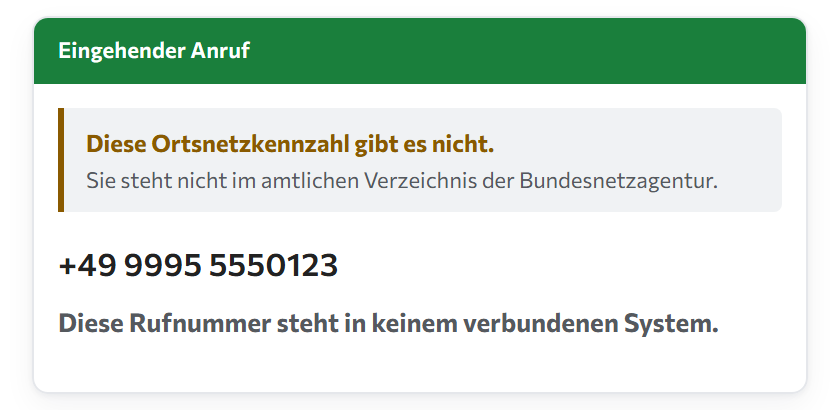
- Hinweis: Diese Nummer kann es nicht geben, zum Beispiel weil die Vorwahl nicht existiert.
- Kein Treffer: Die Nummer steht in keinem verbundenen System.
Wenn es nicht klappt
Es steht „Diese Rufnummer steht in keinem verbundenen System.“ Was tun?
Die Nummer ist in Ihrem CRM bei keinem Kontakt eingetragen. Tragen Sie sie dort beim Kontakt ein, dann kann die Kachel den Namen finden.
Was bedeutet „noch ein Kontakt mit dieser Nummer“?
Dieselbe Nummer gehört mehreren Personen, zum Beispiel der Zentrale einer Firma. Ein Klick darauf zeigt die anderen Kontakte.
Was bedeutet „Diese Ortsnetzkennzahl gibt es nicht.“?
Die Vorwahl dieser Nummer steht nicht im amtlichen Verzeichnis der Bundesnetzagentur. Eine solche Nummer kann es nicht geben; sie kann gefälscht sein.
Das Feld „Mitschreiben“ fehlt. Warum?
Notizen gehen nur, wenn die Verbindung zu Ihrem CRM schreiben darf. Bei manchen Systemen geht das nicht; dann zeigt die Kachel nur die Angaben.