


Die Webex-Kachel
Nach dem Gespräch: Notiz ins CRM eintragen
Wenn Sie auflegen, öffnet die Kachel das Fenster „Gespräch beendet“. Dort schreiben Sie eine Notiz und tragen sie mit einem Klick in Ihr CRM ein. Der Anruf selbst wird in jedem Fall vermerkt – mit Zeit, Richtung, Dauer und Rufnummer.
Das brauchen Sie vorher
- Die Caller-ID-Kachel ist in Ihrer Webex App gekoppelt, siehe Kachel verbinden.
- Ihr Unternehmen hat sein CRM oder ERP mit dem Portal verbunden. CRM ist das Programm, in dem Ihre Kunden stehen.
- Für Notizen und neue Vorgänge: Die Verbindung zu Ihrem CRM darf schreiben. Das richtet Ihr Administrator im Portal ein.
- Für alle mit Webex-Kachel
- Dauer 3 Minuten
- Stand
Schritt 1: Das Fenster nach dem Auflegen
Wenn Sie auflegen, zeigt die Kachel das Fenster Gespräch beendet. Darunter stehen Name und Firma der Person.
Hat die Person offene Vorgänge, stehen sie gleich darunter.
Gibt es offene Vorgänge, bleibt das Fenster offen, bis Sie es schließen. Dann steht dort „Bleibt offen, bis Sie schließen – es gibt offene Vorgänge.“
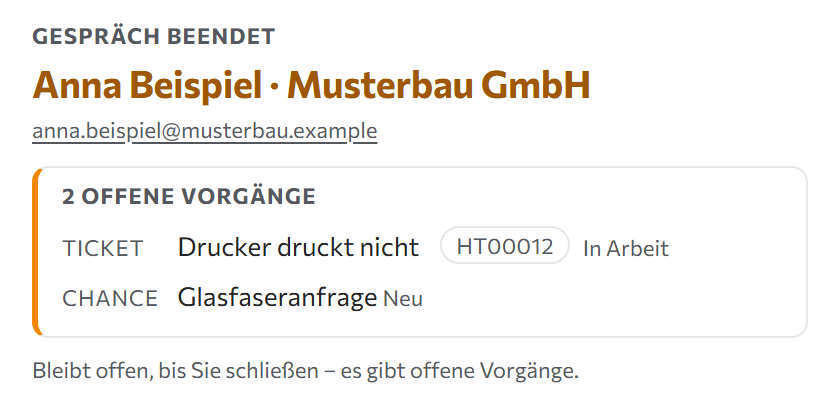
- Gespräch beendet: mit Name und Firma der Person.
- Offene Vorgänge: was bei dieser Person noch offen ist.
- Bleibt offen: Das Fenster wartet auf Sie.
Schritt 2: Ergebnis wählen
Unter Ergebnis stehen vier Knöpfe: Erledigt, Rückruf vereinbart, Weitergegeben und Nicht zuständig.
Klicken Sie auf den Knopf, der zum Gespräch passt. Er wird sofort gespeichert und hervorgehoben.
Ein zweiter Klick auf denselben Knopf nimmt die Wahl zurück. Ein Klick auf einen anderen ändert sie.
Die Knöpfe gibt es nur mit dem Modul Callcenter und nur nach einem geführten Gespräch.
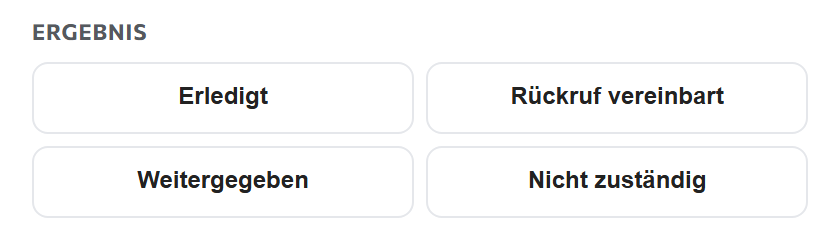
- Ergebnis: ein Klick genügt.
Schritt 3: Wählen, wohin die Notiz soll
Bei Eintragen bei – mehrere möglich stehen die offenen Vorgänge der Person mit einem Kästchen davor.
Kreuzen Sie an, zu welchem Vorgang Ihre Notiz gehört. Sie können mehrere ankreuzen.
Einen Haken entfernen Sie mit einem zweiten Klick.
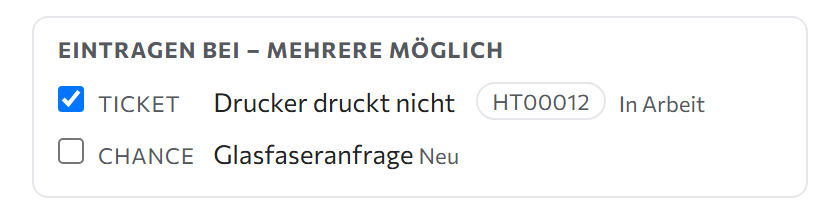
- Eintragen bei: Hier wählen Sie den Vorgang.
- Angekreuzt: Die Notiz kommt zu diesem Ticket.
Schritt 4: Notiz schreiben und eintragen
Schreiben Sie in das Feld Notiz zum Gespräch, worum es ging. Haben Sie während des Gesprächs mitgeschrieben, steht Ihr Text schon darin.
Klicken Sie auf In das CRM eintragen. Die Notiz steht danach in Ihrem CRM.
Wollen Sie nichts schreiben, klicken Sie auf Nur Anruf vermerken.
Der Anruf selbst wird in jedem Fall vermerkt – mit Zeit, Richtung, Dauer und Rufnummer.
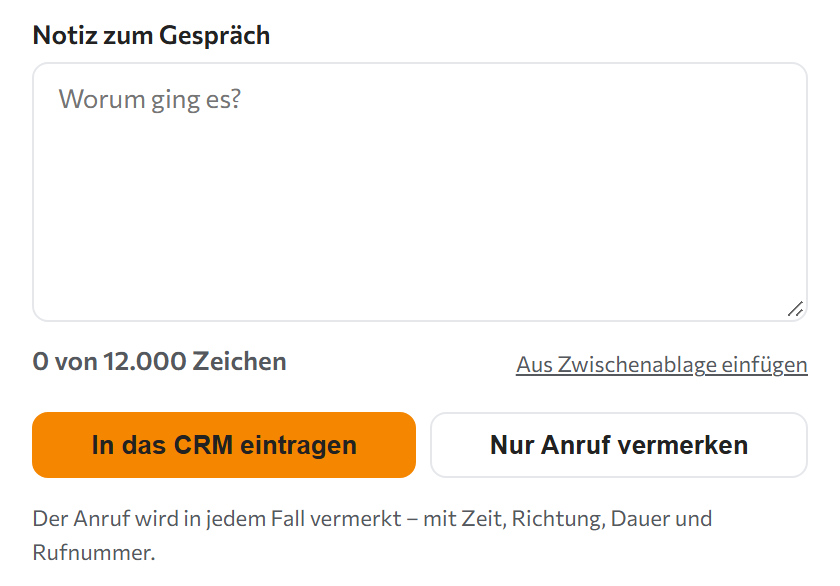
- Notiz zum Gespräch: bis 12.000 Zeichen.
- In das CRM eintragen: speichert Ihre Notiz.
- Nur Anruf vermerken: speichert den Anruf ohne Notiz.
- Immer vermerkt: Zeit, Richtung, Dauer und Rufnummer werden in jedem Fall gespeichert.
Wenn es nicht klappt
Ich sehe keine Knöpfe für das Ergebnis. Warum?
Die Ergebnis-Knöpfe gibt es mit dem Modul Callcenter, und nur nach einem geführten Gespräch. Ein verpasster Anruf hat kein Ergebnis.
Muss ich nach jedem Anruf eine Notiz schreiben?
Nein. Klicken Sie auf „Nur Anruf vermerken“. Zeit, Richtung, Dauer und Rufnummer werden in jedem Fall vermerkt.
Ich habe schon während des Gesprächs mitgeschrieben. Wo ist der Text?
Haben Sie ihn nicht gespeichert, steht er nach dem Auflegen im Feld „Notiz zum Gespräch“. Haben Sie „Im CRM speichern“ geklickt, ist er schon im CRM.
Das Fenster geht nicht zu. Warum?
Es steht „Bleibt offen, bis Sie schließen – es gibt offene Vorgänge.“ Die Kachel wartet, damit Sie die Notiz einem Vorgang zuordnen können. Schließen Sie das Fenster, wenn Sie fertig sind.