


Erste Schritte
Inbetriebnahme: Schritt für Schritt bis zum ersten erkannten Anrufer
Die Seite Inbetriebnahme zeigt in einer Liste, wie weit Ihr Unternehmen mit der Einrichtung ist: von Webex über die Anrufdaten und Ihr CRM bis zur Kachel und zum ersten erkannten Anrufer. Sie finden sie unter Technik & Prüfung → Inbetriebnahme. Sie haken dort nichts ab – jeder Schritt prüft sich selbst. Beim Schritt, der gerade dran ist, steht, was zu tun ist, und ein Knopf führt an die richtige Stelle.
Das brauchen Sie vorher
- Sie sind im Portal als Geschäftsführung, IT-Leitung, Technische Administration oder Vertriebsleitung angemeldet. Nur diese Rollen sehen den Menüpunkt.
- Die Seite selbst richtet nichts ein. Sie zeigt den Stand und führt Sie zu der Seite, auf der Sie den nächsten Schritt erledigen.
- Für Geschäftsführung, IT-Leitung, Technische Administration und Vertriebsleitung
- Dauer 6 Minuten
- Stand
Schritt 1: Inbetriebnahme öffnen
Melden Sie sich im Portal an.
Klicken Sie im Menü in der Gruppe Technik & Prüfung auf Inbetriebnahme.
Die Zahlen in Klammern zeigen Ihren Stand. (4/8) heißt: 4 von 8 Schritten sind erledigt.
Sind alle Schritte erledigt, verschwindet der Punkt aus dem Menü – dann ist alles eingerichtet.

- Inbetriebnahme: In Klammern: erledigte Schritte von allen.
Gut zu wissen: Auf einem schmalen Bildschirm tippen Sie zuerst oben rechts auf Menü.
Schritt 2: Den Stand oben lesen
Oben steht in einem Kasten, wie viel noch fehlt, zum Beispiel Noch 4 Schritte bis zum Betrieb.
Darunter stehen 4 von 8 erledigt. und ein Balken, der mit jedem Schritt wächst.
Sie haken hier nichts selbst ab. Das Portal sieht bei jedem Schritt selbst nach, ob er erfüllt ist – zum Beispiel, ob Webex verbunden ist oder ob Anrufdaten ankommen.
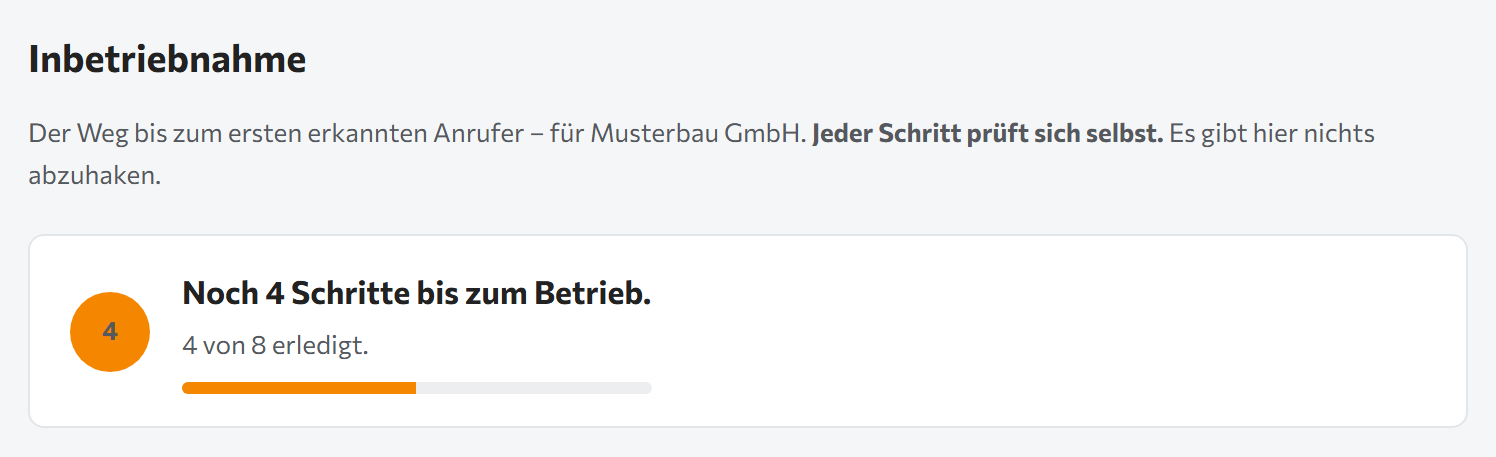
- Stand: so viele Schritte fehlen noch.
Schritt 3: Die Liste und ihre Zeichen verstehen
Darunter stehen alle Schritte in der Reihenfolge, in der sie erledigt werden müssen. Unter jedem Titel steht grau der Befund, also was das Portal gerade vorfindet.
Ein grüner Haken heißt erledigt. Der Schritt ist blass, bleibt aber sichtbar.
Genau ein Schritt hat einen orangen Pfeil und einen Rahmen: Er ist jetzt dran. Nur bei ihm stehen eine Erklärung, der Kasten Zu tun und ein Knopf.
Ein grauer Kreis heißt offen – er kommt nach dem, der dran ist. Steht vor einem Schritt kein Zeichen, gehört er zu einem Zusatzdienst, den Sie nicht gebucht haben. Er zählt nicht mit.
Schritt 1 Kunde angelegt ist immer schon erledigt: Dort steht der Name Ihres Unternehmens.
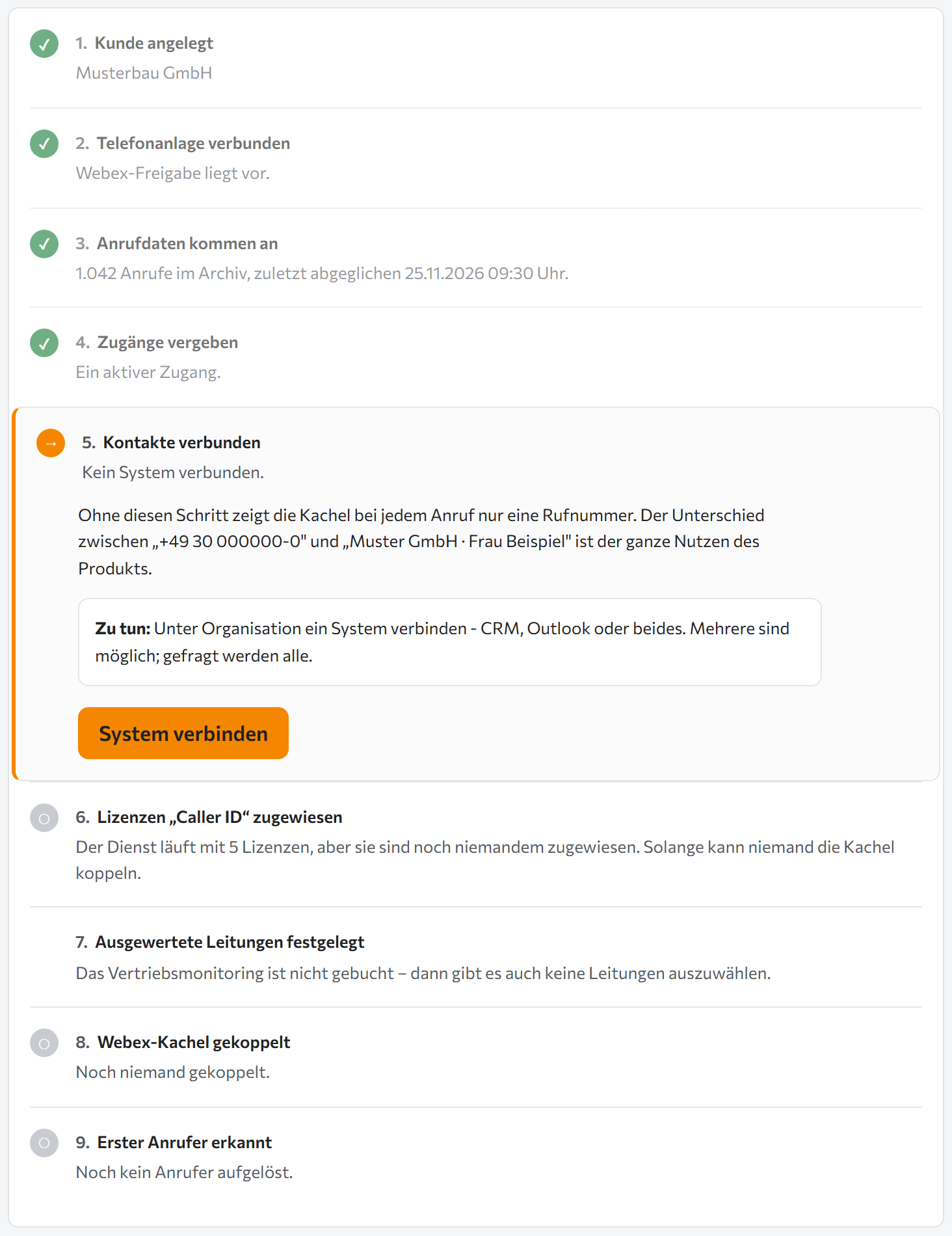
- Grüner Haken: erledigt.
- Jetzt dran: mit Erklärung und Knopf.
- Ohne Zeichen: Zusatzdienst, nicht gebucht – zählt nicht mit.
- Grauer Kreis: offen, kommt später.
Schritt 4: Telefonanlage verbunden: Webex freigeben
Solange Webex nicht verbunden ist, steht hier Keine Freigabe hinterlegt. Ohne diese Verbindung bleibt das Portal leer.
Eine Freigabe ist Ihre Erlaubnis bei Cisco, dass das Portal die Daten aus Webex lesen darf. Ihr Webex-Passwort bekommt das Portal dabei nie zu sehen, und es darf nur lesen.
Die Freigabe erteilt ein Administrator Ihrer Webex-Organisation – oder der Partner, der sie verwaltet. Der Control Hub ist die Verwaltung von Webex.
Klicken Sie auf Zur Organisation und dort auf Mit Webex verbinden. Wie es genau geht, steht in Webex mit dem Portal verbinden.
Geklappt hat es, wenn hier Webex-Freigabe liegt vor. mit grünem Haken steht.
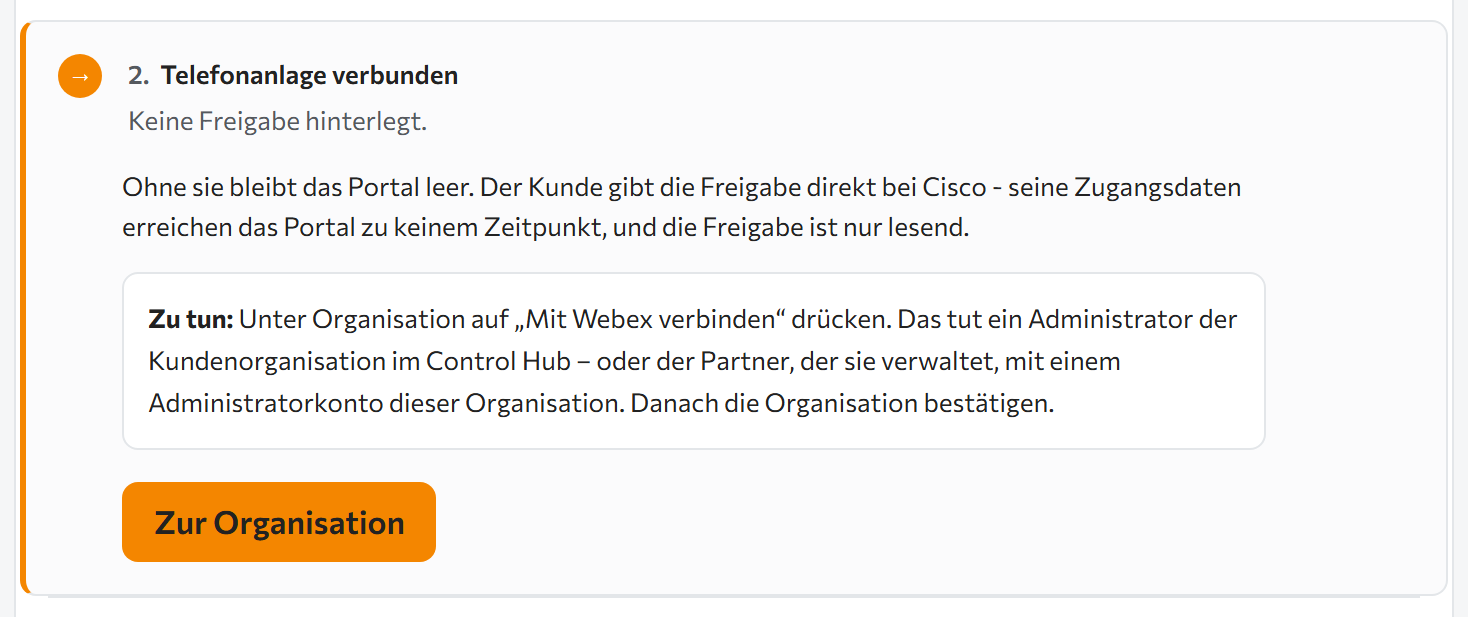
- Telefonanlage: der Schritt, der jetzt dran ist.
- Zur Organisation: führt zur Seite, auf der Sie Webex verbinden.
Schritt 5: Anrufdaten kommen an
Nach der Verbindung holt das Portal die Anrufdaten aus Webex. Das nennt sich Abgleich.
Der Abgleich läuft nachts vollständig und tagsüber etwa halbstündlich. Bis dahin steht hier zum Beispiel Noch nie abgeglichen.
Dieser Schritt ist dringend: Webex gibt Anrufdaten nur 30 Tage rückwirkend heraus. Was in dieser Zeit nicht abgeholt wurde, ist endgültig weg.
Sofort anstoßen können Sie den Abgleich unter Organisation mit Jetzt abgleichen. Der Knopf Zum Abgleich führt dorthin.
Geklappt hat es, wenn hier steht, wie viele Anrufe im Archiv sind und wann zuletzt abgeglichen wurde, zum Beispiel 1.042 Anrufe im Archiv, zuletzt abgeglichen 25.11.2026 09:30 Uhr.
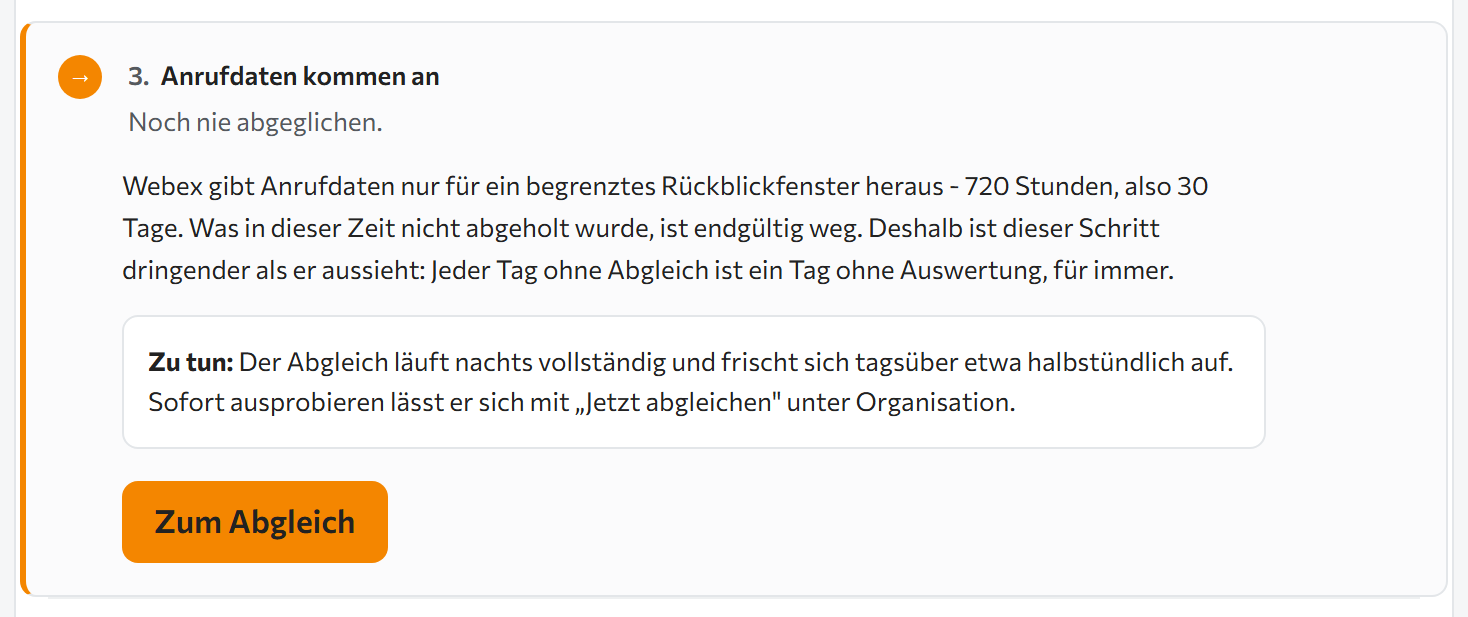
- Anrufdaten: kommen sie an, ist der Schritt erledigt.
- Zum Abgleich: führt zu „Jetzt abgleichen“.
Schritt 6: Zugänge vergeben
Dieser Schritt ist erledigt, sobald es in Ihrem Unternehmen einen aktiven Zugang zum Portal gibt – meist also schon, wenn Sie diese Seite sehen.
Der Befund nennt die Zahl, zum Beispiel Ein aktiver Zugang. oder 4 aktive Zugänge.
Jeder Mensch soll einen eigenen Zugang bekommen, kein geteiltes Konto. Nur so steht später im Protokoll, wer etwas getan hat, und nur so lässt sich ein einzelner Zugang sperren.
Weitere Zugänge legen Sie an wie in Benutzer anlegen beschrieben. Das Startpasswort muss beim ersten Anmelden gewechselt werden.

- Zugänge: erledigt, sobald es einen aktiven Zugang gibt.
Schritt 7: Kontakte verbunden: CRM oder Outlook anbinden
Ohne diesen Schritt zeigt die Kachel bei jedem Anruf nur eine Rufnummer statt Firma und Namen. Hier steht dann Kein System verbunden.
Ein CRM ist das Programm, in dem Ihre Kunden stehen. Sie können ein CRM, Outlook oder beides verbinden. Mehrere sind möglich; gefragt werden alle.
Klicken Sie auf System verbinden. Anleitungen: CRM verbinden, Outlook-Adressbuch und DATEV einrichten.
Geklappt hat es, wenn hier steht, was verbunden ist, zum Beispiel 1 verbunden: Odoo.
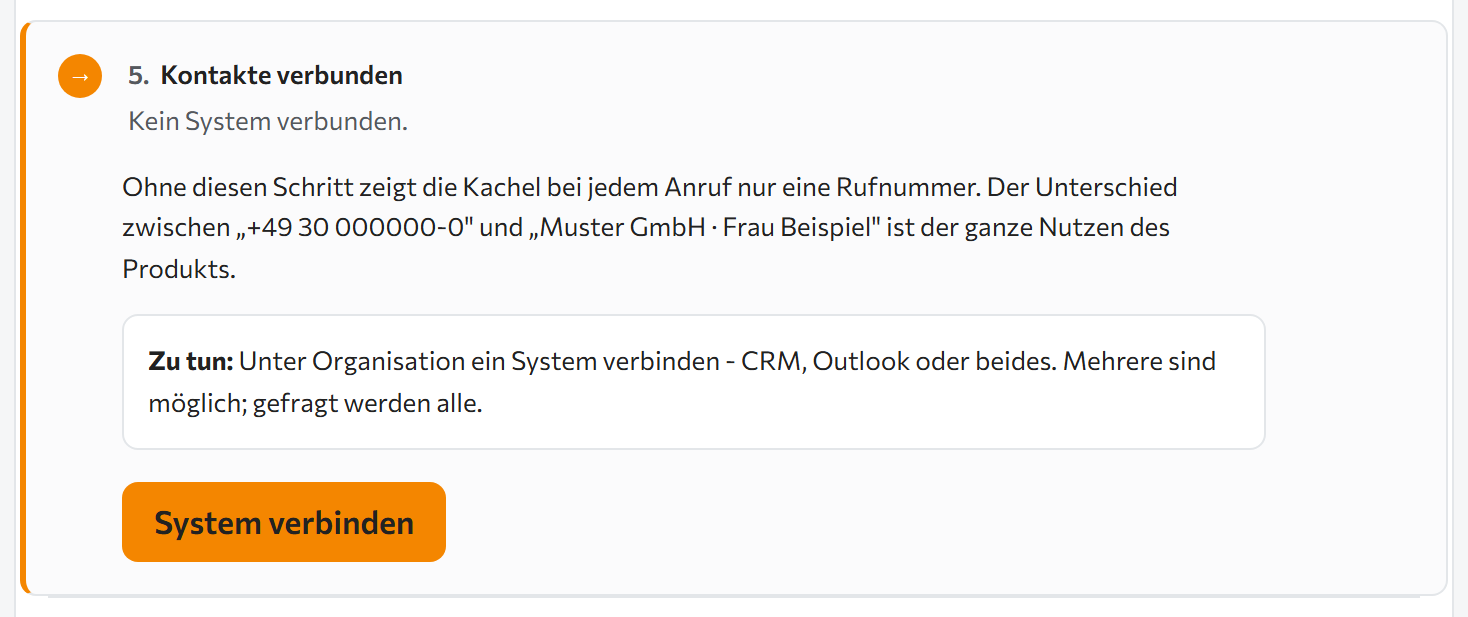
- Kontakte: Ohne sie zeigt die Kachel nur Nummern.
- System verbinden: führt zu den Verbindungen.
Schritt 8: Lizenzen „Caller ID“ zuweisen
Gebucht heißt noch nicht zugewiesen. Caller ID wird je Person abgerechnet. Erst ein Häkchen bei einer Person macht die Kachel für sie benutzbar.
Solange niemand ein Häkchen hat, steht hier zum Beispiel: Der Dienst läuft mit 5 Lizenzen, aber sie sind noch niemandem zugewiesen. Solange kann niemand die Kachel koppeln.
Klicken Sie auf Zu den Lizenzen „Caller ID“. Setzen Sie dort ein Häkchen bei jeder Person, die den Anrufer sehen soll, und speichern Sie. Wie das geht, steht in Kachel für Mitarbeiter freischalten.
Geklappt hat es, wenn hier zum Beispiel 4 von 5 Lizenzen vergeben. steht.
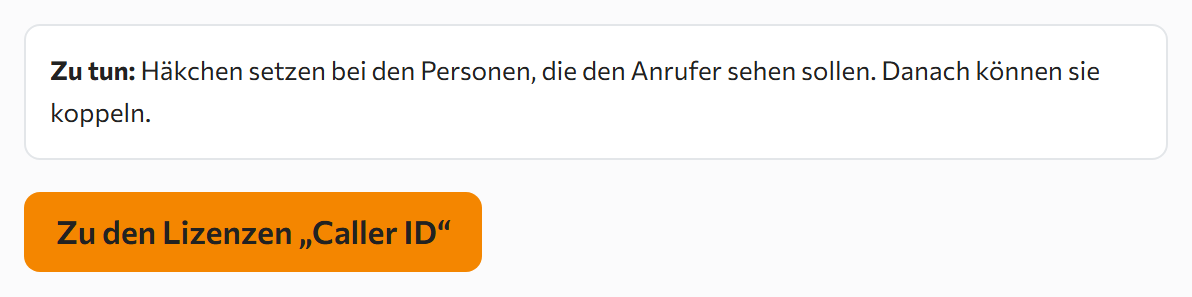
- Zu den Lizenzen: führt zur Seite Caller ID Benutzer.
Schritt 9: Ausgewertete Leitungen: nur mit Vertriebsmonitoring
Dieser Schritt betrifft nur den Zusatzdienst Vertriebsmonitoring.
Ist er nicht gebucht, steht hier Das Vertriebsmonitoring ist nicht gebucht – dann gibt es auch keine Leitungen auszuwählen. Der Schritt hat dann kein Zeichen und zählt nicht mit. Sie müssen nichts tun.
Ist er gebucht, wählen Sie die Leitungen aus, die ausgewertet werden sollen. Der Preis richtet sich nach ihrer Zahl. Solange keine Leitung gewählt ist, bleibt jede Vertriebsauswertung leer.
Wie Sie die Leitungen wählen, steht in Ausgewertete Leitungen wählen.

- Ohne Zeichen: nicht gebucht – zählt nicht mit.
Schritt 10: Webex-Kachel gekoppelt
Die Kachel ist das kleine Fenster im Webex-Client, das beim Klingeln zeigt, wer anruft. Hier findet Caller ID im Alltag statt.
Solange sie niemand mit seinem Zugang verbunden hat, steht hier Noch niemand gekoppelt. Koppeln heißt: die Kachel einmal mit dem eigenen Portalzugang verbinden.
Jede Person verbindet ihre Kachel selbst. Der Knopf Zur Kopplung führt zur Seite Webex-App. Die Anleitung dazu ist Die Kachel mit Ihrem Zugang verbinden.
Geklappt hat es, wenn hier zum Beispiel 4 Arbeitsplätze gekoppelt von 4 Telefonierenden. steht. Haben noch nicht alle mit Lizenz ihre Kachel verbunden, nennt der Befund das, etwa 3 von 4 Personen mit Kachel haben sie verbunden.
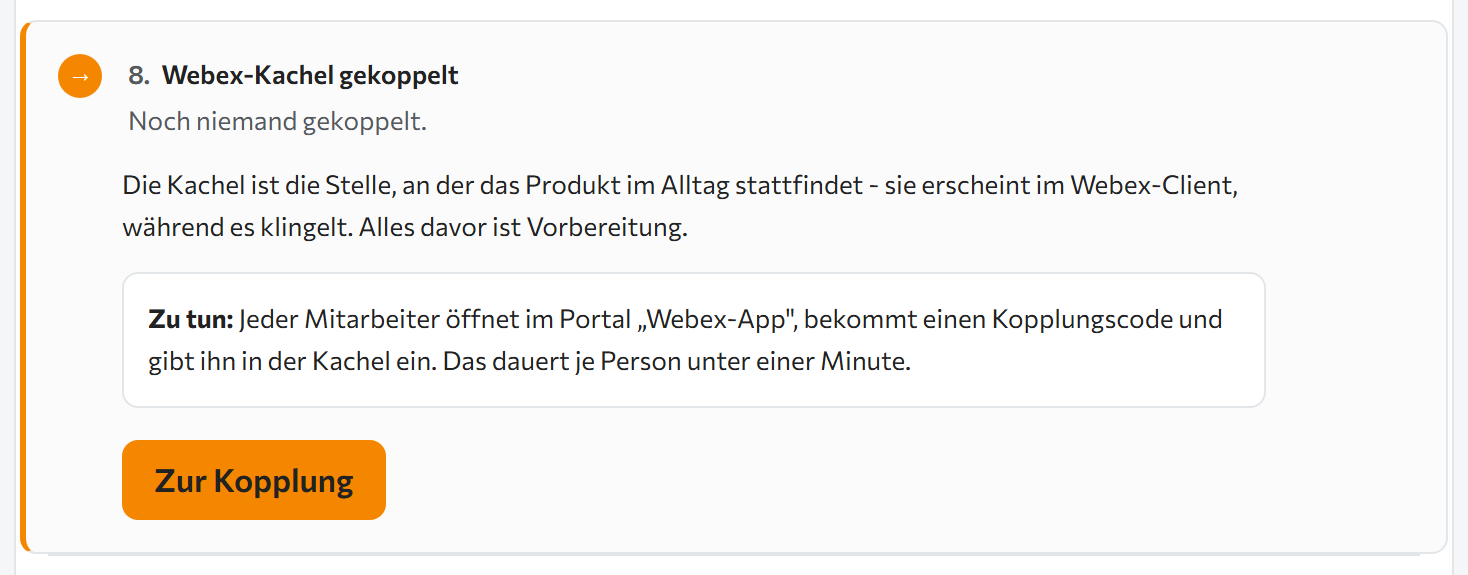
- Kachel: erledigt, sobald eine Kachel verbunden ist.
- Zur Kopplung: führt zur Seite Webex-App.
Schritt 11: Erster Anrufer erkannt
Der letzte Schritt ist der Beweis, dass alles zusammenspielt: Webex, Ihr CRM und die Kachel.
Einrichten müssen Sie dafür nichts. Rufen Sie eine Nummer an, die in Ihrem CRM steht, oder lassen Sie sich von ihr anrufen.
Erkennt das Portal den Anrufer, ist der Schritt erledigt. Dann steht hier zum Beispiel 37 Rufnummern aufgelöst. – aufgelöst heißt: Zur Nummer wurde ein Name gefunden.
Bleibt der Schritt offen, führt Zum Selbsttest zur Prüfung, die zeigt, wo es hakt. Siehe Der Selbsttest.
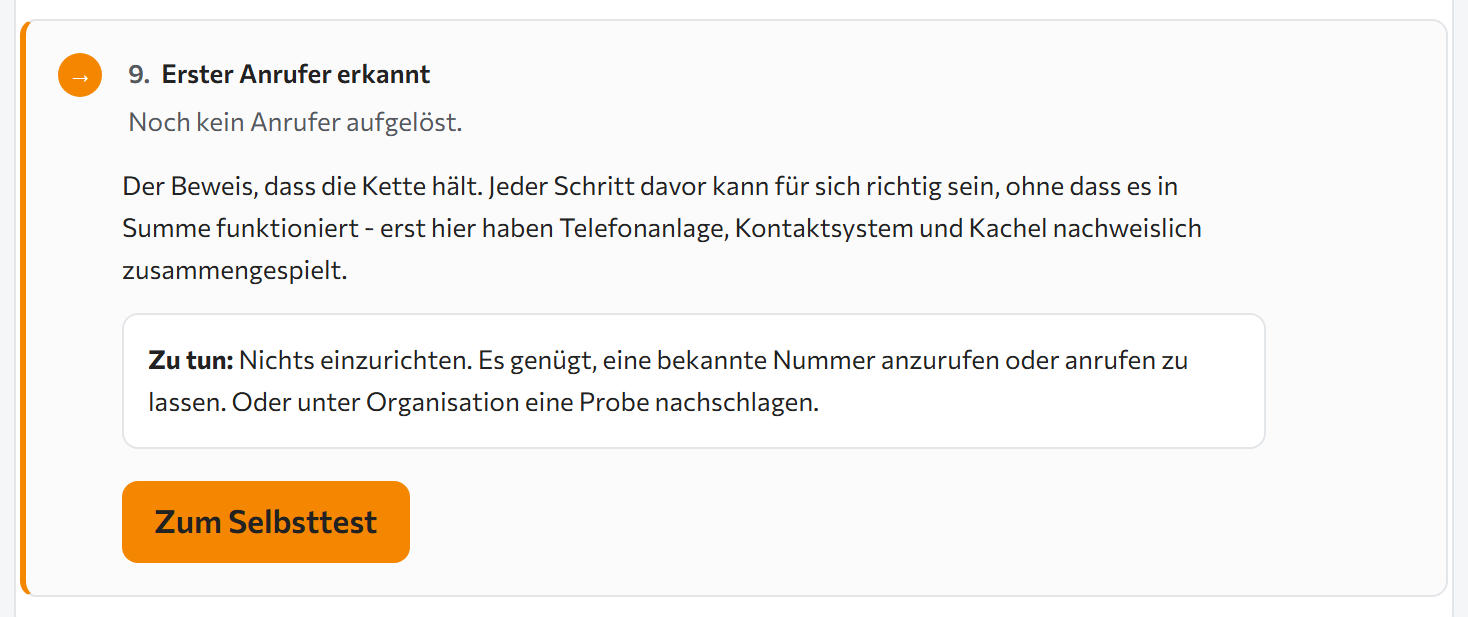
- Erster Anrufer: der Beweis, dass alles zusammenspielt.
- Zum Selbsttest: zeigt, wo es hakt.
Schritt 12: In Betrieb
Sind alle Schritte erfüllt, steht oben ein grüner Kasten: In Betrieb. und Alle 8 Schritte erfüllt.
Der Punkt Inbetriebnahme verschwindet dann aus dem Menü.
Möchten Sie danach auch WhatsApp-Nachrichten in der Kachel beantworten, lesen Sie WhatsApp mit dem Portal verbinden.

- In Betrieb: Alle Schritte sind erfüllt.
Schritt 13: Wenn ein Schritt wieder aufgeht
Die Seite merkt sich nichts. Sie liest bei jedem Aufruf neu, wie es gerade aussieht.
Deshalb kann ein erledigter Schritt wieder aufgehen. Läuft zum Beispiel der Abgleich seit einem Tag nicht mehr, steht bei den Anrufdaten Letzter Abgleich ist älter als ein Tag.
Der Schritt ist dann wieder jetzt dran, mit Erklärung und Knopf, und der Menüpunkt Inbetriebnahme erscheint wieder.
Folgen Sie dem Kasten Zu tun. Ist der Grund behoben, steht der grüne Haken von selbst wieder da.
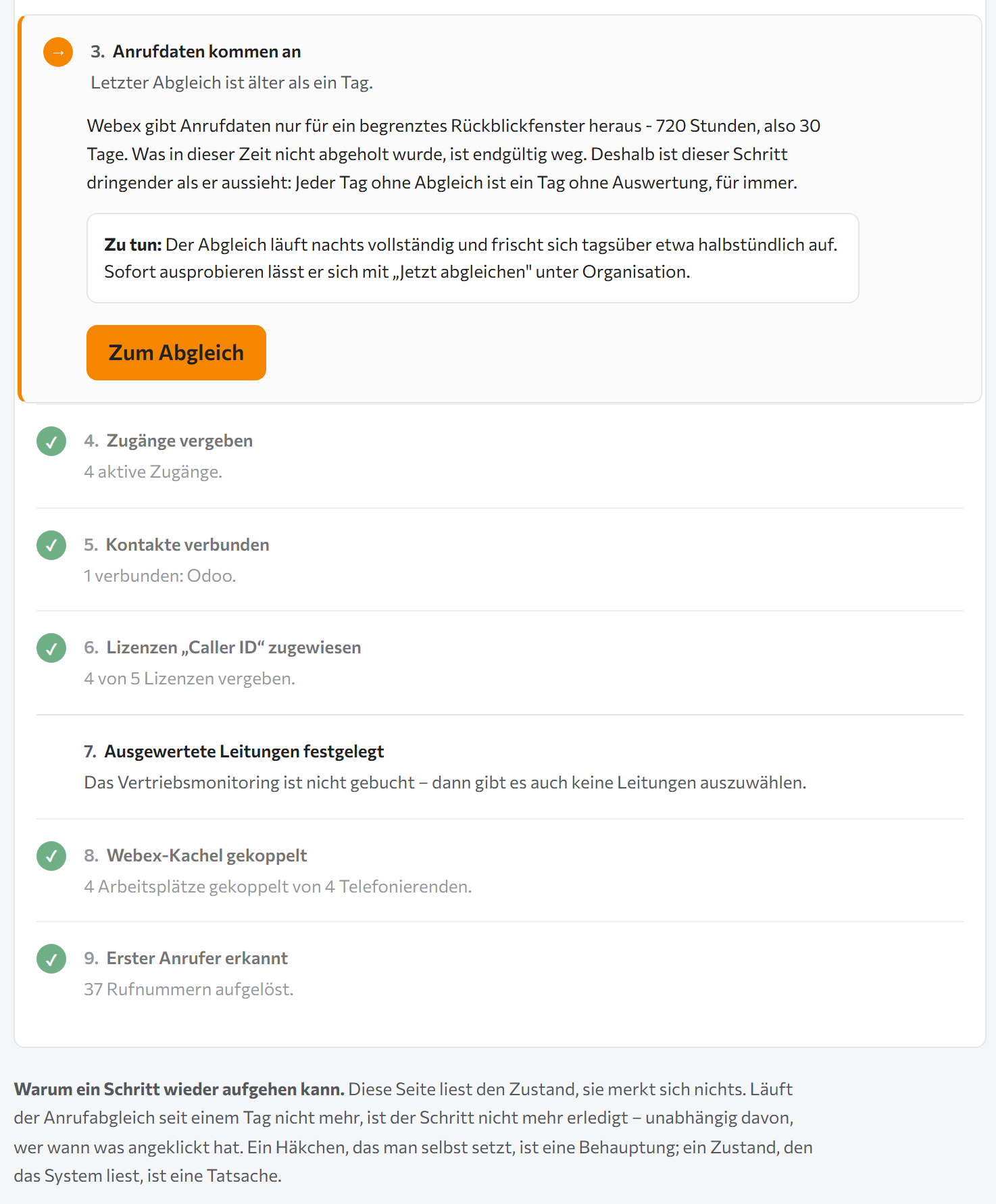
- Wieder offen: Der Abgleich ist älter als ein Tag.
- Warum: Die Seite liest den Zustand, sie merkt sich nichts.
Wenn es nicht klappt
Bei „Telefonanlage verbunden“ steht: „Cisco nimmt die Webex-Freigabe nicht mehr an. Bis sie erneuert ist, kommen keine neuen Anrufe an.“
Eine Freigabe endet, wenn sie im Control Hub widerrufen wird oder das freigebende Konto seine Administratorrolle verliert. Die Seite rät: „Unter Organisation auf „Neu verbinden“ drücken und mit einem Webex-Konto bestätigen, das in Control Hub Administrator ist. Trennen ist dafür nicht nötig.“
Bei „Anrufdaten kommen an“ steht: „Webex verweigert die Anrufdaten (403).“
Die Verbindung selbst ist in Ordnung – dem Konto, das die Freigabe erteilt hat, fehlt im Control Hub eine eigene Rolle. Wie Sie sie setzen, steht in Webex mit dem Portal verbinden im Schritt zur neuen Rolle.
Bei „Anrufdaten kommen an“ steht: „Abgleich läuft, aber es sind noch keine Anrufe angekommen.“
Der Abgleich läuft, hat aber noch keine Anrufe gefunden. Telefonieren Sie einmal über Webex und stoßen Sie unter Organisation mit Jetzt abgleichen einen Abgleich an. Bleibt es leer, starten Sie den Selbsttest.
Bei „Anrufdaten kommen an“ steht: „Der letzte Abgleich ist gescheitert: …“
Hinter dem Doppelpunkt steht der Grund. Der Selbsttest prüft die Verbindung zu Webex einzeln und sagt, was zu tun ist.
Bei „Kontakte verbunden“ steht: „Störung bei: …“
Die Verbindung zu dem genannten System meldet einen Fehler. Die Seite rät: „Der Selbsttest sagt, woran es liegt.“ Siehe Der Selbsttest.
Bei den Lizenzen steht: „Caller ID ist gebucht, aber noch nicht freigeschaltet. Solange gibt es keine Lizenzen zu vergeben.“
Die Freischaltung nimmt Haus iT vor. Melden Sie sich, wenn es liegen bleibt.
Bei der Kachel steht: „Caller ID ist nicht gebucht.“
Die Seite rät: „Die App ist im Webex App Hub veröffentlicht und sofort einsetzbar. Unter Zusatzdienste buchen – danach genügt je Person ein Kopplungscode.“ Steht statt des Knopfs „Buchen können die Administration und die IT-Leitung Ihres Unternehmens.“, bitten Sie die Geschäftsführung oder die IT-Leitung darum.
Bei der Kachel steht: „Niemand kann koppeln: … Personen telefonieren, keine davon hat einen Portalzugang.“
Ohne Portalzugang kann niemand seine Kachel verbinden. Legen Sie zuerst die Zugänge an (Benutzer anlegen); der Knopf Zu den Benutzern führt dorthin. Danach verbindet jede Person ihre Kachel selbst.
Der Menüpunkt „Inbetriebnahme“ fehlt.
Entweder sind alle Schritte erledigt – dann ist er absichtlich weg. Oder Ihre Rolle sieht ihn nicht: Er erscheint für Geschäftsführung, IT-Leitung, Technische Administration und Vertriebsleitung.
Kann ich einen Schritt selbst abhaken?
Nein. Jeder Schritt prüft sich selbst. Ein Häkchen, das man selbst setzt, wäre nur eine Behauptung; die Seite zeigt, was das Portal wirklich vorfindet.
Warum zählt die Seite 8 Schritte, obwohl 9 in der Liste stehen?
Ein Schritt ohne Zeichen gehört zu einem Zusatzdienst, den Sie nicht gebucht haben, zum Beispiel das Vertriebsmonitoring. Er zählt nicht mit. Buchen Sie den Dienst, zählt er wieder.