


Outlook und Adressbuch
Outlook-Adressbuch verbinden
Wenn Sie Ihr eigenes Outlook-Adressbuch mit Caller ID verbinden, sehen Sie beim Klingeln auch dann einen Namen, wenn Ihr CRM den Anrufer nicht kennt – etwa beim Steuerberater oder bei der Spedition. Sie verbinden es selbst unter Mein Zugang → Outlook-Adressbuch: ein Klick und einmal bei Microsoft zustimmen, einen Administrator brauchen Sie nicht. Gelesen werden nur Name, Firma und Rufnummern; geschrieben wird nichts.
Das brauchen Sie vorher
- Ein Microsoft-Konto Ihres Unternehmens (Microsoft 365), in dessen Outlook Ihre Kontakte stehen.
- Ihr Zugang gehört zur Gruppe Caller ID Benutzer. Das ist die Freigabe für die Webex-Kachel; sie erteilt die Geschäftsführung oder die IT-Leitung Ihres Unternehmens.
- Die Microsoft-Anbindung ist im Portal eingerichtet. Das erledigt der Betreiber des Portals einmalig für alle.
- Für alle, die ihre Kontakte in Outlook führen
- Dauer 4 Minuten
- Stand
Schritt 1: Seite öffnen
Melden Sie sich im Portal an.
Im Menü steht die Gruppe Mein Zugang. Klicken Sie dort auf Outlook-Adressbuch.
Diese Seite gehört nur Ihnen. Was Sie hier verbinden, gilt für Ihre eigenen Anrufe, nicht für die Ihrer Kollegen.
Jede Person im Unternehmen verbindet ihr eigenes Adressbuch selbst.
- Outlook-Adressbuch: im Menü unter Mein Zugang.
Schritt 2: Mit Microsoft verbinden
Oben neben der Überschrift steht nicht verbunden.
Klicken Sie auf Mit Microsoft verbinden.
Das Portal schickt Sie zur Anmeldeseite von Microsoft.
Einen Administrator brauchen Sie dafür nicht: Microsoft fragt Sie selbst.
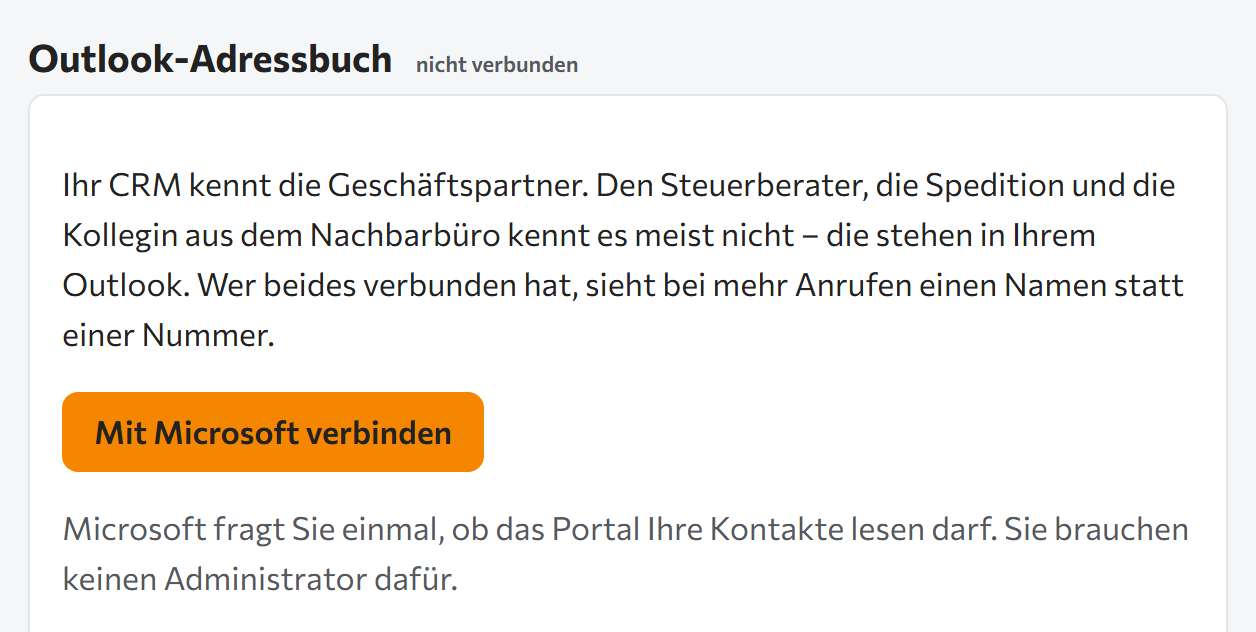
- nicht verbunden: Ihr Adressbuch ist noch nicht verbunden.
- Mit Microsoft verbinden: führt Sie zur Anmeldung bei Microsoft.
Schritt 3: Bei Microsoft zustimmen
Fragt Microsoft nach Ihrer Anmeldung, melden Sie sich mit Ihrem Firmenkonto an.
Microsoft fragt dann einmal, ob das Portal Ihre Kontakte lesen darf. Diese Frage heißt Zustimmung: Sie erlauben dem Portal das Lesen. Stimmen Sie zu.
Danach kommen Sie von selbst ins Portal zurück. Oben steht Verbunden mit und Ihr Microsoft-Konto.
Neben der Überschrift steht jetzt verbunden. Ab dem nächsten Anruf fragt die Kachel auch Ihr Outlook.
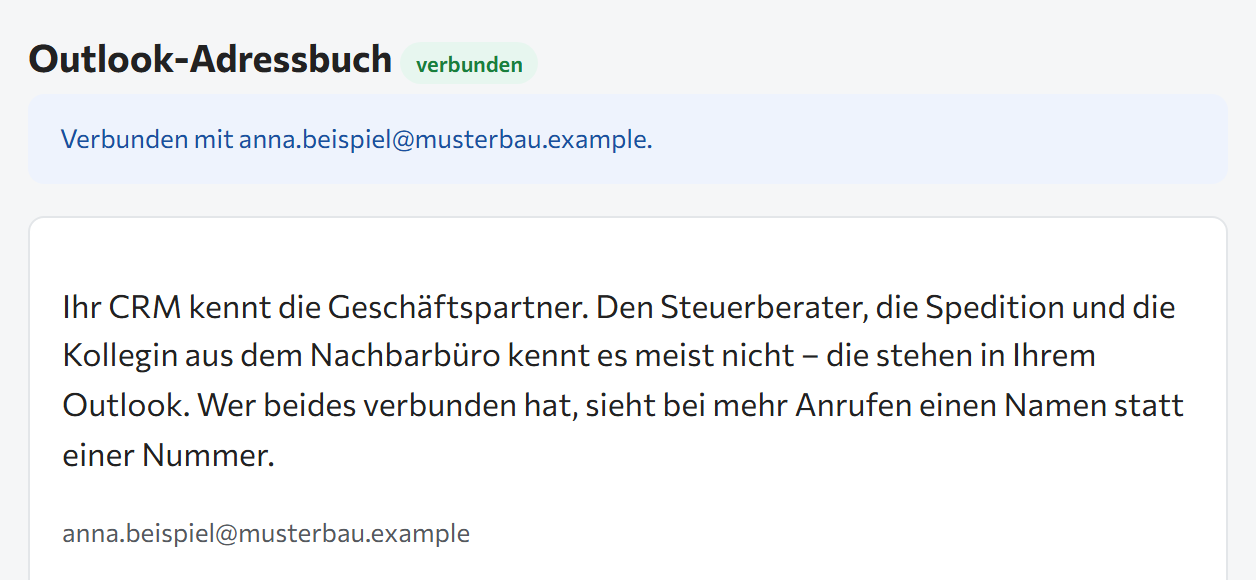
- verbunden: So sehen Sie, dass es geklappt hat.
- Meldung: nennt das Microsoft-Konto, das jetzt verbunden ist.
Schritt 4: Verbindung testen
Unter Testabfrage prüfen Sie, ob die Verbindung trägt.
Tippen Sie eine Rufnummer oder einen Namen ein, der in Ihrem Outlook steht. Ein Name braucht mindestens zwei Buchstaben.
Klicken Sie auf Testen.
Gefragt wird genau so, wie die Kachel beim Klingeln fragt. Gespeichert wird dabei nichts.
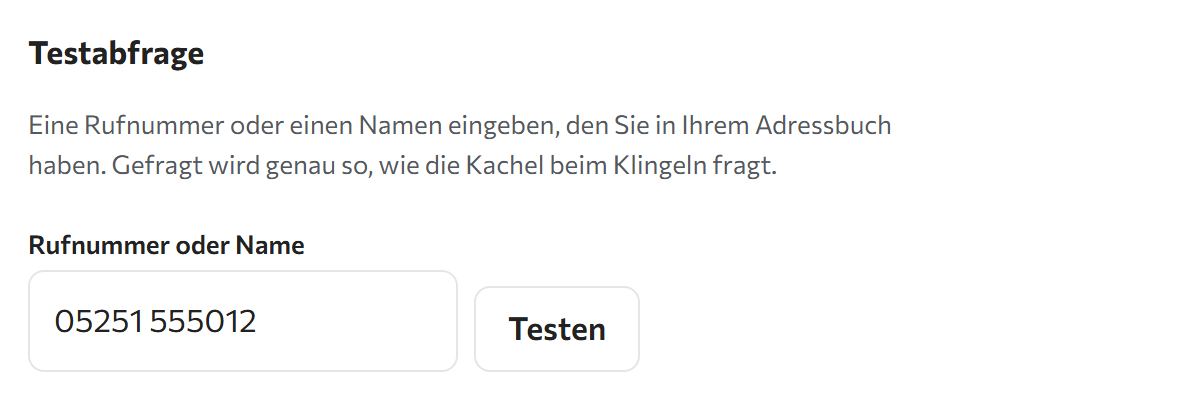
- Rufnummer oder Name: hier eintippen.
- Testen: fragt Ihr Adressbuch sofort.
Schritt 5: Ergebnis: gefunden
Steht der Kontakt in Ihrem Adressbuch, erscheint ein grüner Kasten Gefunden:.
Darin stehen Name und Firma des Kontakts.
Die Zahl in Klammern ist die Antwortzeit in Millisekunden, also Tausendstelsekunden.
Bei einem Namen zeigt der Test bis zu fünf Treffer. So wissen Sie: Die Verbindung steht, und der Kontakt wird gefunden.
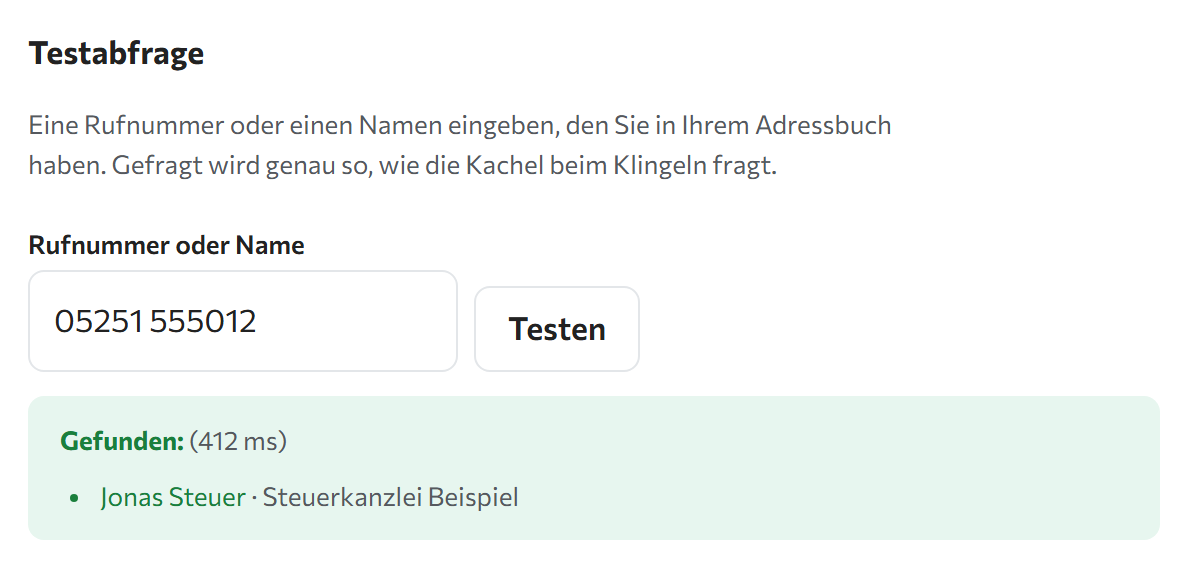
- Gefunden: Name und Firma aus Ihrem Outlook.
Schritt 6: Ergebnis: kein Treffer
Kein Treffer. heißt: Microsoft hat geantwortet, aber in Ihrem Adressbuch steht zu dieser Nummer nichts.
Dahinter steht, wonach gesucht wurde. Eine Rufnummer steht dort in einer einheitlichen Schreibweise mit +49.
Prüfen Sie in Outlook, ob die Nummer beim Kontakt in einem Telefonfeld steht: Mobiltelefon, geschäftlich oder privat.
Steht dort dagegen Microsoft hat nicht geantwortet:, hakt die Verbindung selbst. Was dann hilft, steht unten bei „Wenn es nicht klappt“.
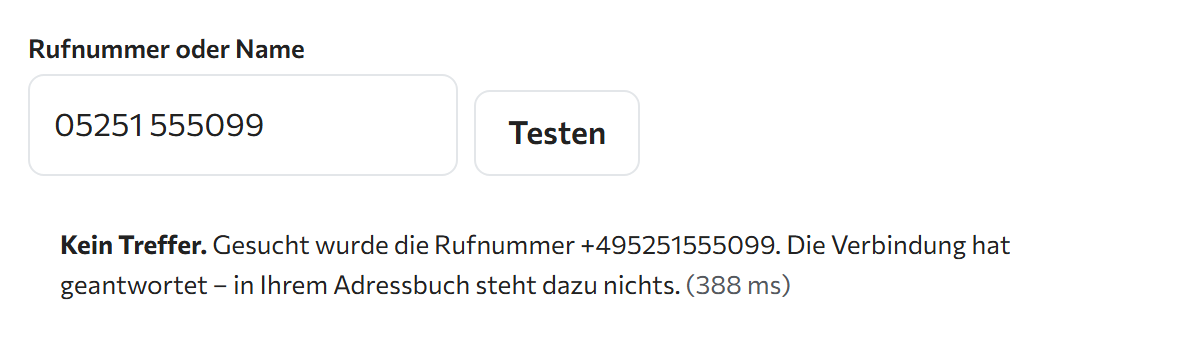
- Kein Treffer: Die Verbindung steht, nur der Kontakt fehlt.
Schritt 7: Was gelesen wird
Unten auf der Seite steht, was das Portal liest – und was nicht.
Gelesen werden nur Ihre eigenen Kontakte, und davon nur Name, Firma und Rufnummern. E-Mails, Termine und Notizen bleiben unberührt.
Gefragt wird nur bei Ihren eigenen Anrufen und nur, wenn kein CRM den Anrufer kennt.
Das Portal legt in Ihrem Adressbuch nichts an und ändert nichts.
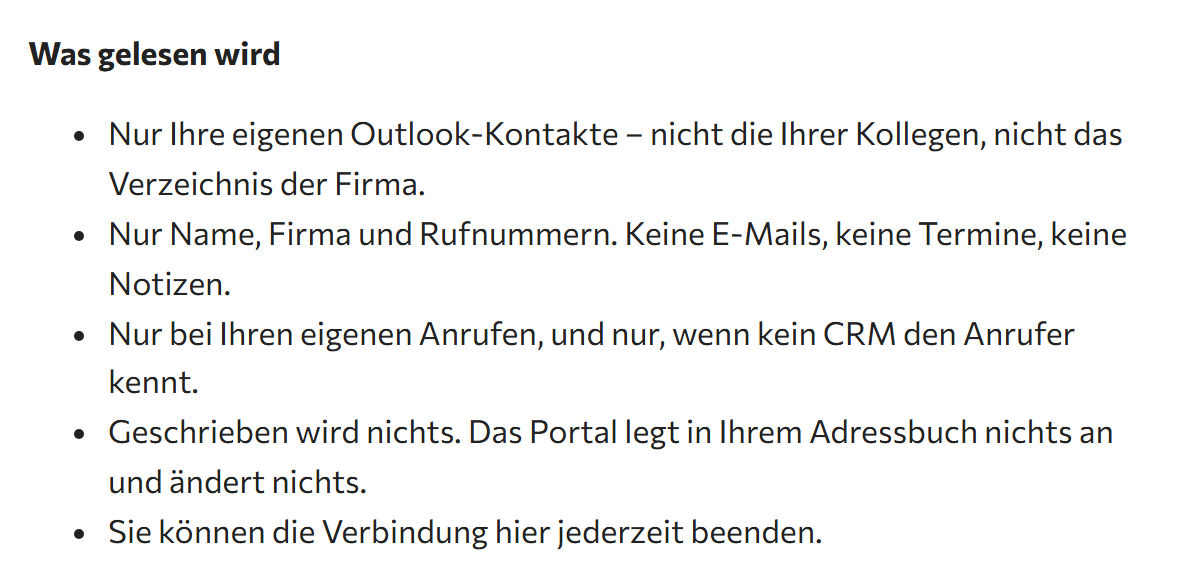
- Was gelesen wird: steht auf der Seite, bevor Sie verbinden.
- Jederzeit beenden: mit dem Knopf „Verbindung beenden“ weiter oben.
Schritt 8: Verbindung beenden
Klicken Sie auf Verbindung beenden.
Der Browser fragt: „Die Verbindung zu Ihrem Outlook-Adressbuch beenden?“ Bestätigen Sie mit OK.
Oben steht dann Die Verbindung zum Outlook-Adressbuch wurde beendet. Neben der Überschrift steht wieder nicht verbunden.
Ab jetzt liest das Portal nichts mehr aus Ihrem Outlook. Sie können jederzeit neu verbinden.
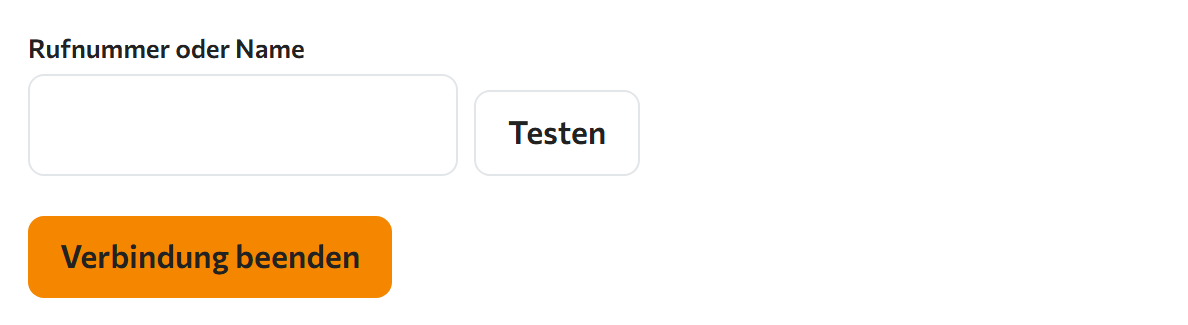
- Verbindung beenden: trennt Ihr Adressbuch vom Portal.
Wenn es nicht klappt
Es steht „Die Microsoft-Anbindung ist noch nicht eingerichtet.“ Was tun?
Dann fehlt im Portal noch die Verbindung zu Microsoft. Die richtet der Betreiber des Portals einmalig ein. Bis dahin erscheint der Knopf „Mit Microsoft verbinden“ nicht.
Es steht „Dafür fehlt noch ein Schritt unter Einrichtung: „Outlook-Adressbuch je Benutzer“.“
Auch das ist ein einmaliger Schritt für das ganze Portal, nicht für Sie. Ihn erledigt der Betreiber des Portals.
Es steht „Ihr Zugang gehört nicht zur Gruppe „Caller ID Benutzer“.“
Das Adressbuch gehört zur Webex-Kachel, und die dürfen nur Mitglieder dieser Gruppe nutzen. Freigeben kann das die Geschäftsführung oder die IT-Leitung Ihres Unternehmens. Wer technischer Administrator ist, gibt sich im Menü unter „Caller ID Benutzer“ selbst frei.
Es steht „Die Freigabe wurde abgebrochen. Es wurde nichts verbunden.“
Microsoft hat keine Zustimmung zurückgemeldet, zum Beispiel weil Sie abgebrochen haben. Klicken Sie noch einmal auf „Mit Microsoft verbinden“ und stimmen Sie dem Lesen der Kontakte zu.
Es steht „Der Rückweg von Microsoft war nicht gültig. Bitte erneut versuchen.“
Die Rückkehr von Microsoft passte nicht zu dem Versuch, den Sie gestartet haben. Starten Sie die Verbindung noch einmal mit „Mit Microsoft verbinden“.
Es steht „Microsoft hat den Zugriff auf die Kontakte nicht freigegeben.“
Die Anmeldung hat geklappt, aber das Lesen der Kontakte wurde nicht erlaubt. Verbinden Sie erneut und stimmen Sie zu, dass das Portal Ihre Kontakte lesen darf.
Neben der Überschrift steht „Verbindung gestört“.
Darunter steht „Zuletzt gab es ein Problem:“ mit dem Grund. Klicken Sie auf „Verbindung beenden“ und danach auf „Mit Microsoft verbinden“. Trennen und erneut verbinden hilft in der Regel.
Die Testabfrage meldet „Microsoft hat nicht geantwortet:“
Das ist etwas anderes als „nicht gefunden“: Die Verbindung selbst hakt. Beenden Sie die Verbindung und verbinden Sie neu.
Der Kontakt steht in Outlook, wird aber nicht gefunden.
Gesucht wird in den Telefonfeldern Mobiltelefon, geschäftlich und privat. Durchsucht werden Ihr Kontaktordner und weitere Kontaktordner Ihres eigenen Postfachs, je Ordner bis zu knapp 2.000 Kontakte. Kontakte aus den Postfächern von Kollegen werden nicht gelesen – dafür verbindet jede Person ihr eigenes Adressbuch.
Sehen meine Kollegen meine Outlook-Kontakte?
Nein. Ihr Adressbuch wird nur bei Ihren eigenen Anrufen gefragt. Auch wer im Portal für Sie einen CRM-Zugang prüft, bekommt dabei Ihre Outlook-Kontakte nicht zu sehen.