


Konto, Lizenzen und Rechte
Benutzer anlegen und Rollen vergeben
Zugänge zum Portal legen Sie unter Verwaltung → Organisation im Abschnitt Leitungszugang einrichten an: Name, E-Mail-Adresse, Erstpasswort, Rolle und Standort eintragen und auf Einrichten klicken. Die Rolle bestimmt, was die Person im Portal sieht. Personen, die mit Webex telefonieren, stehen weiter unten unter Benutzer und kommen normalerweise von selbst aus Webex.
Das brauchen Sie vorher
- Sie sind im Portal als Geschäftsführung, IT-Leitung oder Technische Administration angemeldet. Nur diese Rollen sehen Organisation im Menü.
- Sie kennen die E-Mail-Adresse der Person. Sie ist ihr Anmeldename.
- Zwei Begriffe: Ein Zugang ist die Anmeldung im Portal. Ein Benutzer ist eine Person, die mit Webex telefoniert. Wer die Kachel benutzen soll, braucht beides.
- Für Geschäftsführung, IT-Leitung und Technische Administration
- Dauer 6 Minuten
- Stand
Schritt 1: Organisation öffnen
Melden Sie sich im Portal an.
Klicken Sie im Menü in der Gruppe Verwaltung auf Organisation.
Die Seite ist lang. Sie enthält unter anderem die Abschnitte Leitungszugang einrichten, Vorhandene Leitungen und Benutzer.
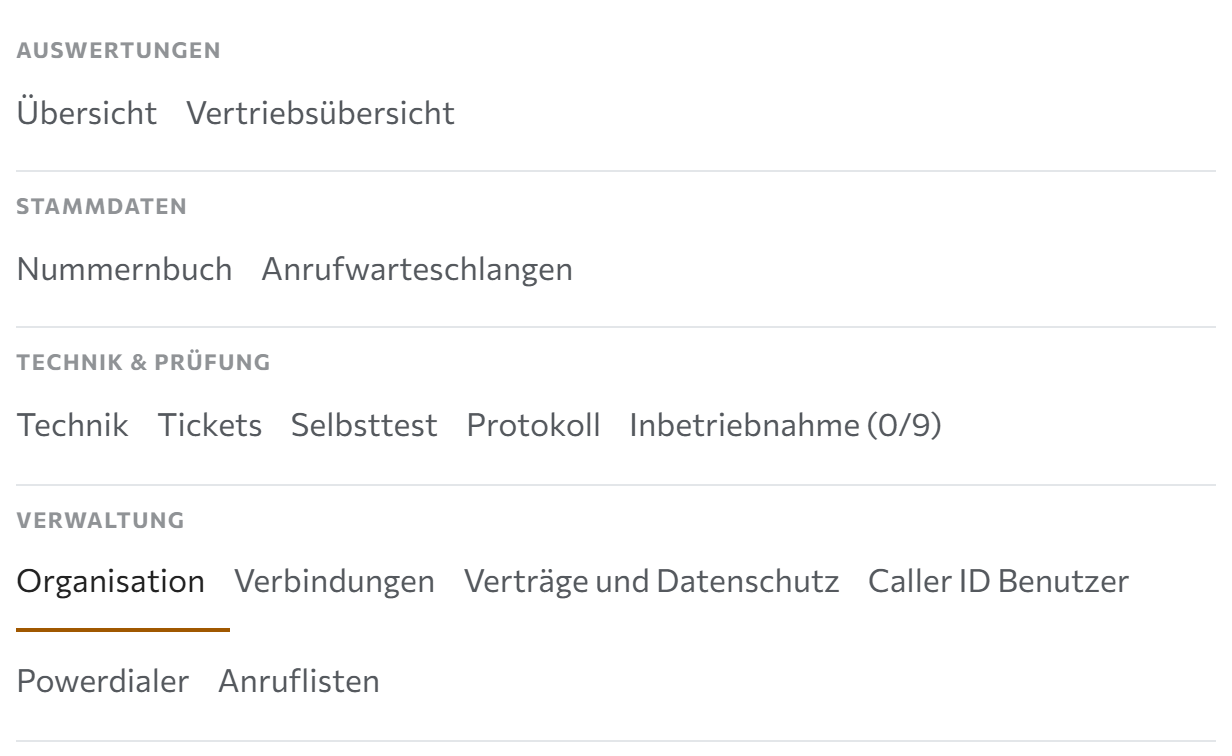
- Organisation: der erste Punkt in der Gruppe Verwaltung.
Gut zu wissen: Auf einem schmalen Bildschirm tippen Sie zuerst oben rechts auf Menü.
Schritt 2: Name, E-Mail und Erstpasswort eintragen
Im Abschnitt Leitungszugang einrichten steht ein Formular in einer Zeile.
Tragen Sie Name und E-Mail der Person ein.
Denken Sie sich ein Erstpasswort aus. Es braucht mindestens 10 Zeichen.
Mit diesem Passwort meldet sich die Person das erste Mal an. Danach muss sie es selbst ändern.
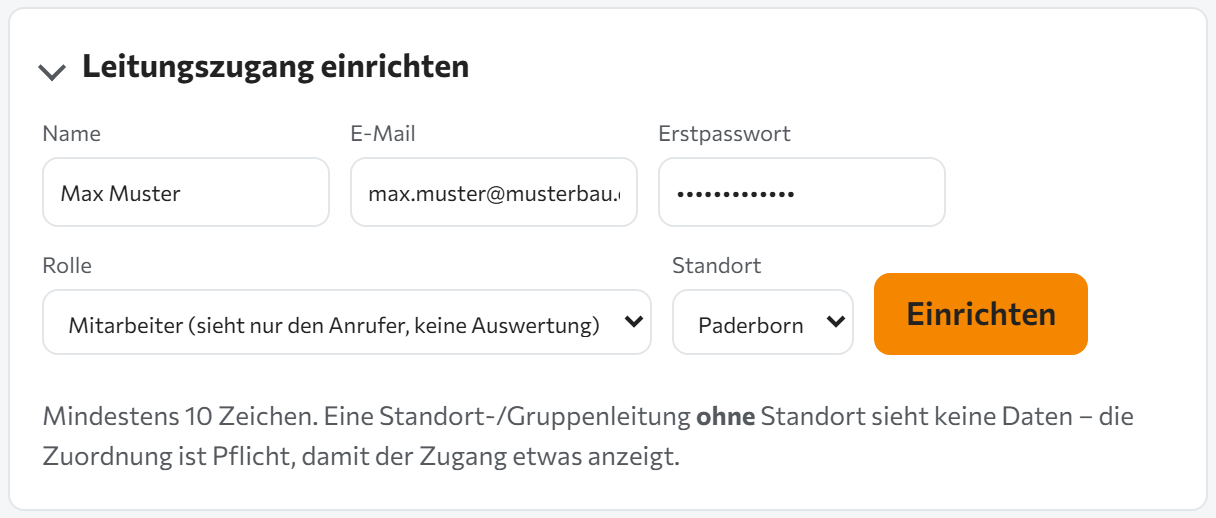
- Name: Vor- und Nachname der Person.
- Erstpasswort: mindestens 10 Zeichen.
Schritt 3: Rolle wählen
Die Rolle bestimmt, was die Person im Portal sieht. Sie haben drei zur Wahl:
Vertriebsleitung sieht alle Standorte. Standort-/Gruppenleitung sieht nur den eigenen Standort. Mitarbeiter sieht nur den Anrufer und keine Auswertung.
Geschäftsführung, IT-Leitung und Technische Administration lassen sich hier nicht vergeben.
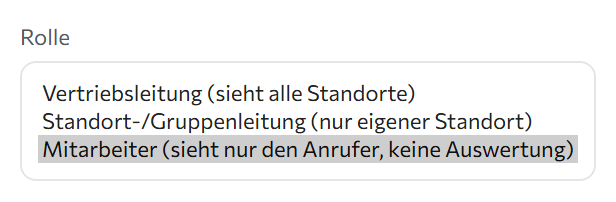
- Rolle: drei Rollen zur Wahl.
Schritt 4: Standort wählen und einrichten
Wählen Sie den Standort der Person.
Für eine Standort-/Gruppenleitung ist der Standort Pflicht. Ohne Standort sieht sie keine Daten.
Klicken Sie auf Einrichten. Über dem Formular erscheint: Zugang für … eingerichtet. Das Passwort muss bei der ersten Anmeldung gewechselt werden.
Das Portal schickt dabei keine Mail. Geben Sie der Person die E-Mail-Adresse und das Erstpasswort selbst weiter.

- Einrichten: legt den Zugang an.
Schritt 5: Rolle später ändern oder sperren
Klappen Sie den Abschnitt Vorhandene Leitungen mit einem Klick auf die Überschrift auf.
Dort stehen alle Zugänge mit Vertriebsleitung oder Standortleitung, mit letzter Anmeldung und Status.
Wählen Sie eine andere Rolle oder einen anderen Standort und klicken Sie auf Übernehmen.
sperren nimmt der Person sofort die Anmeldung. Der Status wechselt dann von aktiv auf gesperrt. Mit freigeben heben Sie die Sperre wieder auf.
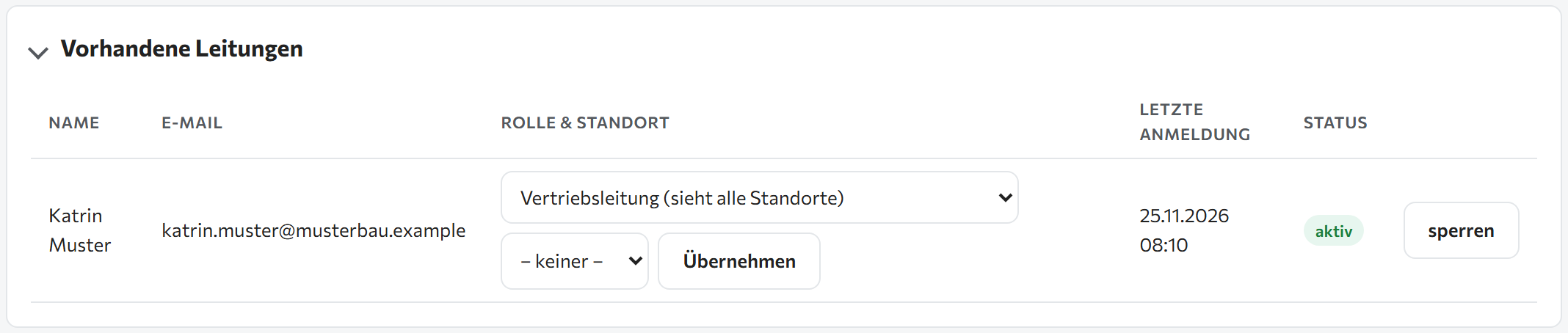
- Übernehmen: speichert Rolle und Standort.
- sperren: nimmt die Anmeldung weg.
Gut zu wissen: Zugänge mit der Rolle Mitarbeiter stehen nicht in dieser Liste. Sie sperren oder löschen sie unter Verwaltung → Caller ID Benutzer.
Schritt 6: Personen aus Webex: Benutzer von Hand anlegen
Weiter unten steht der Abschnitt Benutzer. Hier stehen die Personen, die telefonieren.
Normalerweise kommen sie von selbst aus Webex. Sie müssen nichts tun.
Fehlt jemand, tragen Sie Name, E-Mail-Adresse und Standort ein und klicken auf Benutzer anlegen.
Die E-Mail-Adresse ist der Schlüssel: Kommt dieselbe Adresse später aus Webex, wird der Eintrag ergänzt und nicht doppelt angelegt.
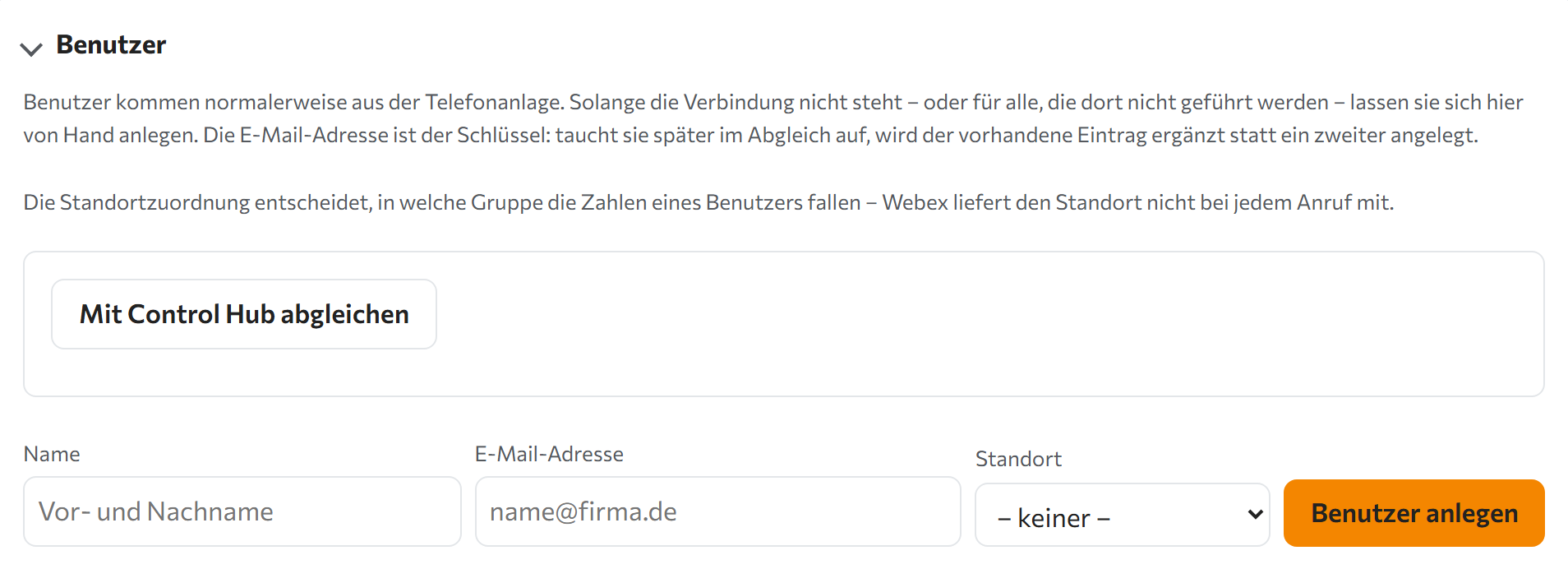
- Benutzer anlegen: legt die Person von Hand an.
Schritt 7: Aktiv und Standort festlegen
Darunter steht die Liste aller Benutzer. Oben steht, wie viele aktiv sind, zum Beispiel 4 von 4 aktiv.
Das Häkchen Aktiv zeigt, wer mitzählt. Wer nicht aktiv ist, zählt nicht zum ABO-Preis. Seine Anrufdaten bleiben erhalten.
Rechts wählen Sie den Standort. Er bestimmt, in welcher Gruppe die Zahlen der Person erscheinen.
Klicken Sie auf Auswahl speichern. Gespeichert wird alles auf einmal.
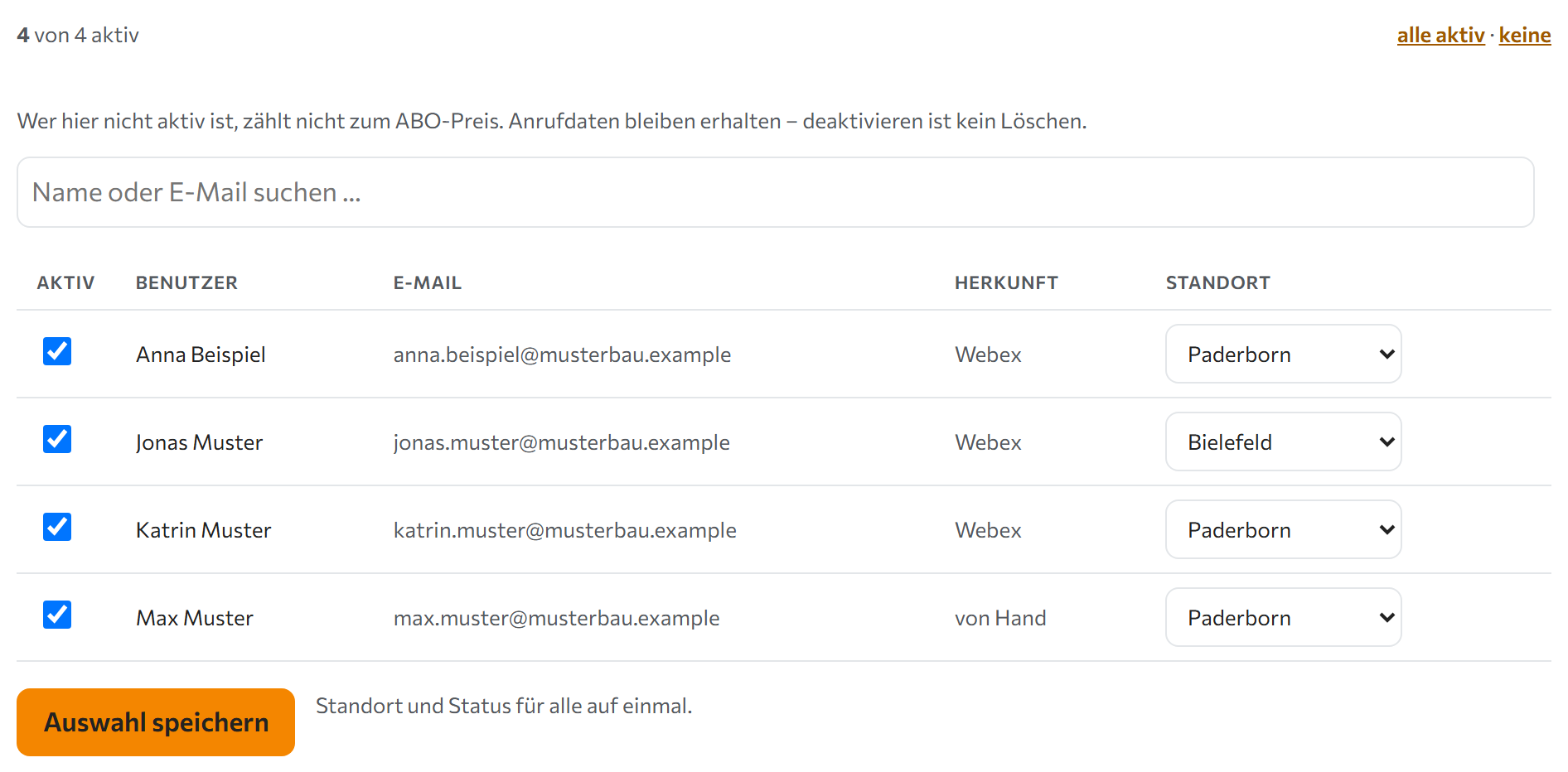
- Standort: je Person wählen.
- Auswahl speichern: Der Knopf links speichert alles.
Schritt 8: Zugang für Personen aus Webex
Hat jemand aus Webex noch keinen Zugang zum Portal, steht über dem Formular ein Hinweis, zum Beispiel 2 Personen aus der Telefonanlage haben noch keinen Portal-Zugang.
Ohne Zugang lassen sich Kachel und Outlook-Adressbuch nicht verbinden.
Klicken Sie auf Zugänge anlegen. Sie landen unter Caller ID Benutzer. Dort legen Sie die Zugänge an und schalten die Kachel frei.

Gut zu wissen: Wie es dort weitergeht, steht in Kachel freischalten.
Wenn es nicht klappt
Es steht „Das Passwort braucht mindestens 10 Zeichen.“
Das Erstpasswort war zu kurz. Tragen Sie ein Passwort mit mindestens 10 Zeichen ein. Name, E-Mail und Rolle stehen noch im Formular.
Es steht „Für … gibt es in Ihrem Unternehmen schon einen Zugang. Das Portal überschreibt ihn nicht.“
Die Person hat schon einen Zugang. Ändern Sie die Rolle in der Liste des Zugangs. Ein neues Passwort holt sich die Person selbst über Passwort vergessen? auf der Anmeldeseite.
Es steht „Diese E-Mail-Adresse wird bereits verwendet. Bitte eine andere Adresse der Person eintragen.“
Eine E-Mail-Adresse kann nur einem Zugang gehören. Tragen Sie eine andere Adresse der Person ein.
Ich finde die Rolle Geschäftsführung oder Technische Administration nicht.
Diese Rollen werden hier nicht vergeben. So kann sich niemand selbst mehr Rechte geben. Melden Sie sich beim Support, wenn eine solche Rolle nötig ist.
Eine Standortleitung sieht keine Daten.
Ihr Zugang hat keinen Standort. Wählen Sie unter Vorhandene Leitungen einen Standort und klicken Sie auf Übernehmen.
Jemand ist ausgeschieden, steht aber noch in der Liste der Benutzer.
Klicken Sie im Abschnitt Benutzer auf Mit Control Hub abgleichen. Das Portal zeigt, wer nicht mehr in Webex steht. Setzen Sie den Haken zur Bestätigung und klicken Sie auf Stilllegen. Die Anrufdaten bleiben erhalten.
Bekommt die Person eine Mail mit ihren Zugangsdaten?
Nein. Beim Einrichten unter Organisation geht keine Mail hinaus. Geben Sie E-Mail-Adresse und Erstpasswort selbst weiter.
Darf jeder neue Zugang auch die Kachel benutzen?
Nein. Die Kachel schalten Sie getrennt frei, unter Verwaltung → Caller ID Benutzer.