


Fehlersuche
Das Protokoll: Wer hat wann was getan?
Das Protokoll zeigt, wer wann was in Ihrem Zugang getan hat: Anmeldungen, abgewiesene Zugriffe und Exporte, dazu jede Änderung an Zugängen, Rollen und Anbindungen – und jede Einsicht der Haus iT in Ihre Daten. Sie finden es unter Technik & Prüfung → Protokoll. Mit dem Filter suchen Sie nach Zeitraum, Person oder Vorgang und laden das Ergebnis als Datei herunter.
Das brauchen Sie vorher
- Sie sind im Portal als Geschäftsführung, IT-Leitung oder Technische Administration angemeldet. Nur diese Rollen sehen das Protokoll.
- Gut zu wissen: Das Protokoll hält fest, wer wann was getan hat – nicht den Inhalt. Bei einem Export stehen Zeitraum und Filter darin, nicht die exportierten Rufnummern.
- Für Geschäftsführung, IT-Leitung und Technische Administration
- Dauer 5 Minuten
- Stand
Schritt 1: Protokoll öffnen
Melden Sie sich im Portal an.
Klicken Sie im Menü in der Gruppe Technik & Prüfung auf Protokoll.
Es öffnet sich die Seite Zugriffsprotokoll. Ändern können Sie hier nichts – Sie sehen nur nach.

- Protokoll: in der Gruppe Technik & Prüfung.
Gut zu wissen: Auf einem schmalen Bildschirm tippen Sie zuerst oben rechts auf Menü.
Schritt 2: Was oben auf der Seite steht
Unter der Überschrift steht, um wen es geht: Wer wann auf die Daten von Musterbau GmbH zugegriffen hat – mit dem Namen Ihres Unternehmens.
Die Vorgänge sind in Worte übersetzt, etwa Anmeldung erfolgreich. Zeigen Sie mit der Maus auf einen Vorgang oder ein Detail, erscheint, was wirklich gespeichert ist: der technische Schlüssel und der ursprüngliche Text.
Der letzte Hinweis ist wichtig für Ihren Betriebsrat: Das Protokoll enthält auch An- und Abmeldungen in Warteschlangen aus der Kachel. Ihre Nutzung unterliegt der Mitbestimmung nach § 87 Abs. 1 Nr. 6 BetrVG.
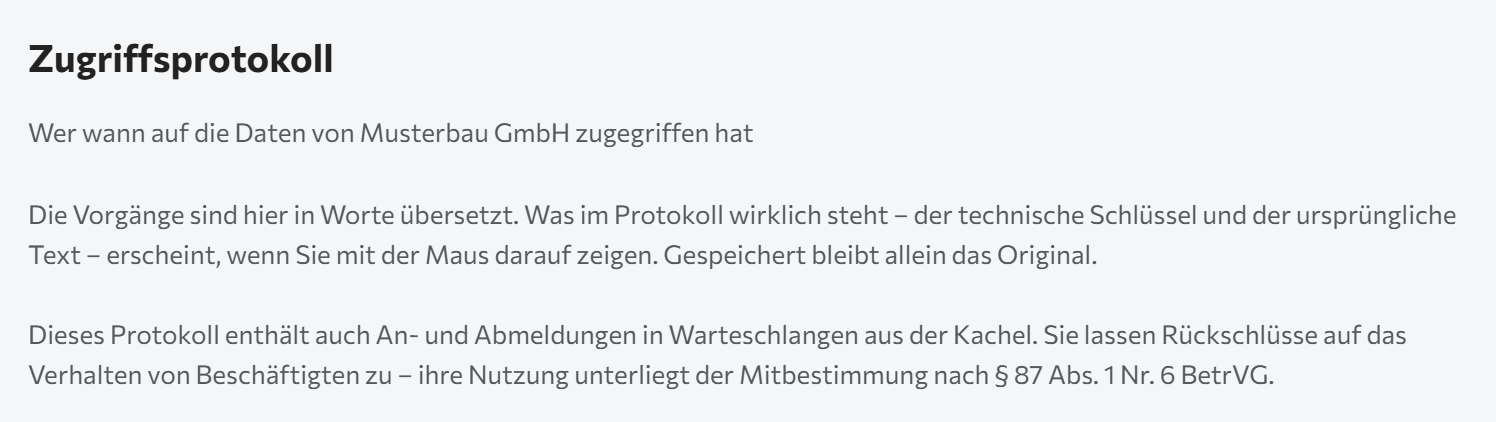
- Zugriffsprotokoll: die Seite für Ihr Unternehmen.
Schritt 3: Zugriffe der Haus iT
Der erste Kasten heißt Zugriffe der Haus iT. Die Haus iT betreibt das Portal, hat aber keinen stehenden Zugriff auf Ihre Anruf- und Auswertungsdaten.
Braucht sie für einen Supportfall Einsicht, ist diese befristet und steht hier: wann, wer, wo, aus welchem Anlass und bis wann.
Rechts steht der Status, zum Beispiel läuft gerade, abgelaufen oder vorzeitig beendet. Auch Abfragen der Haus iT im Betrieb stehen hier, mit dem Ort Betrieb der Haus iT.
Steht dort Kein Zugriff der Haus iT auf Ihre Daten., hat niemand von der Haus iT Ihre Daten eingesehen.
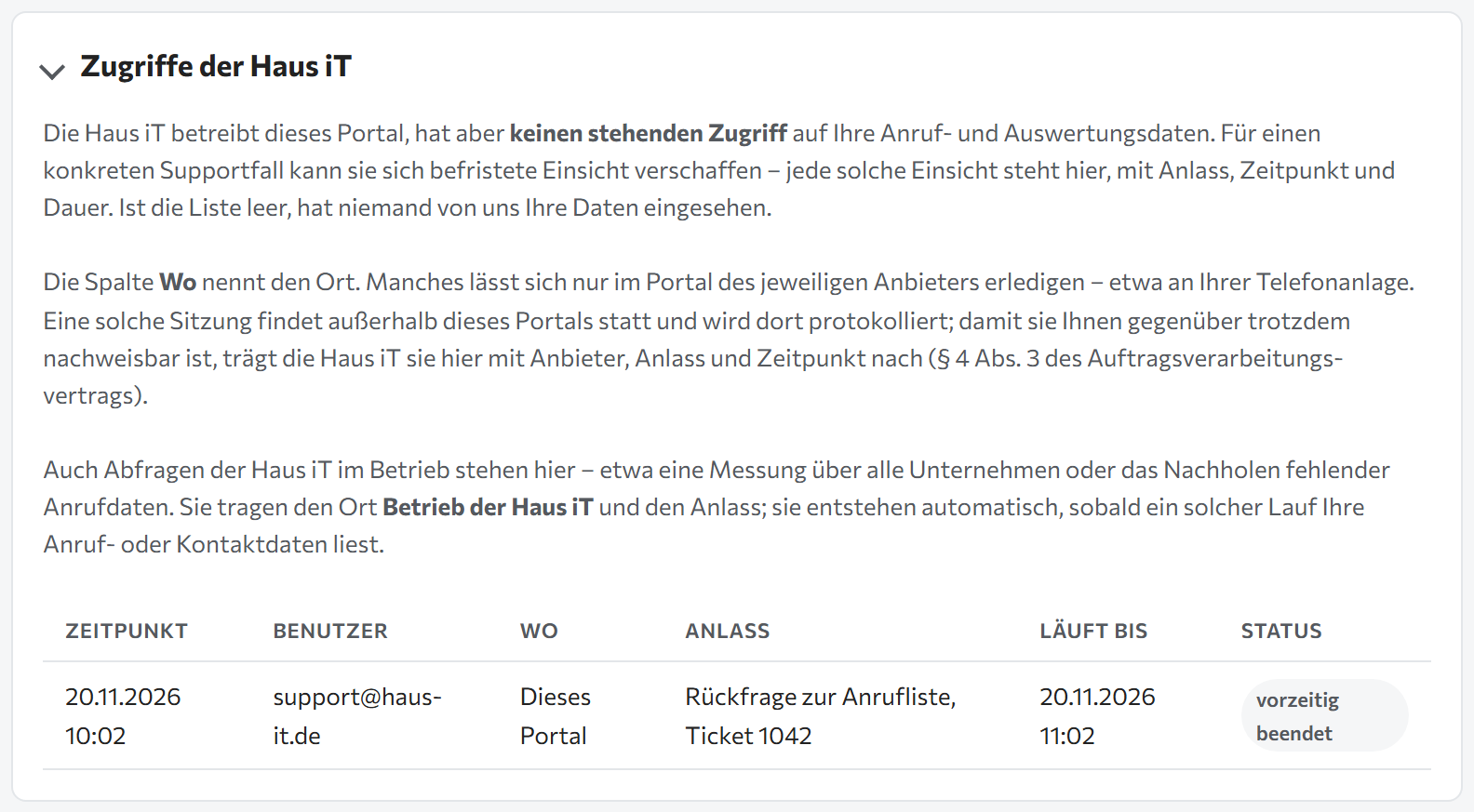
- Haus iT: jede Einsicht in Ihre Daten steht hier.
- Anlass: warum die Haus iT hineingesehen hat.
Schritt 4: Anmeldungen und Zugriffe lesen
Der zweite Kasten heißt Anmeldungen und Zugriffe: Wer hat sich angemeldet, wer wurde abgewiesen, wer hat exportiert.
Jede Zeile nennt Zeitpunkt, Benutzer (die E-Mail-Adresse), Vorgang, Details und IP – die Internetadresse des Rechners, von dem der Zugriff kam.
Rot stehen Anmeldung fehlgeschlagen, Konto gesperrt und Zugriff abgewiesen. Alles andere ist grün.
Ein Zugriff abgewiesen heißt: Jemand hat eine Seite aufgerufen, für die seine Rolle nicht reicht. Ausgeführt wurde nichts. Bei den Details steht, welche Seite es war und welche Rolle nötig wäre.
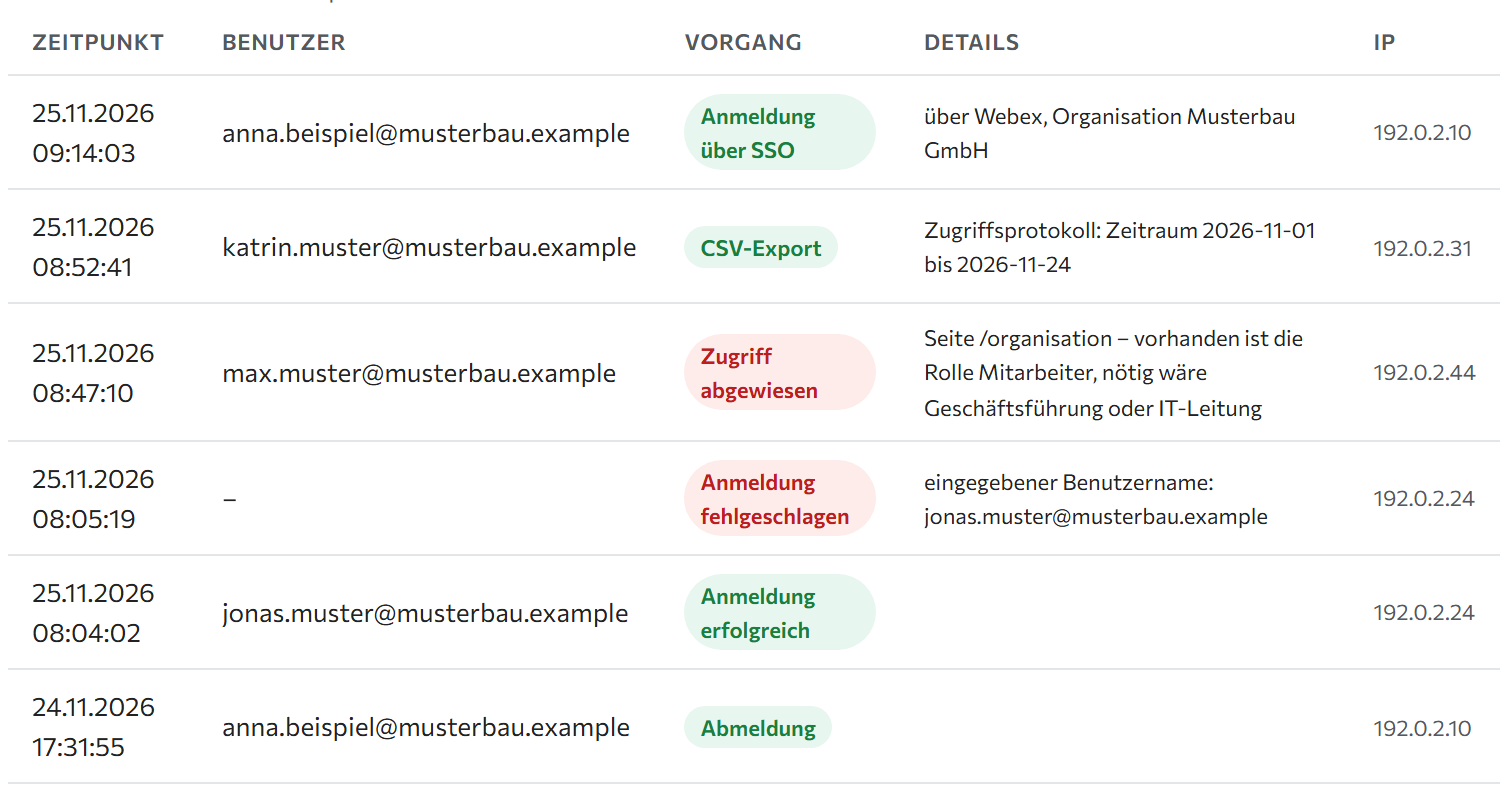
- Details: was genau passiert ist – rot markierte Vorgänge sind fehlgeschlagen oder abgewiesen.
Schritt 5: Nach Zeitraum, Person oder Vorgang filtern
Über der Tabelle stehen die Filterfelder.
Unter Vorgang wählen Sie eine Art, zum Beispiel Rolle geändert. Zur Wahl stehen nur Vorgänge, die bei Ihnen wirklich vorkommen.
Bei Von und Bis wählen Sie den Zeitraum. Bei Benutzer reicht ein Teil der E-Mail-Adresse, zum Beispiel jonas.
Klicken Sie auf Filtern. Der Filter gilt für alle Listen der Seite. Im Beispiel bleiben nur die beiden Zeilen zu jonas.muster übrig.
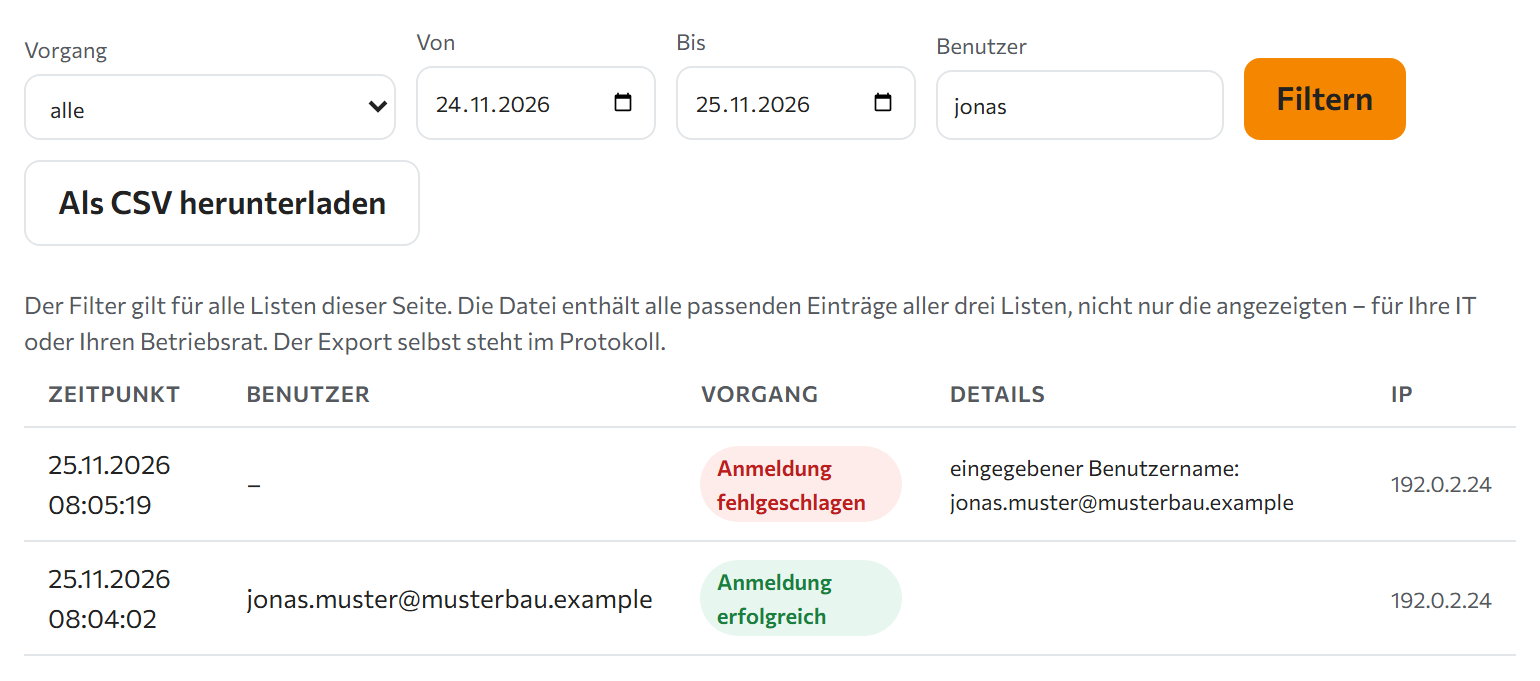
- Benutzer: ein Teil der E-Mail-Adresse genügt.
- Filtern: wendet den Filter an.
- Als CSV herunterladen: lädt dasselbe Ergebnis als Datei.
Schritt 6: Das Ergebnis als Datei herunterladen
Neben Filtern steht Als CSV herunterladen. Eine CSV-Datei ist eine Tabelle, die Sie zum Beispiel mit Excel öffnen.
Die Datei enthält alle passenden Einträge aller drei Listen, nicht nur die angezeigten – etwa für Ihre IT oder Ihren Betriebsrat.
Der Export steht selbst im Protokoll: Danach finden Sie unter Anmeldungen und Zugriffe eine Zeile CSV-Export mit dem gewählten Zeitraum.

- Als CSV herunterladen: alle passenden Einträge als Datei.
Schritt 7: Sehen, wer was geändert hat
Der dritte Kasten heißt Änderungen an Ihrem Zugang. Hier steht, wer Zugänge, Rollen, Standorte, Warteschlangen und Anbindungen angelegt, geändert oder entfernt hat.
In der Spalte Benutzer steht, wer es getan hat. Bei Details steht, was geändert wurde.
Im Beispiel hat anna.beispiel am 24.11.2026 die Rolle von jonas.muster geändert: Vertriebsleitung statt Mitarbeiter. Kurz davor hat sie einen Zugang angelegt, Odoo eingeschaltet und Webex verbunden.
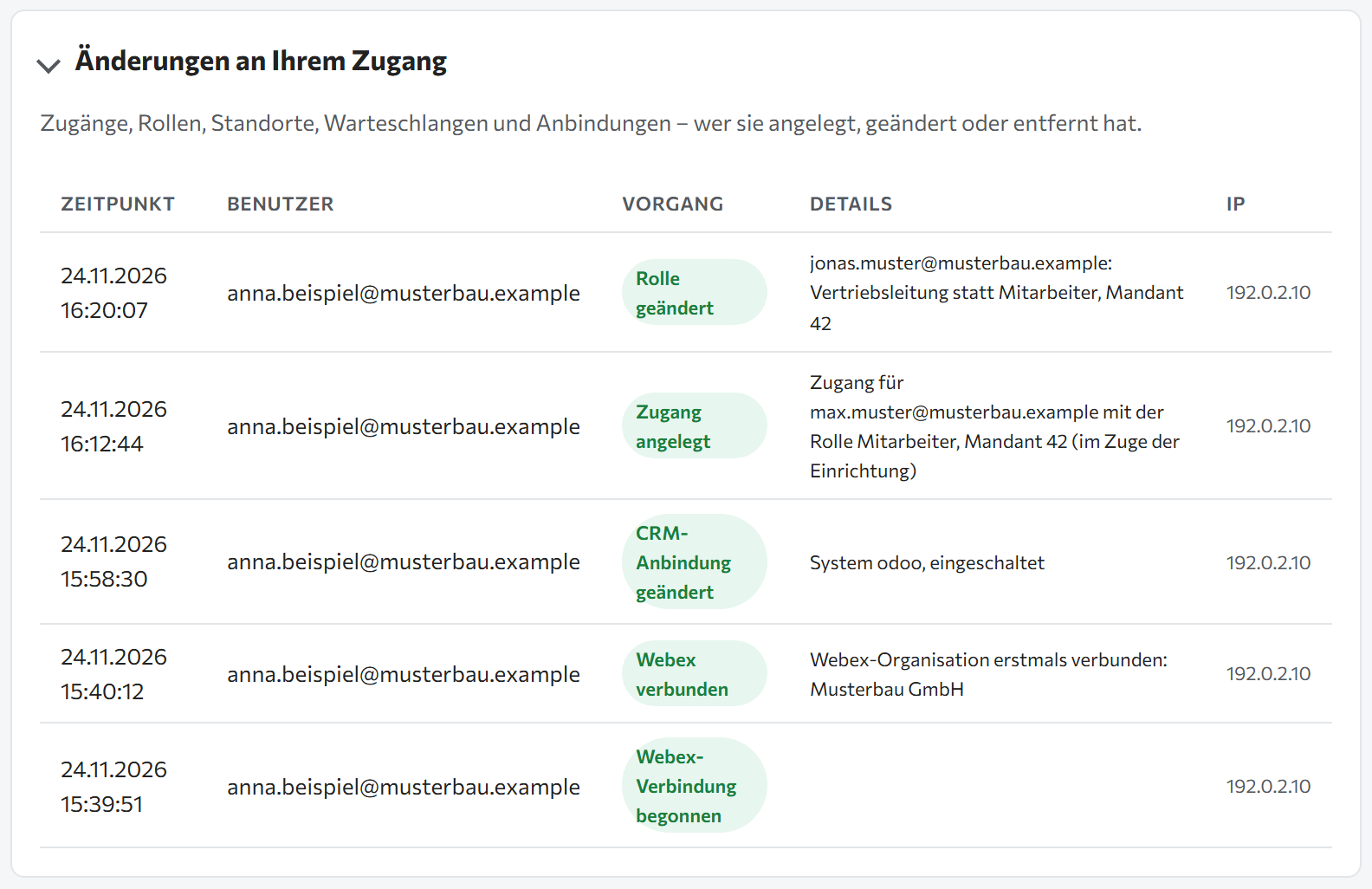
- Änderungen: Zugänge, Rollen, Standorte und Anbindungen.
Schritt 8: Betrieb und Abgleich aufklappen
Ganz unten steht der zugeklappte Kasten Betrieb und Abgleich. Klicken Sie auf die Überschrift, um ihn zu öffnen.
Darin stehen die Abrufe der Anrufdaten aus Webex, Warnungen und die Aufbewahrung. Das ist kein Zugriff auf Ihre Daten, sondern der Betrieb des Portals.
Hilfreich ist er, wenn an einem Tag Zahlen fehlen: Hier sehen Sie, ob und wann die Anrufdaten abgeholt wurden, zum Beispiel Anlagendaten: 14 Geräte. Anrufe: 37 neue Datensätze.
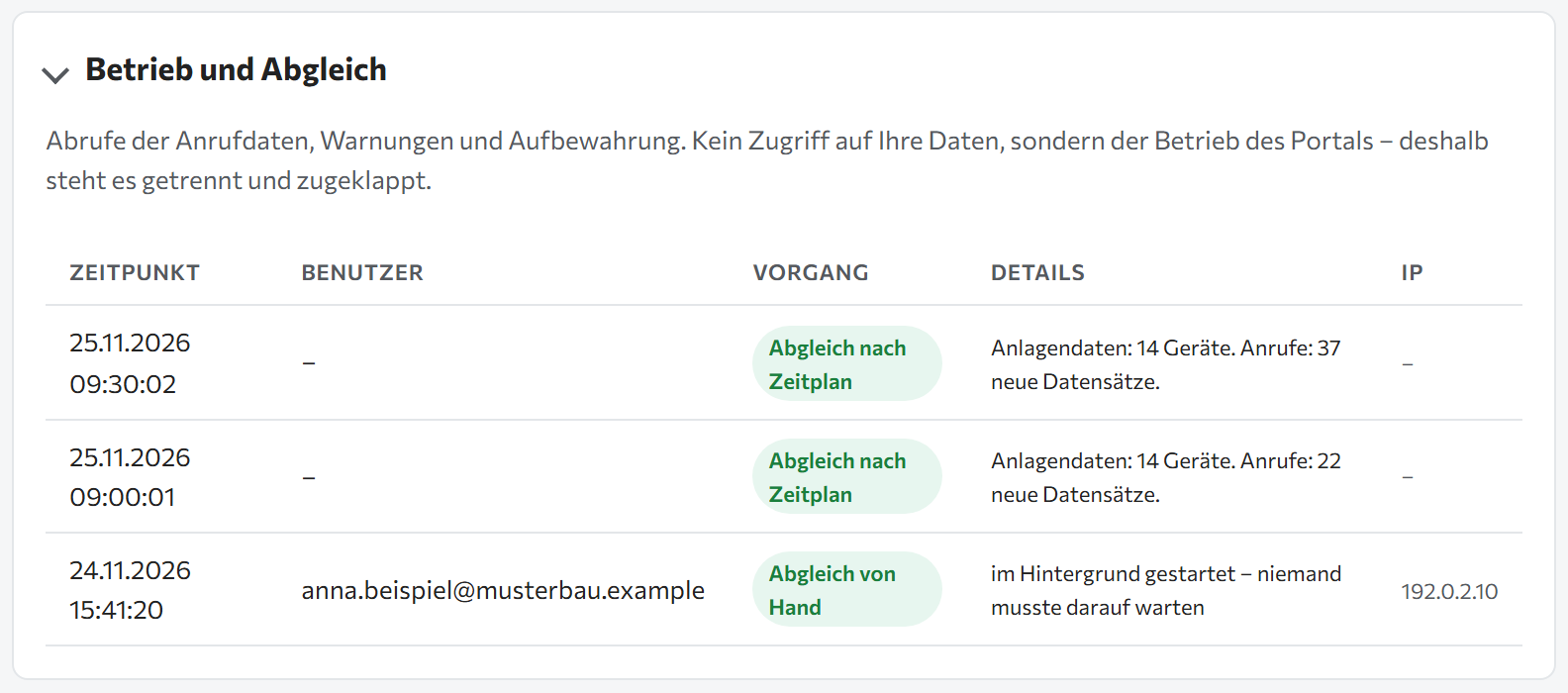
- Betrieb und Abgleich: ein Klick klappt den Kasten auf.
Schritt 9: Ältere Einträge anzeigen
Jede Liste zeigt zuerst die neuesten 25 Einträge.
Gibt es ältere, steht unter der Liste Ältere Einträge anzeigen. Ein Klick zeigt bis zu 200 Einträge je Liste. Ihr Filter bleibt dabei erhalten.
Suchen Sie etwas, das länger zurückliegt, grenzen Sie den Zeitraum mit Von und Bis ein – oder laden Sie die CSV-Datei herunter. Sie enthält alle passenden Einträge.

- Ältere Einträge: zeigt bis zu 200 Einträge je Liste.
Wenn es nicht klappt
In einer Liste steht nur „Keine Einträge“.
Für diese Liste gibt es mit dem gewählten Filter nichts. Stellen Sie Vorgang auf alle, leeren Sie Von, Bis und Benutzer und klicken Sie auf Filtern.
Unten steht „Nicht eingeordnete Vorgangsarten: … Bitte melden Sie das dem Support – sie fehlen sonst in den Listen oben.“
Dann gibt es bei Ihnen eine Art von Eintrag, die noch keiner der drei Listen zugeordnet ist. Melden Sie die genannten Vorgangsarten dem Support.
Unten steht „… Zeilen aus internen Prüfläufen sind ausgeblendet.“
Das ist kein Fehler. Diese Zeilen stammen von Testkonten und betreffen Ihre Daten nicht.
Ich finde einen Eintrag nicht, der länger zurückliegt.
Klicken Sie unter der Liste auf Ältere Einträge anzeigen oder grenzen Sie den Zeitraum mit Von und Bis ein. Die CSV-Datei enthält alle passenden Einträge.
Der Menüpunkt „Protokoll“ fehlt.
Das Protokoll sehen nur Geschäftsführung, IT-Leitung und Technische Administration. Fragen Sie jemanden mit einer dieser Rollen.
Steht im Protokoll, was exportiert wurde?
Nein. Bei einem Export stehen Zeitraum und Filter im Protokoll, nicht die exportierten Rufnummern.
Sieht die Haus iT meine Daten, ohne dass ich es merke?
Nein. Die Haus iT hat keinen stehenden Zugriff auf Ihre Anruf- und Auswertungsdaten. Jede befristete Einsicht steht im Kasten Zugriffe der Haus iT, mit Anlass, Zeitpunkt und Dauer.