


WhatsApp mit dem Portal verbinden
Wenn Sie WhatsApp verbinden, kommen Nachrichten an Ihre Firmennummer in der Caller-ID-Kachel an – mit Namen und Firma aus Ihrem CRM, neben den Anrufen. Das richtet einmal jemand aus Geschäftsführung oder IT ein: im Portal unter Verwaltung → Organisation, dann in einem Fenster von Meta.
Das brauchen Sie vorher
- Einen Zugang mit dem Recht, das Unternehmen zu verwalten (Administrator).
- Den Zusatzdienst Chat, gebucht unter Abonnement → ABO – so viele Lizenzen, wie Mitarbeiter antworten sollen.
- Ein Facebook-Konto. Meta ist die Firma hinter WhatsApp und Facebook.
- Ein Telefon, das unter der Nummer klingelt. Meta schickt dorthin einen Code.
- Die Nummer: entweder eine, die noch in keinem WhatsApp steckt (am einfachsten Ihre Festnetznummer), oder eine, die schon in der App WhatsApp Business auf einem Handy läuft.
- Für Administratoren
- Dauer 15 Minuten
- Stand
Schritt 1: Den Abschnitt WhatsApp öffnen
Öffnen Sie im Portal im Menü Verwaltung → Organisation.
Weiter unten steht der zugeklappte Kasten Verbindung WhatsApp Business. Klicken Sie darauf.
Der Kasten klappt auf. Oben steht, was WhatsApp vorgibt: Eine freie Antwort geht nur innerhalb von 24 Stunden, nachdem der Kunde geschrieben hat.
Sehen Sie den Kasten nicht, ist der Zusatzdienst Chat noch nicht gebucht oder Ihr Zugang darf das Unternehmen nicht verwalten.

- Verbindung WhatsApp Business: Ein Klick klappt den Kasten auf.
Schritt 2: Die Frage zur Nummer beantworten
Unter WhatsApp verbinden fragt das Portal: „Läuft die Nummer, die Sie nutzen möchten, schon in der App WhatsApp Business auf einem Handy?“
Läuft sie dort schon, klicken Sie auf Ja – diese Nummer verbinden. Die Nummer bleibt in der App auf Ihrem Handy und kommt zusätzlich hierher.
Ist es eine Nummer, die noch in keinem WhatsApp steckt, klicken Sie auf Nein – eine neue Nummer verbinden.
In beiden Fällen öffnet sich ein Fenster von Meta.
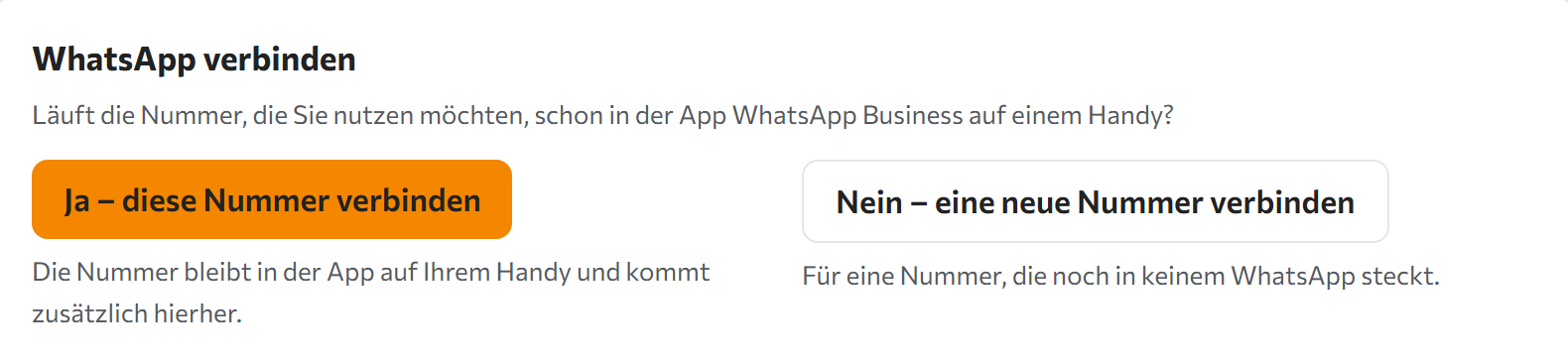
- Ja: für eine Nummer, die schon in der App WhatsApp Business läuft.
- Nein: für eine Nummer, die noch in keinem WhatsApp steckt.
Schritt 3: Im Fenster von Meta anmelden
Im Fenster von Meta melden Sie sich mit Ihrem Facebook-Konto an und wählen Ihr Unternehmen.
Dann geben Sie Ihre Nummer ein. Bei einer Festnetznummer wählen Sie als Weg für den Code den Anruf – ein Festnetz bekommt keine SMS. Das Telefon klingelt, eine Stimme sagt den Code an, Sie tippen ihn bei Meta ein.
Bei einer Nummer aus der App scannen Sie stattdessen mit dem Handy den QR-Code, den Meta zeigt.
Schließen Sie das Fenster erst, wenn es „Fertig“ meldet. Den Rest richtet das Portal ein.

Gut zu wissen: Meta ruft für den Code aus dem Ausland an. Schalten Sie für diesen Moment Weiterleitung, Sprachmenü und Gruppenruf der Nummer ab, damit es an einem Telefon klingelt, an dem jemand den Code mitschreibt.
Schritt 4: Verbunden
Hat alles geklappt, meldet das Portal „Verbunden. Die Seite wird neu geladen.“
Danach steht bei Nummern verbinden zum Beispiel „1 Nummer(n) verbunden“.
Weitere Nummern verbinden Sie genauso über Weitere WhatsApp-Nummer verbinden.
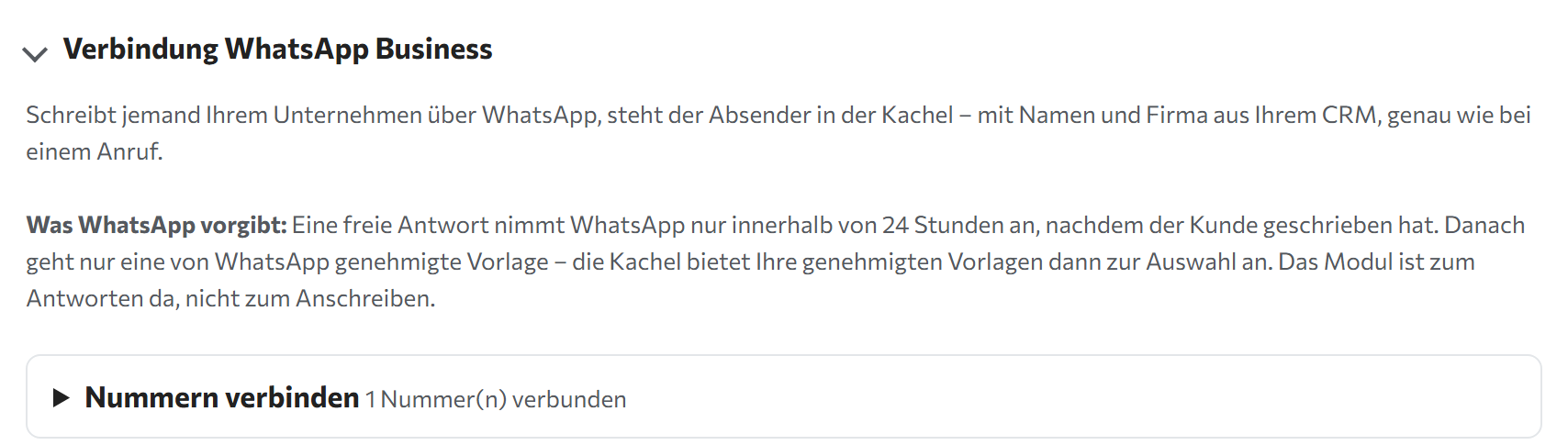
- Verbunden: So viele Nummern sind verbunden.
Schritt 5: Mitarbeiter freischalten
Öffnen Sie im Menü Verwaltung → Caller ID Benutzer.
Setzen Sie bei jeder Person, die WhatsApp-Nachrichten beantworten soll, den Haken Chat.
Klicken Sie unten auf Speichern. Oben auf der Seite steht, wie viele Chat-Lizenzen vergeben und wie viele noch frei sind.
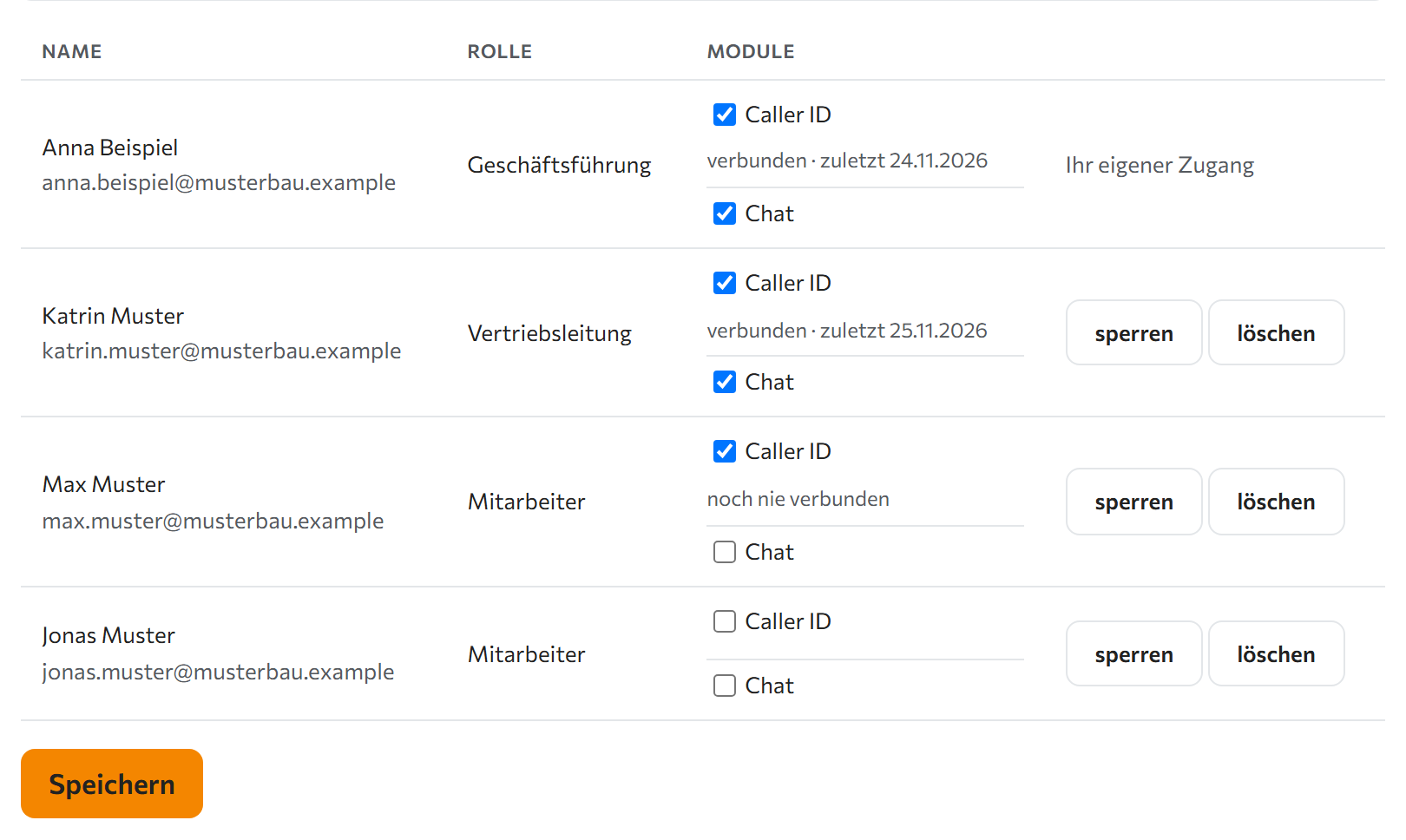
- Chat: Haken setzen bei jeder Person, die antworten soll.
- Speichern: übernimmt die Haken.
Schritt 6: In der Kachel ankommen
Bei den freigeschalteten Personen erscheint in der Kachel der Reiter Chat.
Die Zahl daran zeigt, wie viele Gespräche offen sind.
Wie man antwortet, steht in WhatsApp in der Kachel beantworten.
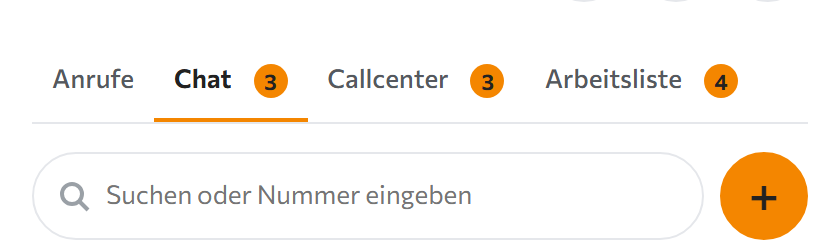
- Chat: der neue Reiter in der Kachel.
Wenn es nicht klappt
Es steht „Der Vorgang wurde abgebrochen – es wurde nichts geändert.“ Was tun?
Hat sich kein Fenster von Meta geöffnet, erlauben Sie Pop-ups für diese Seite (Symbol rechts in der Adresszeile) und klicken Sie noch einmal. Schließen Sie das Fenster von Meta erst, wenn es „Fertig“ meldet.
Meta zeigt bei meiner Nummer „Nicht zulässig“. Was tun?
Wählen Sie im Fenster von Meta „Neue Telefonnummer eingeben“ und tippen Sie die Nummer ein. Wählen Sie dabei das Unternehmen, dem die Nummer bei Meta schon gehört.
Der Kasten „Verbindung WhatsApp Business“ fehlt. Warum?
Er erscheint nur, wenn der Zusatzdienst Chat gebucht ist und Ihr Zugang das Unternehmen verwalten darf.
Was kostet eine Antwort?
Was Kunden Ihnen schreiben, kostet nichts. Für Vorlagen außerhalb des 24-Stunden-Fensters rechnet Meta direkt mit Ihnen ab.