


Fehlersuche
Der Selbsttest: Fehler selbst finden
Der Selbsttest prüft jedes Glied der Kette einzeln: Webex, die Anrufdaten, Ihr CRM und die Kachel. Sie starten ihn unter Technik & Prüfung → Selbsttest mit einem Klick. Er schreibt und ändert nichts. Bei jedem Problem steht dabei, was zu tun ist.
Das brauchen Sie vorher
- Sie sind im Portal als Geschäftsführung, IT-Leitung oder Technische Administration angemeldet.
- Ein paar Sekunden Zeit: Der Test fragt Webex und Ihr CRM wirklich an. Ein CRM ist das Programm, in dem Ihre Kunden stehen.
- Für Geschäftsführung, IT-Leitung und Technische Administration
- Dauer 4 Minuten
- Stand
Schritt 1: Selbsttest öffnen
Melden Sie sich im Portal an.
Klicken Sie im Menü in der Gruppe Technik & Prüfung auf Selbsttest.
Die Seite öffnet sich. Es passiert noch nichts – der Test läuft erst, wenn Sie ihn starten.
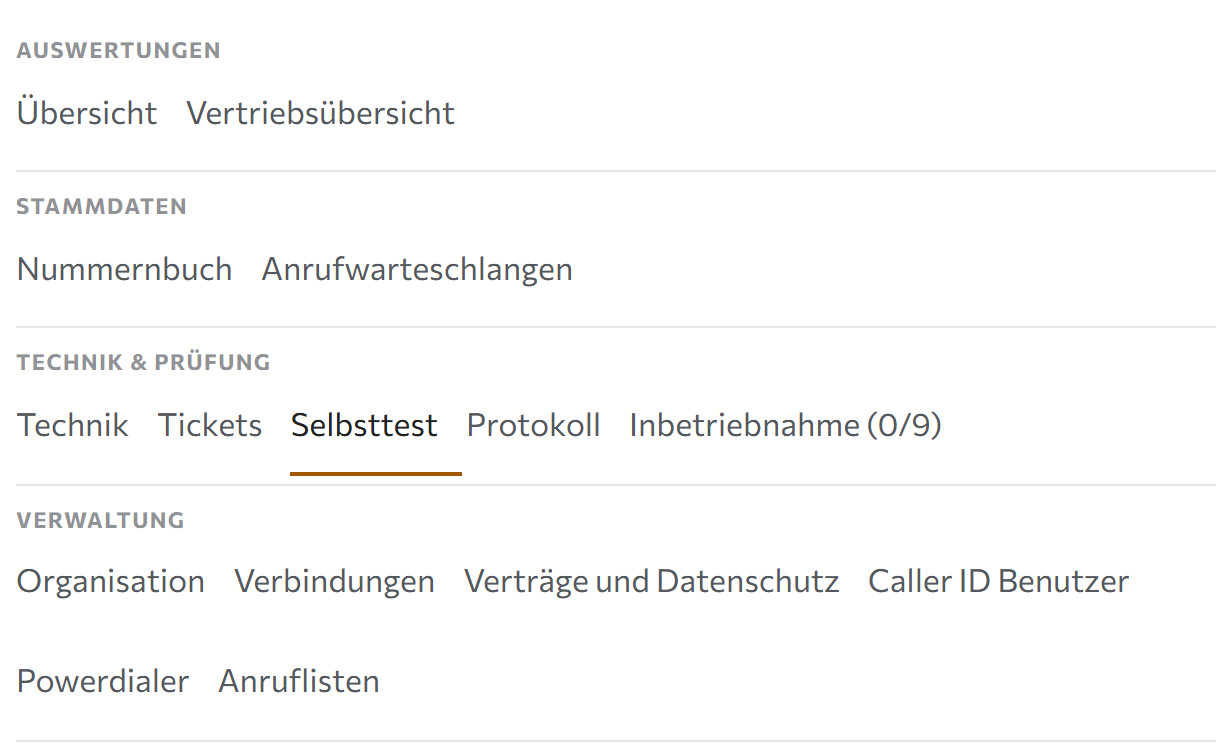
- Selbsttest: in der Gruppe Technik & Prüfung.
Gut zu wissen: Auf einem schmalen Bildschirm tippen Sie zuerst oben rechts auf Menü.
Schritt 2: Lesen, was geprüft wird
Oben steht: Es wird dabei nichts geschrieben und nichts verändert. Sie können den Test also jederzeit laufen lassen.
Im Kasten Was geprüft wird steht, warum es ihn gibt: Fällt ein Glied der Kette aus, zeigt die Kachel meist einfach nichts. Der Test sagt, welches Glied es war.
Geprüft werden unter anderem: die Verbindung zu Webex, ob die Anrufdaten ankommen und vollständig sind, die Verbindung zum CRM, Anrufnotizen und die gekoppelten Kacheln.
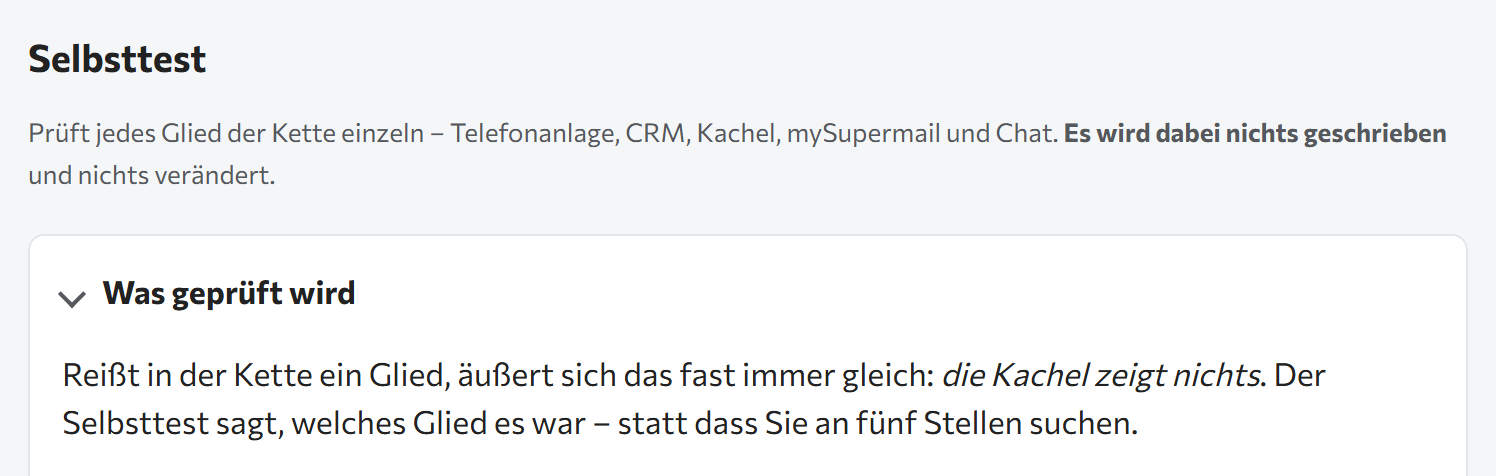
- Selbsttest: schreibt und ändert nichts.
- Was geprüft wird: die Erklärung zum Aufklappen.
Schritt 3: Selbsttest starten
Unten im Kasten steht der Knopf Selbsttest starten.
Klicken Sie darauf. Der Test fragt Webex und Ihr CRM an und dauert einige Sekunden.
Warten Sie, bis die Seite neu geladen ist. Dann steht oben das Ergebnis.

- Selbsttest starten: Ein Klick startet den Test.
Schritt 4: Das Ergebnis oben lesen
Ganz oben steht ein Kasten mit dem Gesamtergebnis.
Ein grüner Haken und Alles in Ordnung. heißt: Es gibt nichts zu tun.
Darunter steht, wie viele Punkte geprüft wurden und wann, zum Beispiel 11 Punkte geprüft am 25.11.2026 ….

- Alles in Ordnung: Kein Punkt braucht Ihre Hilfe.
Schritt 5: Die einzelnen Punkte lesen
Darunter steht jeder geprüfte Punkt in einer eigenen Zeile.
Fett steht, was geprüft wurde, etwa Webex-Anbindung. Daneben in Großbuchstaben steht der Bereich, etwa TELEFONANLAGE oder CRM.
Darunter steht der Befund in einem Satz, zum Beispiel Verbunden, Webex antwortet.
Das Zeichen links sagt den Zustand: grüner Haken = in Ordnung, oranges Ausrufezeichen = Warnung, rotes Kreuz = Störung, grauer Strich = nicht eingerichtet.
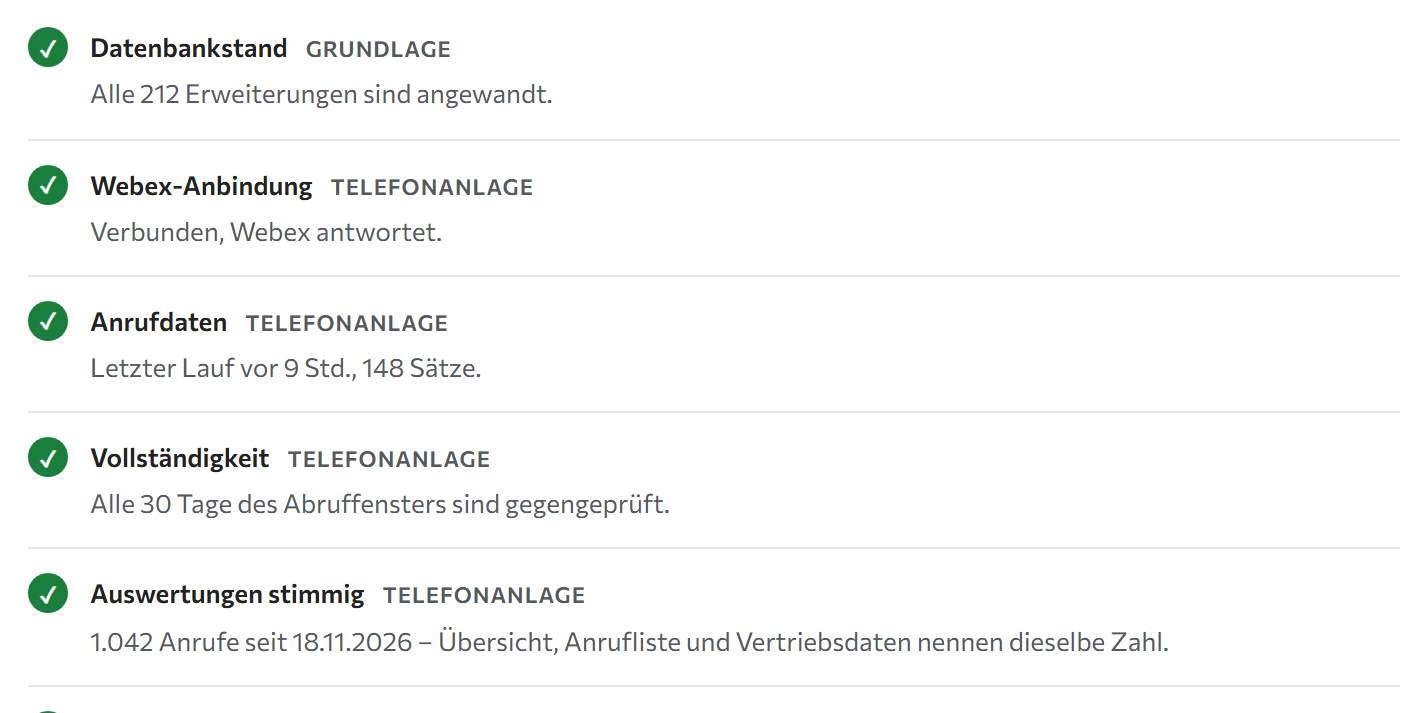
- Bereich: zu welchem Teil der Punkt gehört.
- Webex-Anbindung: Webex antwortet – alles gut.
Schritt 6: Grauer Strich: nicht eingerichtet
Ein grauer Strich ist kein Fehler. Er heißt: Diese Sache ist bei Ihnen nicht eingeschaltet.
Im Beispiel steht bei Kontakte anlegen „nicht eingeschaltet“.
Im Kasten Was tun: steht, wie Sie es einschalten, falls Sie es möchten. Sie müssen es aber nicht.
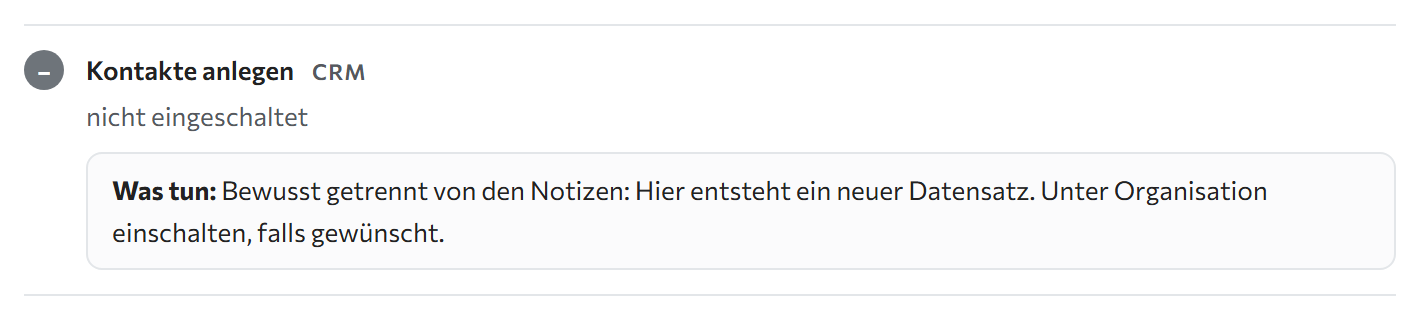
- Grauer Strich: nicht eingeschaltet – kein Fehler.
Schritt 7: Rotes Kreuz: Störung
Findet der Test ein Problem, ist der Kasten oben rot. Dort steht zum Beispiel 1 Störung gefunden.
Dazu steht: Die Betroffenen stehen oben. Störungen und Warnungen stehen also immer am Anfang der Liste.
Bei Warnungen ist der Kasten orange, zum Beispiel Läuft, mit 1 Warnung.

- Störung: Die betroffene Zeile steht ganz oben.
Schritt 8: Bei einer Störung: „Was tun“ lesen
Sehen Sie sich die erste Zeile mit dem roten Kreuz an.
Im Beispiel: Verbindung – CRM, Befund Angaben unvollständig.
Darunter steht im Kasten Was tun: der Rat, hier: Adresse, Datenbank, Benutzer und Schlüssel müssen alle gesetzt sein.
Folgen Sie dem Rat. Bei einer CRM-Störung prüfen Sie die Angaben dort, wo Sie das CRM verbunden haben, siehe CRM verbinden.

- Rotes Kreuz: Hier ist etwas gestört.
- Was tun: der Rat zur Störung.
Schritt 9: Bei einer Warnung
Eine Warnung heißt: Es läuft, aber etwas ist auffällig.
Im Beispiel steht bei der Webex-Kachel Ein Gerät, aber noch nie benutzt.
Der Rat dazu: Fehlt dem Webex-Konto die Calling-Lizenz, meldet Webex der Kachel keine Anrufe. Prüfen Sie dann die Lizenz der Person in Webex.
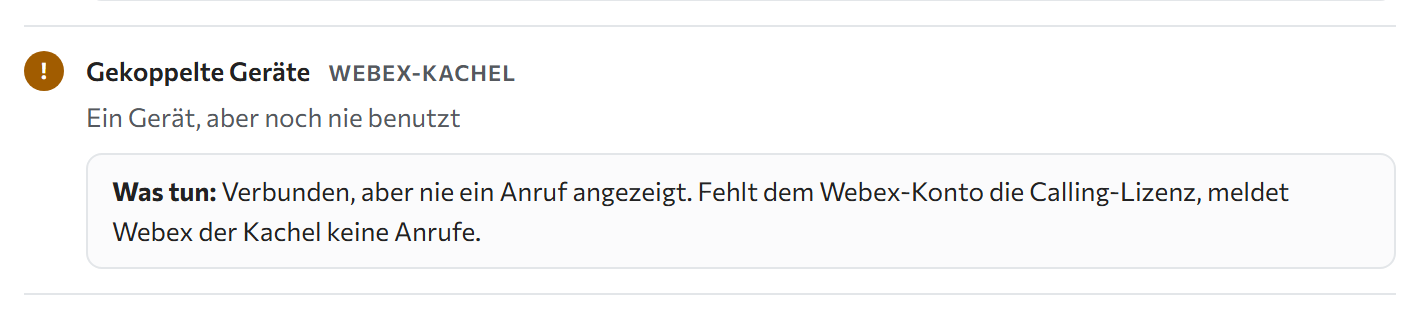
- Warnung: Es läuft, aber etwas fällt auf.
Schritt 10: Nach der Behebung erneut prüfen
Haben Sie etwas behoben, klicken Sie unten auf Erneut prüfen.
Der Test läuft noch einmal und zeigt den neuen Stand.
Steht dann oben Alles in Ordnung., hat es geklappt.
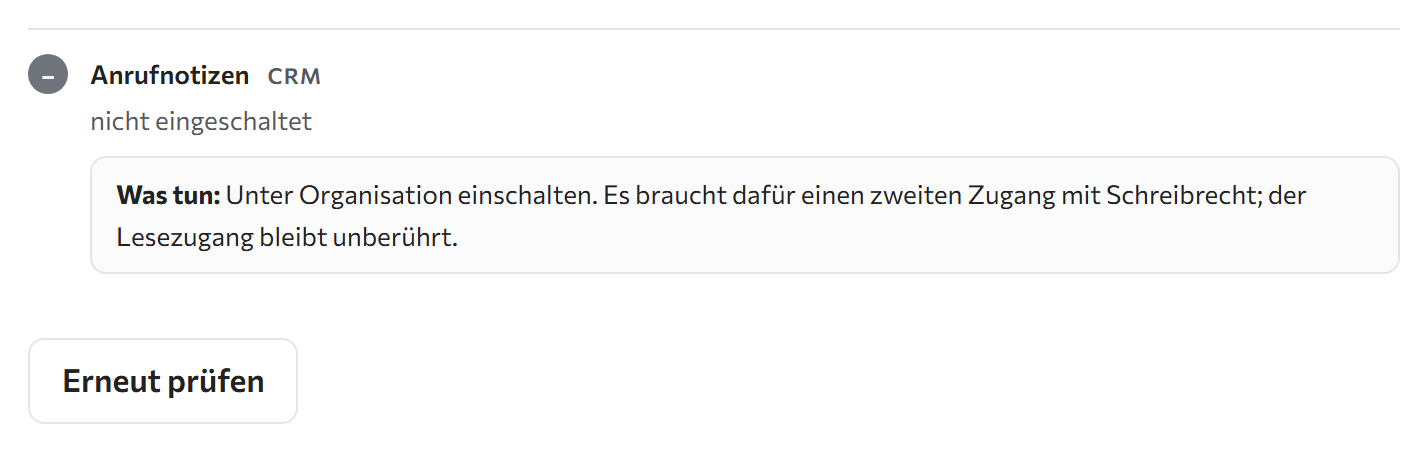
- Erneut prüfen: startet den Test noch einmal.
Wenn es nicht klappt
Bei „Webex-Anbindung“ steht „nicht verbunden“.
Ohne diese Verbindung gibt es keine Anrufdaten. Verbinden Sie Webex unter Verwaltung → Organisation im Abschnitt Verbindung Telefonanlagen.
Bei „Webex-Anbindung“ steht ein rotes Kreuz.
Der Rat lautet: „Bei fehlender Berechtigung ist meist die Rolle im Control Hub eingeschränkt. Bei abgelaufener Anmeldung neu verbinden.“ Der Control Hub ist die Verwaltung von Webex.
Bei „Verbindung – CRM“ steht „nicht eingerichtet“.
Ohne CRM meldet die Kachel bei jedem Anruf „kein Kontakt gefunden“. Verbinden Sie Ihr CRM, siehe CRM verbinden.
Bei „Lesen – CRM“ steht ein rotes Kreuz.
Der Rat lautet: „Häufigste Ursachen: abgelaufener API-Schlüssel, gesperrtes Konto, oder dem Konto fehlt das Leserecht auf Kontakte.“ Prüfen Sie den Zugang in Ihrem CRM und tragen Sie ihn neu ein.
Bei „Gekoppelte Geräte – Webex-Kachel“ steht „niemand verbunden“.
Noch niemand hat die Kachel geöffnet. Sie meldet sich normalerweise selbst an. Klappt das nicht, holt sich die Person im Portal unter Webex-App einen Code. Wer die Kachel bekommt, legen Sie unter Caller ID Benutzer fest.
Bei „WhatsApp Business“ steht „Verbunden, aber niemandem zugewiesen.“
Nachrichten kommen an, sehen kann sie aber niemand. Setzen Sie unter Caller ID Benutzer bei den Zuständigen das Häkchen Chat und speichern Sie.
Bei „Datenbankstand“ steht ein rotes Kreuz.
Dann fehlt dem Portal eine Erweiterung, die nur der Betreiber anwenden kann. Melden Sie sich beim Support.
Kann der Selbsttest etwas kaputt machen?
Nein. Er liest nur. Es wird dabei nichts geschrieben und nichts verändert – auch nicht in Ihrem CRM.
Warum läuft der Test nicht von selbst?
Er fragt Webex und Ihr CRM wirklich an und dauert einige Sekunden. Deshalb läuft er nur, wenn Sie ihn starten.