


CRM und ERP verbinden
CRM oder ERP verbinden
Sie verbinden Ihr CRM oder ERP im Portal unter Verwaltung → Verbindungen: System wählen, die Zugangsdaten eintragen, die das Portal für dieses System nennt, und auf „Speichern und verbinden“ klicken. Das Portal prüft die Verbindung sofort. Danach schlägt die Webex-Kachel bei jedem Anruf die Rufnummer in Ihrem System nach und zeigt Name und Firma – eine Kopie Ihres Kundenstamms entsteht dabei nicht. Das Verbinden ist Sache eines Administrators und nur einmal je Unternehmen nötig.
Das brauchen Sie vorher
- Sie sind im Portal als Administrator angemeldet.
- Sie haben einen Zugang zu Ihrem CRM oder ERP, der Kontakte lesen darf – bei vielen Systemen einen API-Schlüssel. Wo Sie ihn finden, steht im Portal direkt beim System.
- Für Administratoren
- Dauer 6 Minuten
- Stand
Schritt 1: System auswählen
Öffnen Sie im Portal links das Menü Verwaltung und darin Verbindungen.
Im Kasten System verbinden stehen alle Systeme, die Caller ID anbinden kann. Tippen Sie den Namen Ihres Systems in das Suchfeld – die Liste wird dabei kürzer.
Klicken Sie auf Ihr System. Im Beispiel ist es Odoo.
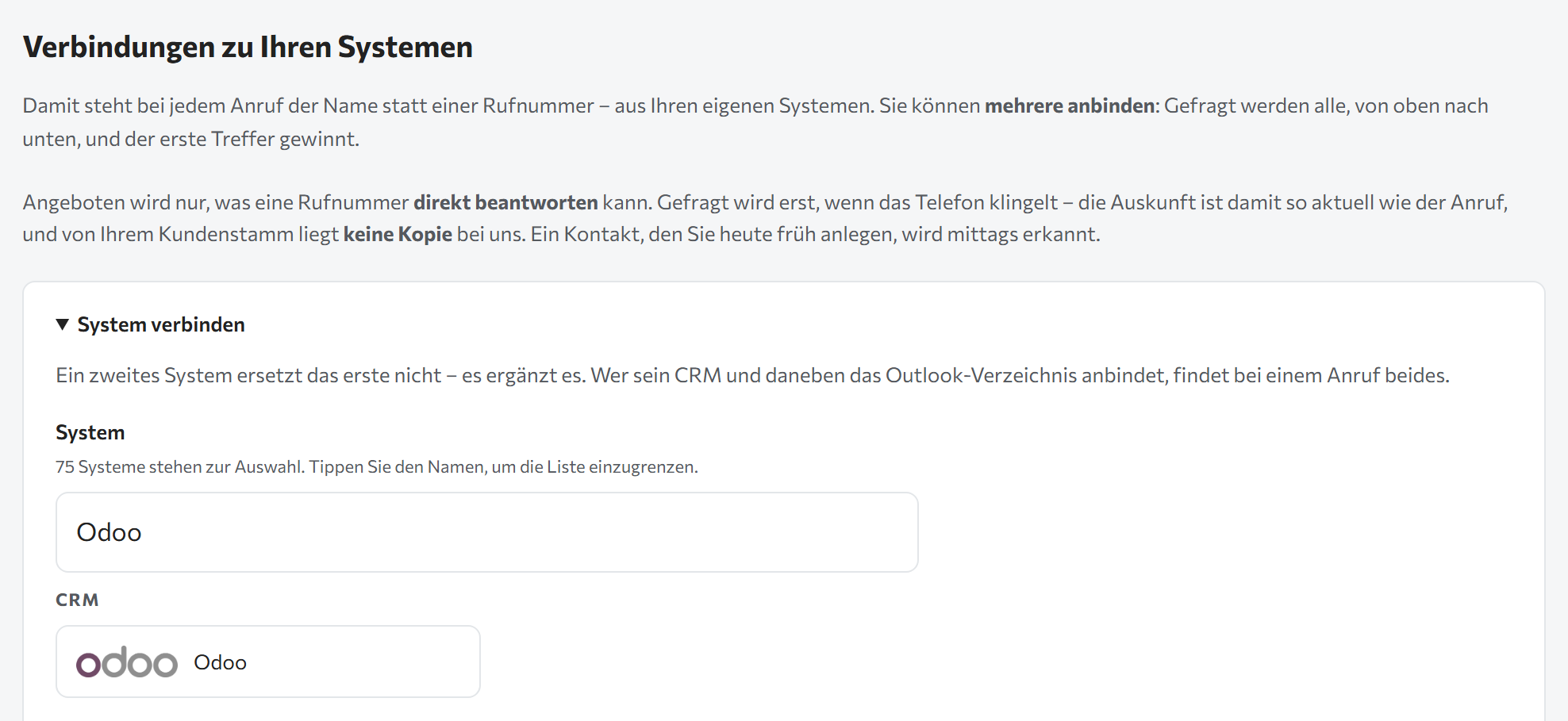
- Suchfeld: Namen eintippen, die Liste grenzt sich ein.
- Ihr System: ein Klick öffnet die Felder für den Zugang.
Gut zu wissen: Steht Ihr System nicht in der Liste, kann Caller ID es noch nicht direkt fragen. Schreiben Sie uns – viele Systeme lassen sich nachrüsten.
Schritt 2: Zugang eintragen
Oben steht eine kleine Anleitung So holen Sie die Angaben aus … – genau für Ihr System. Sie sagt Ihnen, wo Sie jede Angabe in Ihrem System finden.
Tragen Sie die Angaben in die Felder darunter ein. Bei Odoo sind das Adresse, Datenbank, Benutzer und API-Schlüssel. Andere Systeme fragen andere Felder ab; die Anleitung passt sich an.
Lassen Sie den Haken bei Kontakte aus diesem System auflösen gesetzt und klicken Sie auf Speichern und verbinden.
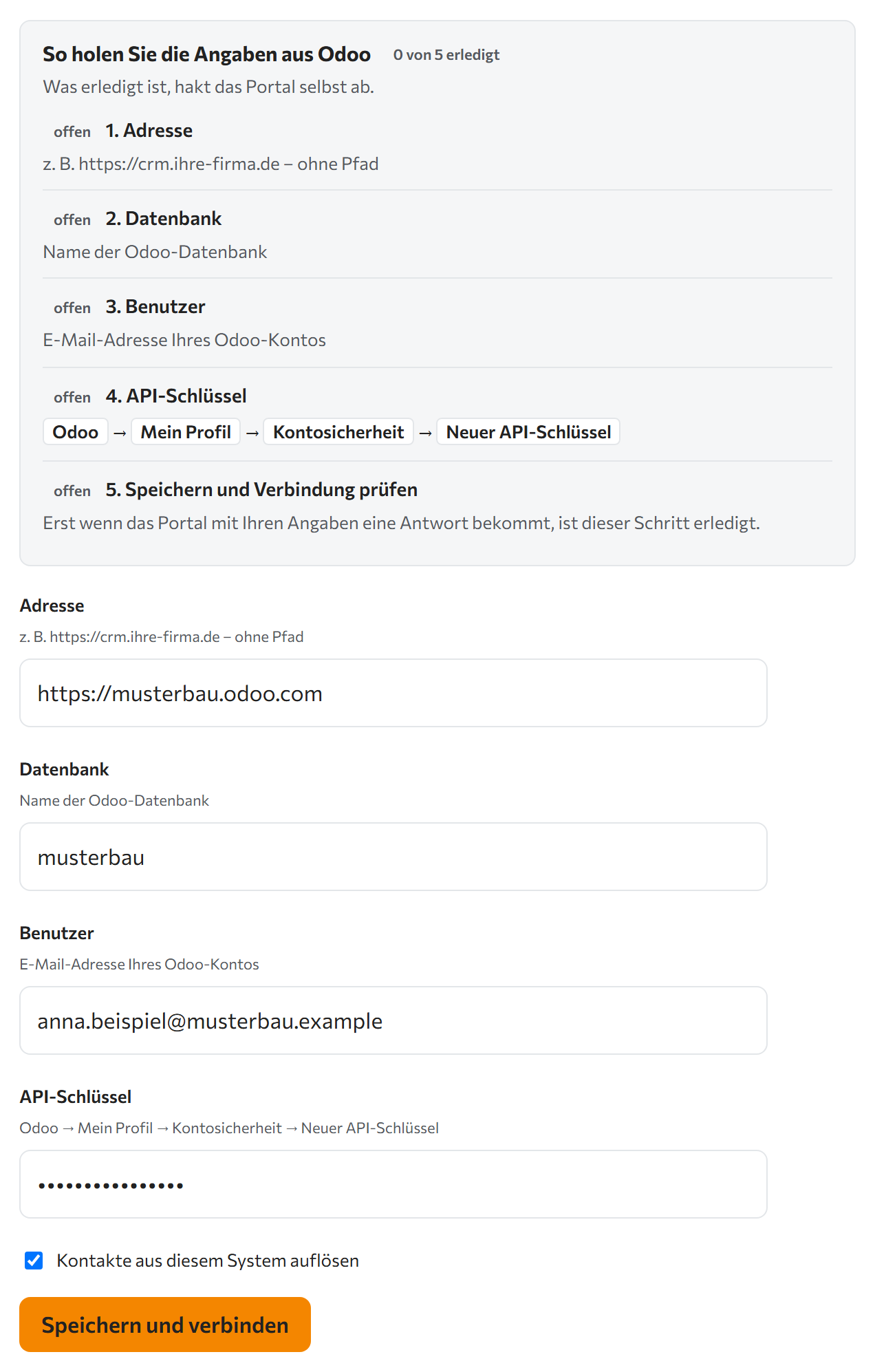
- Anleitung: Wo Sie jede Angabe in Ihrem System finden.
- Felder: Angaben eintragen.
- Speichern und verbinden: speichert und prüft sofort.
Gut zu wissen: Der Schlüssel wird verschlüsselt gespeichert. Ihre Mitarbeiter sehen ihn nicht.
Schritt 3: Prüfen, ob es geklappt hat
Nach dem Speichern fragt das Portal Ihr System einmal an.
Steht neben dem Namen verbunden in Grün, ist alles richtig. Steht dort eine Fehlermeldung, sagt sie, welche Angabe nicht passt – meist der Schlüssel oder die Adresse.

- verbunden: Das Portal hat eine Antwort von Ihrem System bekommen.
Schritt 4: Festlegen, was zurück ins CRM geht
Unter Zurückschreiben legen Sie fest, was Caller ID in Ihr System einträgt:
Anrufnotizen zurückschreiben – was ein Mitarbeiter nach dem Gespräch in der Kachel schreibt, landet als Notiz am Kontakt, am Lead oder am Ticket.
Unbekannte Anrufer als Kontakt anlegen dürfen – die Kachel bietet dann an, aus einer neuen Nummer einen Kontakt zu machen.
Jeden Anruf vermerken, auch ohne Notiz – jedes Gespräch erscheint mit Zeit, Richtung und Dauer in Ihrem System.
Klicken Sie danach auf Einstellungen speichern.
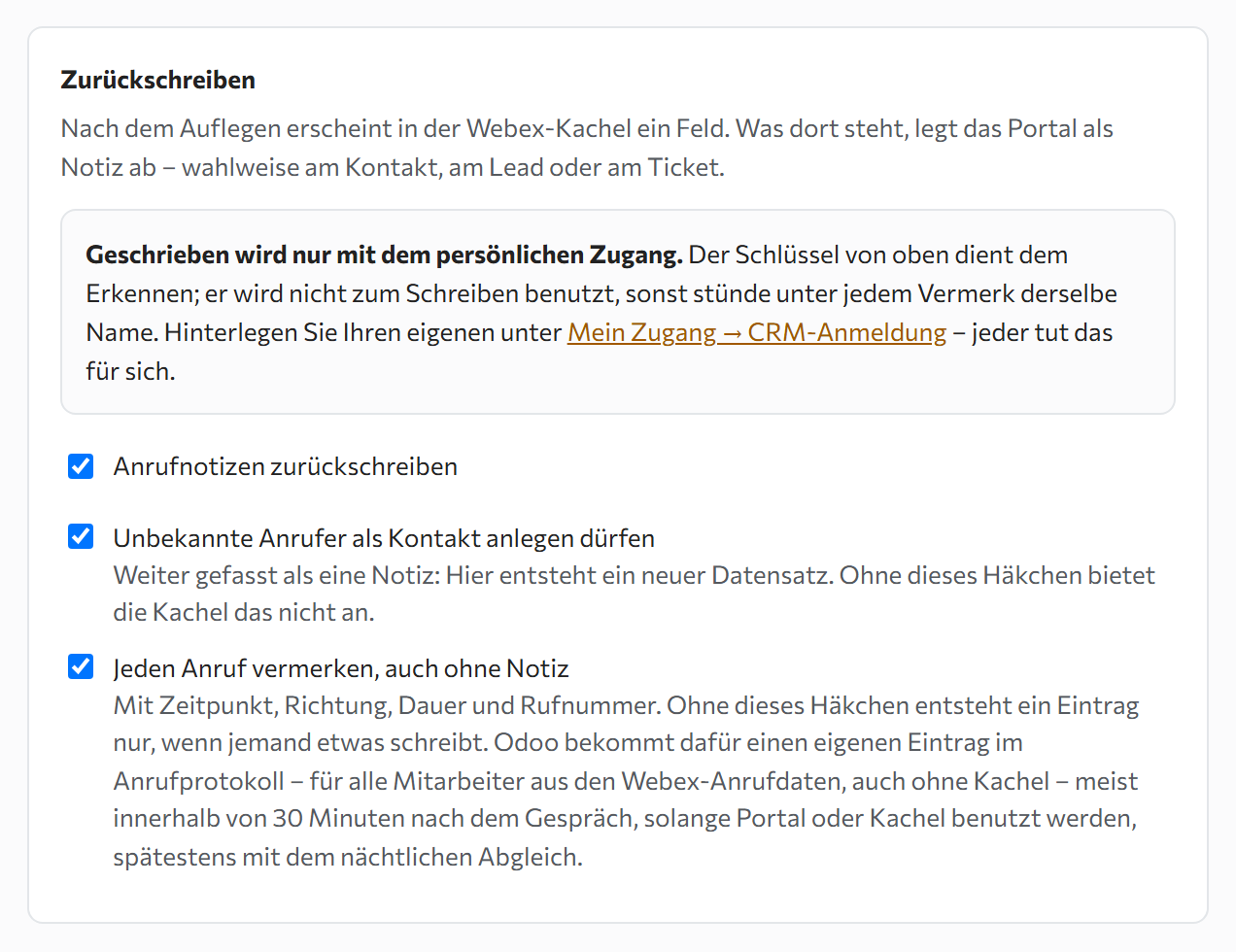
- Notizen: Notiz aus der Kachel ins CRM.
- Anlegen: neue Kontakte aus unbekannten Nummern.
- Jeder Anruf: jedes Gespräch als Eintrag.
Gut zu wissen: Geschrieben wird immer mit dem persönlichen Zugang des Mitarbeiters, damit unter jeder Notiz der richtige Name steht. Jeder Mitarbeiter hinterlegt ihn einmal selbst unter Mein Zugang → CRM-Anmeldung.
Schritt 5: Mit einer echten Nummer ausprobieren
Ganz oben auf der Seite steht Probe aufs Exempel.
Tippen Sie eine Rufnummer oder einen Namen ein, die in Ihrem System stehen, und klicken Sie auf Nachschlagen. Das Portal zeigt, was jedes verbundene System antwortet – genau das, was beim Klingeln in der Kachel erscheint.
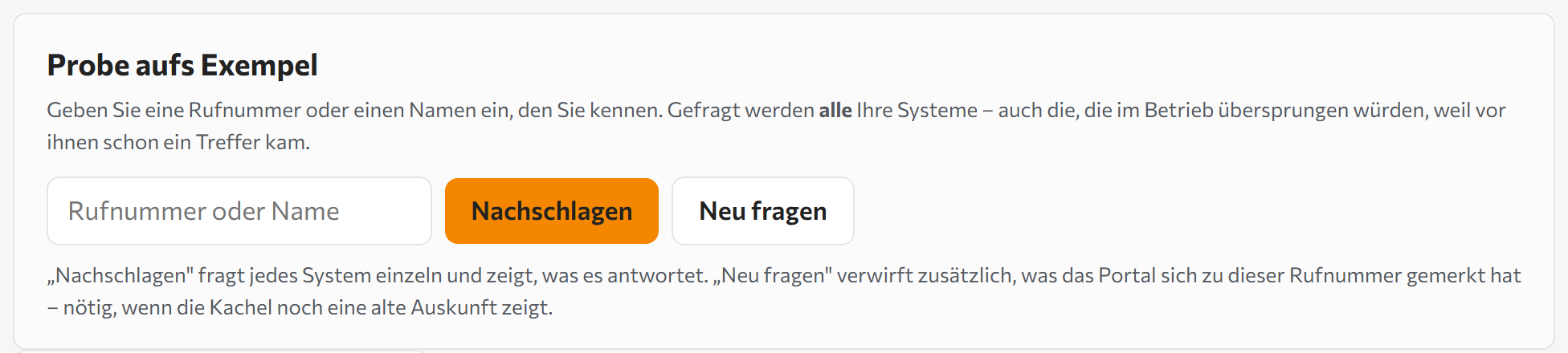
- Rufnummer oder Name: eine Nummer aus Ihrem System.
- Nachschlagen: fragt alle Systeme und zeigt die Antworten.
Gut zu wissen: „Neu fragen“ brauchen Sie nur, wenn die Kachel noch einen alten Namen zeigt – zum Beispiel nachdem Sie einen Kontakt in Ihrem System umbenannt haben.
Wenn es nicht klappt
Anmeldung abgelehnt (401 oder 403)
Der Schlüssel ist falsch, abgelaufen oder hat zu wenige Rechte. Erzeugen Sie in Ihrem System einen neuen Schlüssel, der Kontakte lesen darf, und tragen Sie ihn ein.
Adresse nicht erreichbar
Prüfen Sie die Adresse: ohne Pfad, mit https://, so wie Sie sie im Browser aufrufen. Läuft Ihr System nur im Firmennetz, ist es von außen nicht erreichbar.
Verbunden, aber beim Klingeln kein Name
Machen Sie die Probe aufs Exempel mit genau dieser Nummer. Findet sie nichts, steht die Nummer im System anders oder in einem Feld, das nicht durchsucht wird – zum Beispiel nur in einer Notiz.
Welche Systeme kann ich verbinden?
Alle, die in der Auswahl stehen – über 70 CRM- und ERP-Systeme, darunter Zoho One mit mehreren Zoho-Programmen auf einmal. Angeboten wird nur, was eine Rufnummer direkt beantworten kann.
Kann ich mehrere Systeme verbinden?
Ja. Ein zweites System ergänzt das erste. Gefragt werden alle von oben nach unten, der erste Treffer gewinnt. Die Reihenfolge ändern Sie auf derselben Seite.
Legt Caller ID eine Kopie meiner Kunden an?
Nein. Gefragt wird erst, wenn das Telefon klingelt, und nur nach dieser einen Nummer. Ein gefundener Name wird kurz zwischengespeichert, damit nicht jeder Anruf neu fragen muss.
Wer darf ein System verbinden?
Nur ein Administrator Ihres Unternehmens. Mitarbeiter hinterlegen für sich nur ihren persönlichen Zugang zum Schreiben.