


CRM und ERP verbinden
DATEV mit Caller ID nutzen: den DATEV-Connector einrichten
Mit dem DATEV-Connector zeigt die Webex-Kachel beim Klingeln den Mandanten aus DATEV. Nach dem Gespräch gehen die Anrufdaten ins Telefonjournal von DATEV, und ein Klick auf den grünen Hörer in DATEV lässt Webex wählen. Der Connector ist ein kleines Windows-Programm auf dem Rechner, auf dem DATEV läuft; Sie laden es im Portal herunter und verbinden es dort mit Ihrem Zugang.
Das brauchen Sie vorher
- Einen Windows-Rechner mit DATEV Arbeitsplatz. Läuft DATEV bei Ihnen auf einem Terminalserver, ist das dieser Server.
- DATEV Telefonie Basis. Das ist der Teil von DATEV, der Anrufe annimmt. Sie bestellen ihn bei DATEV, nicht bei uns.
- Die Caller-ID-Kachel in der Webex App für jede Person, die DATEV mit Webex nutzt.
- Für die Freigabe: einen Zugang als Geschäftsführung oder IT-Leitung im Portal.
- Die Vereinbarung zur Auftragsverarbeitung mit Verschwiegenheitsverpflichtung, unterschrieben. Das ist der Vertrag, der regelt, wie wir mit Ihren Mandantendaten umgehen.
- Der Rechner mit DATEV darf ins Internet (verschlüsselt, Port 443). Eingehend muss nichts freigegeben werden.
- Für Kanzleien mit DATEV Arbeitsplatz und Webex
- Dauer 15 Minuten
- Stand
Schritt 1: Worum es geht
DATEV gibt keine Auskunft zu einzelnen Rufnummern. Deshalb braucht es den DATEV-Connector: ein kleines Programm, das auf dem Rechner mit DATEV läuft.
Er übernimmt Name, Rufnummer und Bemerkung Ihrer Adressaten und Institutionen aus den Zentralen Stammdaten von DATEV ins Portal. So kann die Webex-Kachel beim Klingeln den Mandanten nennen.
In die andere Richtung meldet er Ihre Webex-Anrufe an DATEV. Der Anruf steht dann beim Mandanten im Arbeitsblatt Telefonie.
Er läuft unauffällig als Symbol neben der Uhr und braucht keine Administratorrechte.
- Der Connector: verbindet DATEV Arbeitsplatz mit Ihren Webex-Anrufen.
Schritt 2: Personen für DATEV freischalten
Öffnen Sie im Portal Verwaltung → Caller ID Benutzer. Hier steht jede Person mit ihren Modulen.
Setzen Sie bei jeder Person, die DATEV nutzt, den Haken DATEV. Klicken Sie danach unten auf Speichern.
Den Haken DATEV sehen nur Geschäftsführung und IT-Leitung.
Geklappt hat es, wenn der Haken nach dem Speichern noch gesetzt ist. Ab jetzt steht im Menü der Punkt DATEV-Connector.
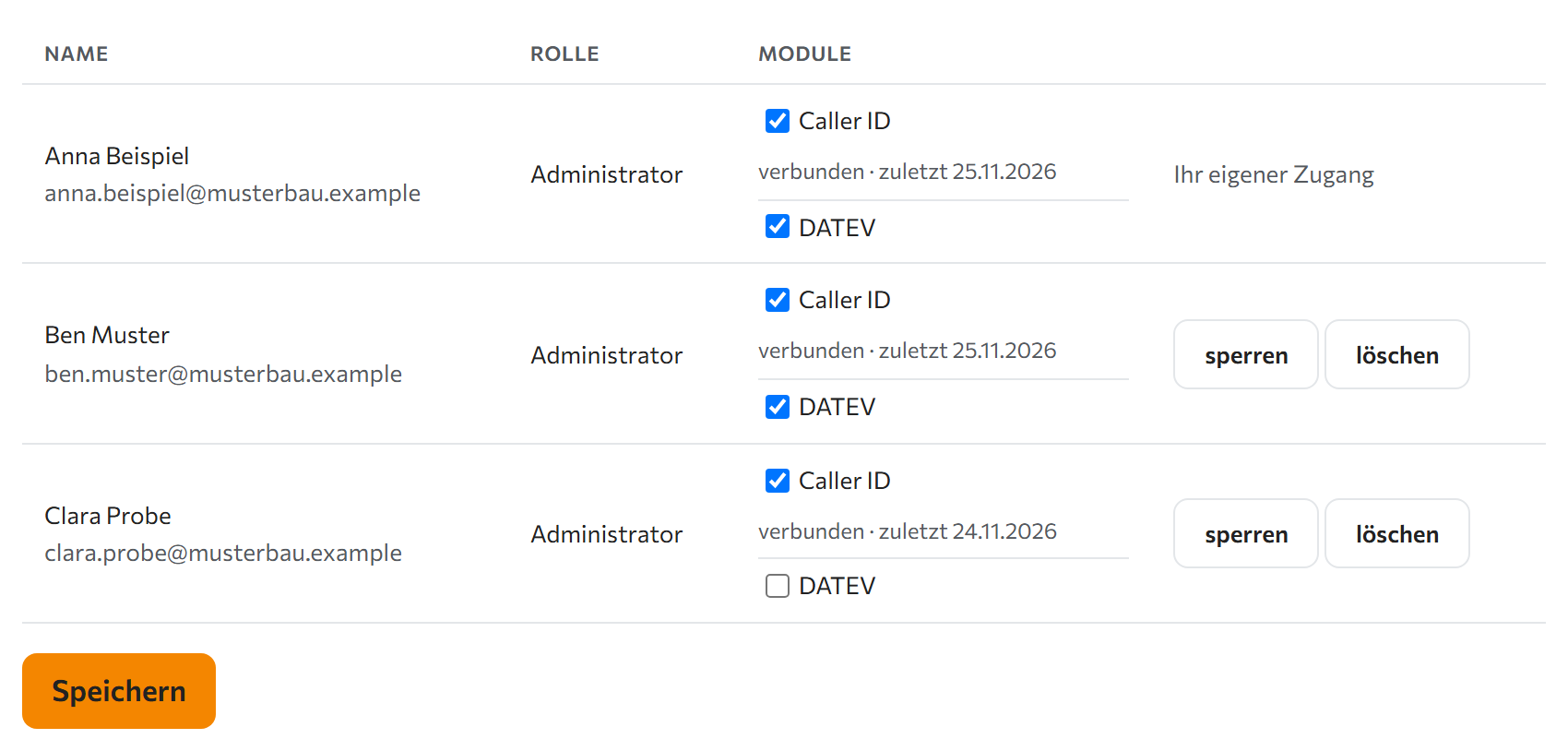
- Haken DATEV: nur für Personen, die DATEV mit Webex nutzen.
- Speichern: erst damit gilt der Haken.
Schritt 3: Die Seite DATEV-Connector öffnen
Öffnen Sie im Menü Mein Zugang → DATEV-Connector.
Die Seite führt Sie in sechs Schritten durch die Einrichtung. Vor jedem Schritt steht, ob er offen oder erledigt ist. Das Portal hakt die Schritte selbst ab, sobald sie wirklich erledigt sind.
Oben neben der Überschrift steht der Stand: zuerst nicht verbunden.
Ganz oben finden Sie auch das Handout „DATEV einrichten“ als PDF, zum Weitergeben an Ihre IT.
- DATEV-Connector: im Menü unter „Mein Zugang“. Öffnet die Seite mit den sechs Schritten.
Gut zu wissen: Fehlt der Punkt im Menü, hat noch niemand den Haken DATEV (Schritt davor).
Schritt 4: Auftragsverarbeitung bestätigen
In DATEV stehen Mandantendaten, die der beruflichen Verschwiegenheit unterliegen. Deshalb übernimmt das Portal DATEV-Kontakte erst, wenn die Vereinbarung zur Auftragsverarbeitung (§ 62a StBerG) vorliegt.
Setzen Sie im Schritt 1 der Seite den Haken bei Die Vereinbarung zur Auftragsverarbeitung mit Verschwiegenheitsverpflichtung liegt unterschrieben vor. Klicken Sie dann auf Bestätigen.
Das Portal meldet: „Bestätigt. Die DATEV-Kontakte werden beim nächsten Abgleich des Connectors übernommen.“
Danach steht dort, wann und von wem bestätigt wurde. Das bestätigt die Geschäftsführung oder die IT-Leitung.
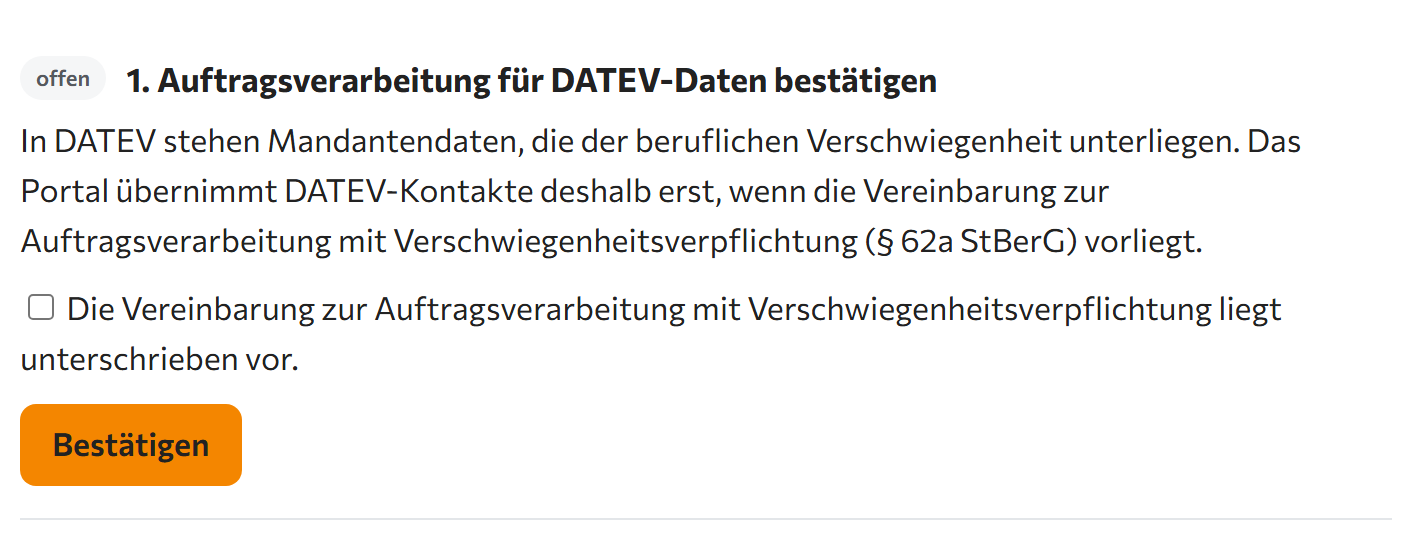
- Haken setzen: Die Vereinbarung liegt unterschrieben vor.
- Bestätigen: erst dann nimmt das Portal DATEV-Kontakte an.
Gut zu wissen: Ein Widerruf löscht alle übernommenen DATEV-Nummern sofort. Das Portal fragt vorher nach und nennt die Zahl.
Schritt 5: Connector herunterladen
Öffnen Sie die Seite auf dem Rechner, auf dem DATEV läuft.
Klicken Sie im Schritt 3 auf den orangen Knopf Connector herunterladen. Ihr Browser speichert die Datei HausIT.DatevConnector.exe, meist im Ordner „Downloads“.
Daneben steht das Installationspaket (MSI). Das ist für die IT: Sie kann es über Intune oder eine Gruppenrichtlinie auf viele Rechner verteilen, und es installiert für alle Benutzer des Rechners.
Schritt 3 steht noch auf offen. Er hakt sich erst ab, wenn sich der Connector beim Portal meldet.
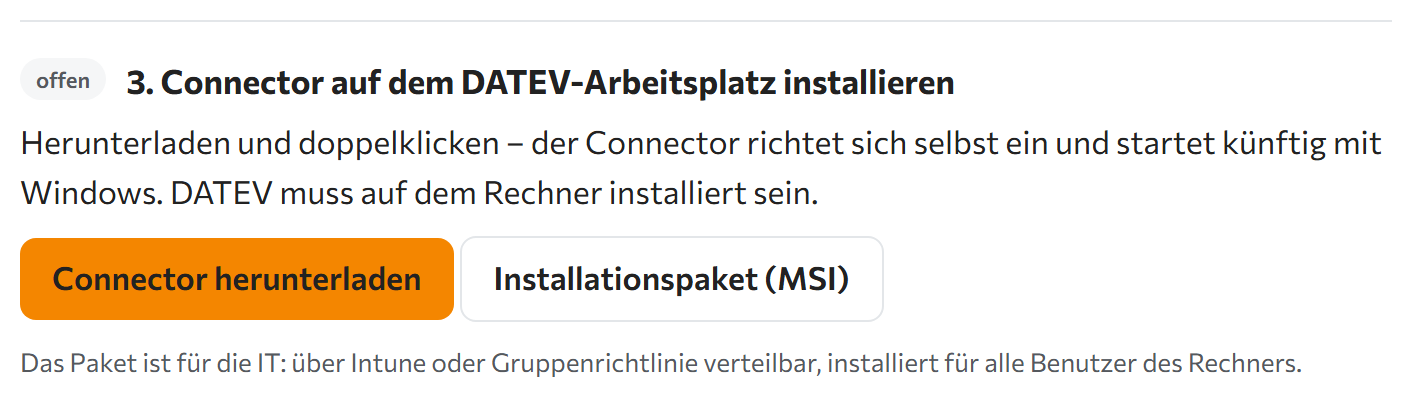
- Zwei Knöpfe: Orange: Connector herunterladen, für diesen Rechner. Weiß: Installationspaket (MSI), für die IT.
Schritt 6: Connector installieren
Doppelklicken Sie auf die heruntergeladene Datei. Administratorrechte brauchen Sie dafür nicht.
Die Datei ist von der Mentor GmbH signiert, also mit einem digitalen Absender versehen. Windows zeigt „Mentor GmbH“ als Herausgeber. Fragt Windows trotzdem nach, klicken Sie auf „Weitere Informationen“ und dann auf „Trotzdem ausführen“.
Der Connector meldet: „Der Connector ist eingerichtet und startet künftig mit Windows.“ Danach öffnet sich das Portal.
Ab jetzt steht unten rechts neben der Uhr ein Symbol für den Connector.
Wer sichergehen will, vergleicht den Fingerabdruck der Datei mit dem im Portal. Der Befehl dafür steht darunter.
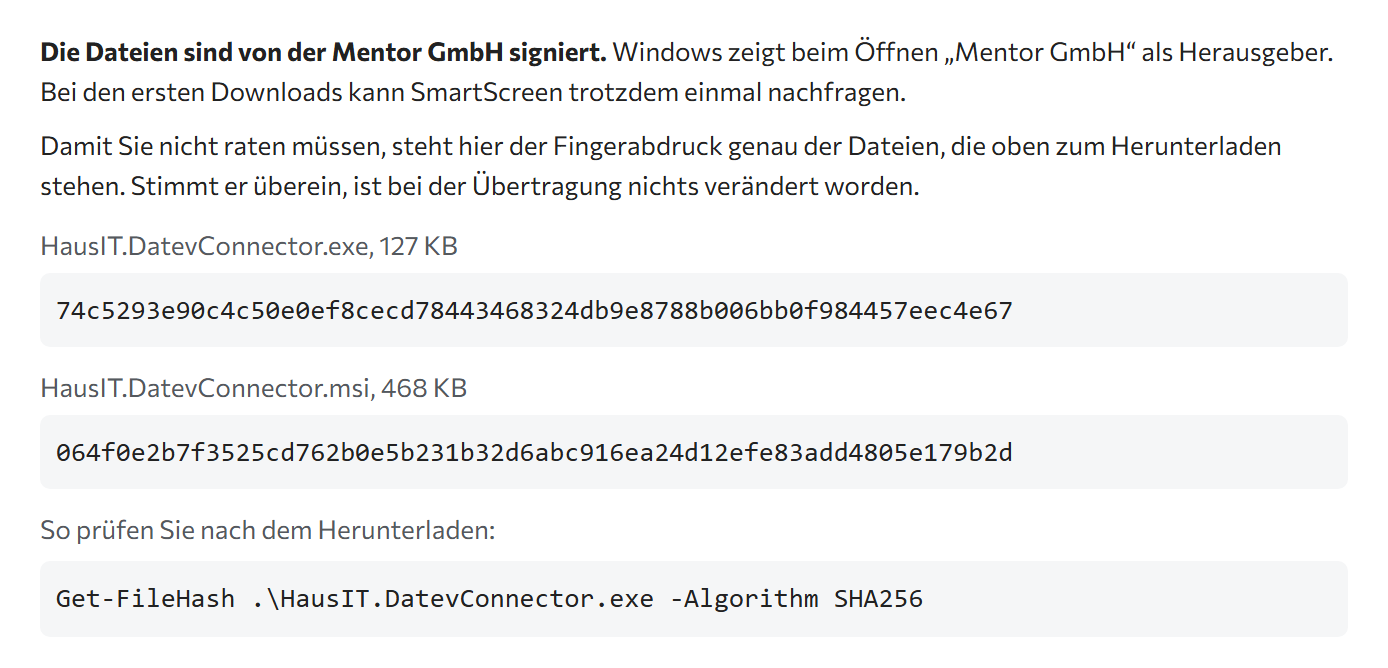
- Prüfbefehl: vergleicht den Fingerabdruck. In der PowerShell im Ordner der Datei ausführen.
Schritt 7: Viele Arbeitsplätze oder Terminalserver
Für viele Rechner kann die IT den Connector mit /installieren /still ohne Rückfrage verteilen, zum Beispiel per Anmeldeskript.
Läuft DATEV auf einem Terminalserver, führt ein Administrator dort einmal HausIT.DatevConnector.exe /installieren /alle aus. Der Connector startet danach bei jeder Anmeldung, in jeder Sitzung.
Webex bleibt auf dem PC. Jede Person verbindet den Connector einmal selbst, in ihrer Sitzung auf dem Terminalserver (nächster Schritt).
Ohne Administratorrechte meldet der Connector: „Für alle Benutzer einrichten braucht Administratorrechte.“
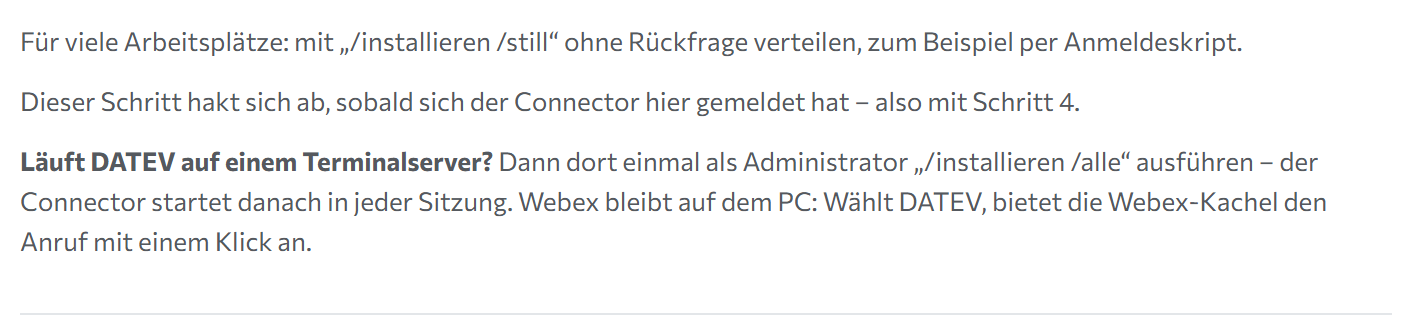
- Terminalserver: einmal „/installieren /alle“ als Administrator.
Schritt 8: Connector mit Ihrem Zugang verbinden
Jede Person macht diesen Schritt einmal selbst, auf dem Rechner mit dem Connector.
Klicken Sie im Schritt 4 auf Connector verbinden. Der Browser übergibt einen Code an den Connector, Sie müssen nichts abtippen.
Der Code gilt zehn Minuten.
Steht statt des Knopfs „Für Ihren Zugang ist DATEV nicht freigeschaltet“, fehlt bei Ihnen der Haken DATEV.
- Connector verbinden: übergibt den Code an den Connector auf diesem Rechner.
Schritt 9: Im Browser zulassen
Oben auf der Seite steht jetzt Der Connector wird verbunden ….
Der Browser fragt, ob er „Caller ID Connector für DATEV“ öffnen darf. Lassen Sie das zu.
Der Connector meldet zum Beispiel „Verbunden mit Musterbau GmbH als Anna Beispiel.“, also mit Ihrem Unternehmen und Ihrem Namen. Darunter steht: „Die DATEV-Kontakte werden jetzt im Hintergrund übernommen.“ Bestätigen Sie mit OK.
Öffnet sich nichts, ist der Connector auf diesem Rechner noch nicht installiert.

- Zulassen: Der Browser fragt einmal, dann geht es von selbst.
Schritt 10: Prüfen: Arbeitsplatz verbunden
Laden Sie die Seite neu. Neben der Überschrift steht jetzt verbunden.
Unten erscheint die Tabelle Verbundene Arbeitsplätze. Jeder Rechner steht dort mit seinem Namen und dem Windows-Benutzer, dazu die Person.
In der Spalte Zuletzt da steht erreichbar, wenn der Connector gerade läuft. In der Spalte DATEV steht, ob DATEV dort geöffnet ist.
Mit trennen nehmen Sie einem Rechner den Zugang. Er meldet danach keine Anrufe mehr an DATEV, bis er neu verbunden wird.
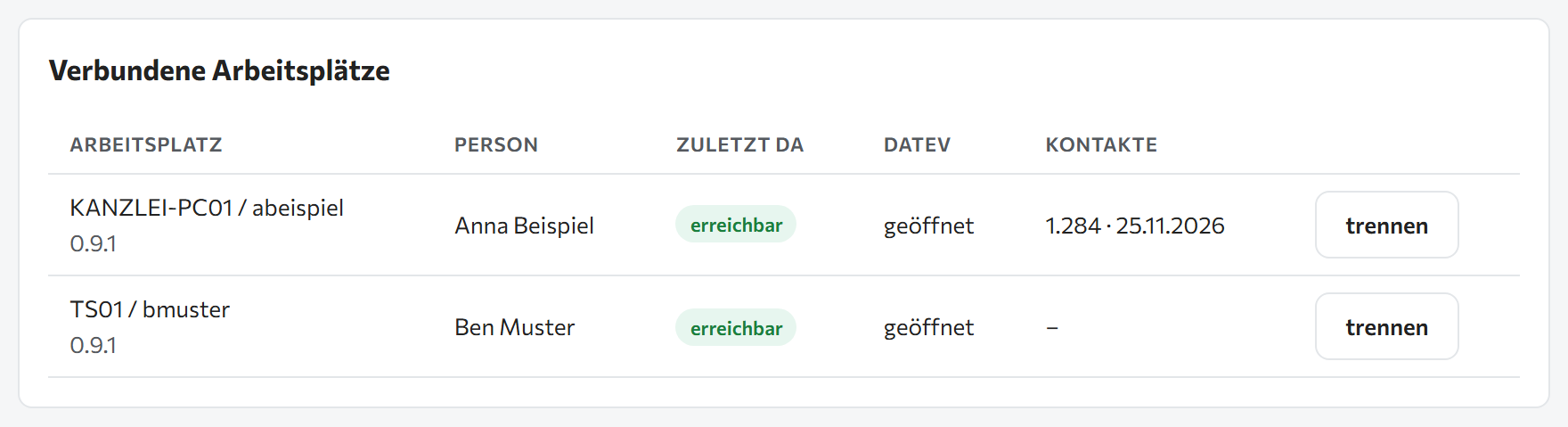
- Arbeitsplatz: Rechnername und Windows-Benutzer.
- trennen: nimmt diesem Rechner den Zugang.
Schritt 11: DATEV-Kontakte übernehmen
Sobald ein Arbeitsplatz verbunden ist und DATEV dort läuft, holt der Connector die Kontakte aus den Zentralen Stammdaten. Beim ersten Mal dauert das einige Minuten.
Danach steht im Schritt 5, wie viele Telefonnummern übernommen sind und wie viele davon zu Adressaten gehören. Der Schritt steht auf erledigt.
Der Connector gleicht die Kontakte täglich von selbst ab.
Haben Sie in DATEV viel geändert, klicken Sie auf Jetzt neu übernehmen. Das Portal meldet: „Angefordert. Jeder verbundene Connector übernimmt die DATEV-Kontakte in der nächsten Minute neu.“
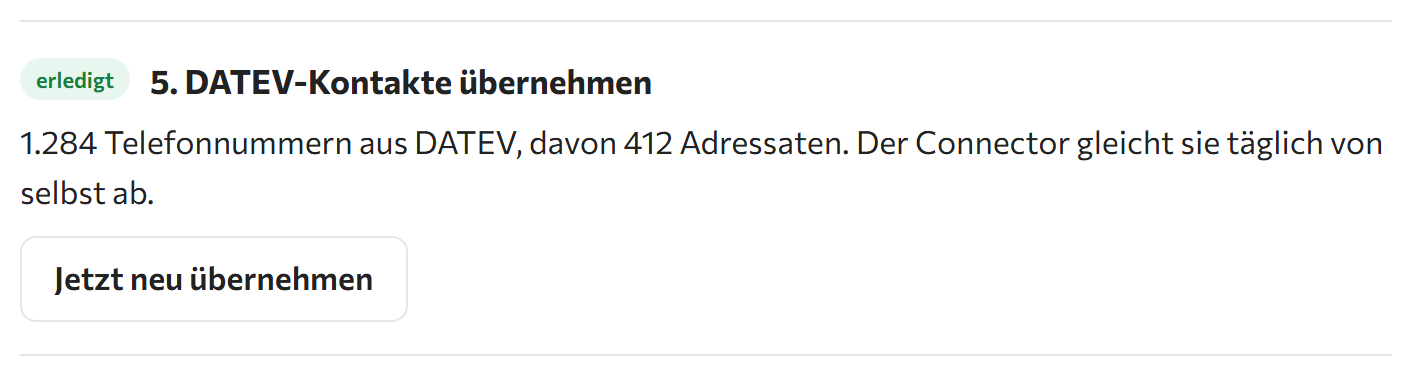
- Jetzt neu übernehmen: holt die Kontakte sofort neu, statt bis morgen zu warten.
Schritt 12: Festlegen, wann Anrufe an DATEV gehen
Schritt 6 ist eine Einstellung für das ganze Unternehmen.
Steht dort „Anrufe von DATEV-Kontakten gehen automatisch an DATEV“, landet jedes Gespräch mit einem DATEV-Kontakt von selbst in DATEV.
Mit Nur noch per Klick weitergeben stellen Sie um: Dann geht ein Anruf nur an DATEV, wenn jemand in der Webex-Kachel auf Daten weitergeben an DATEV klickt.
Den Knopf Daten weitergeben an DATEV gibt es in der Kachel in beiden Fällen.
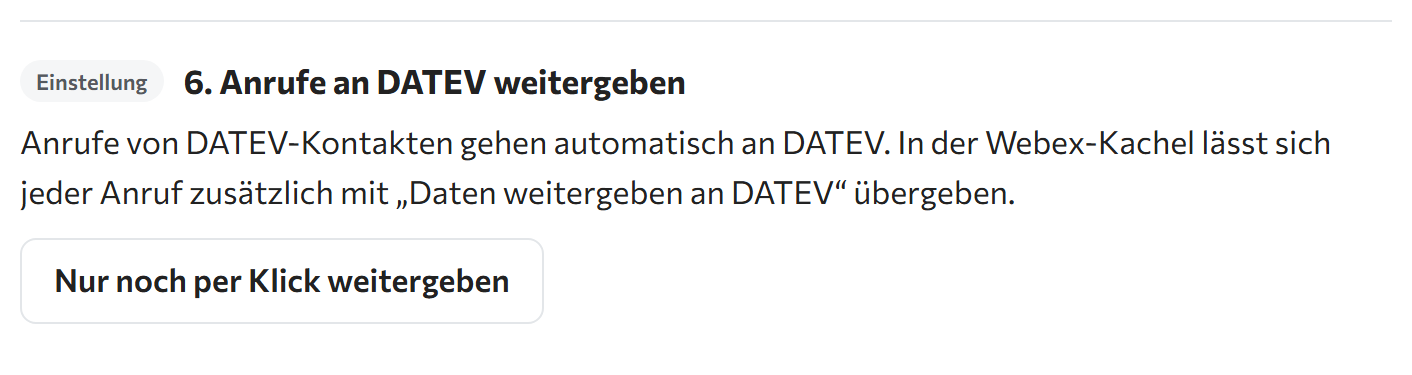
- Umschalten: zwischen automatisch und nur per Klick.
Schritt 13: Im Alltag: was beim Anruf passiert
Es klingelt: Die Webex-Kachel nennt den Mandanten aus DATEV. Steht dieselbe Nummer bei mehreren, wählen Sie ihn in der Kachel unter Mandant für DATEV aus. Mehr dazu in Was die Kachel beim Klingeln zeigt.
Nach dem Gespräch: Mandant, Beginn und Dauer gehen ins Telefonjournal von DATEV, automatisch oder mit Daten weitergeben an DATEV.
Vergessen? In der Anrufliste der Kachel steht bei Anrufen der letzten zwei Tage der Knopf DATEV. Nach der Übergabe steht dort „✓ DATEV“.
Aus DATEV anrufen: Klicken Sie in DATEV auf den grünen Hörer. Ist Webex auf demselben Rechner, wählt Webex sofort. Läuft DATEV auf einem Terminalserver, zeigt die Kachel oben DATEV möchte wählen mit dem Knopf Jetzt anrufen; ein Klick genügt.
Ob alles läuft, sagt die Seite DATEV-Connector in einer Zeile über den Schritten.

- Läuft.: Grün heißt: Anrufe kommen in DATEV an.
Schritt 14: Zugabe: Nummer markieren und mit Strg+Y anrufen
Mit dem Connector kommt die Schnellwahl. Sie ist gleich eingeschaltet.
Markieren Sie irgendwo eine Rufnummer, zum Beispiel in einer E-Mail oder einem PDF, und drücken Sie Strg+Y. Der Anruf geht heraus, ohne Abtippen.
Findet die Markierung keine Rufnummer, gibt die Schnellwahl den Tastendruck an das Programm weiter. In Word und Outlook bleibt Strg+Y also „Wiederholen“.
Abschalten lässt sie sich über das Symbol neben der Uhr.
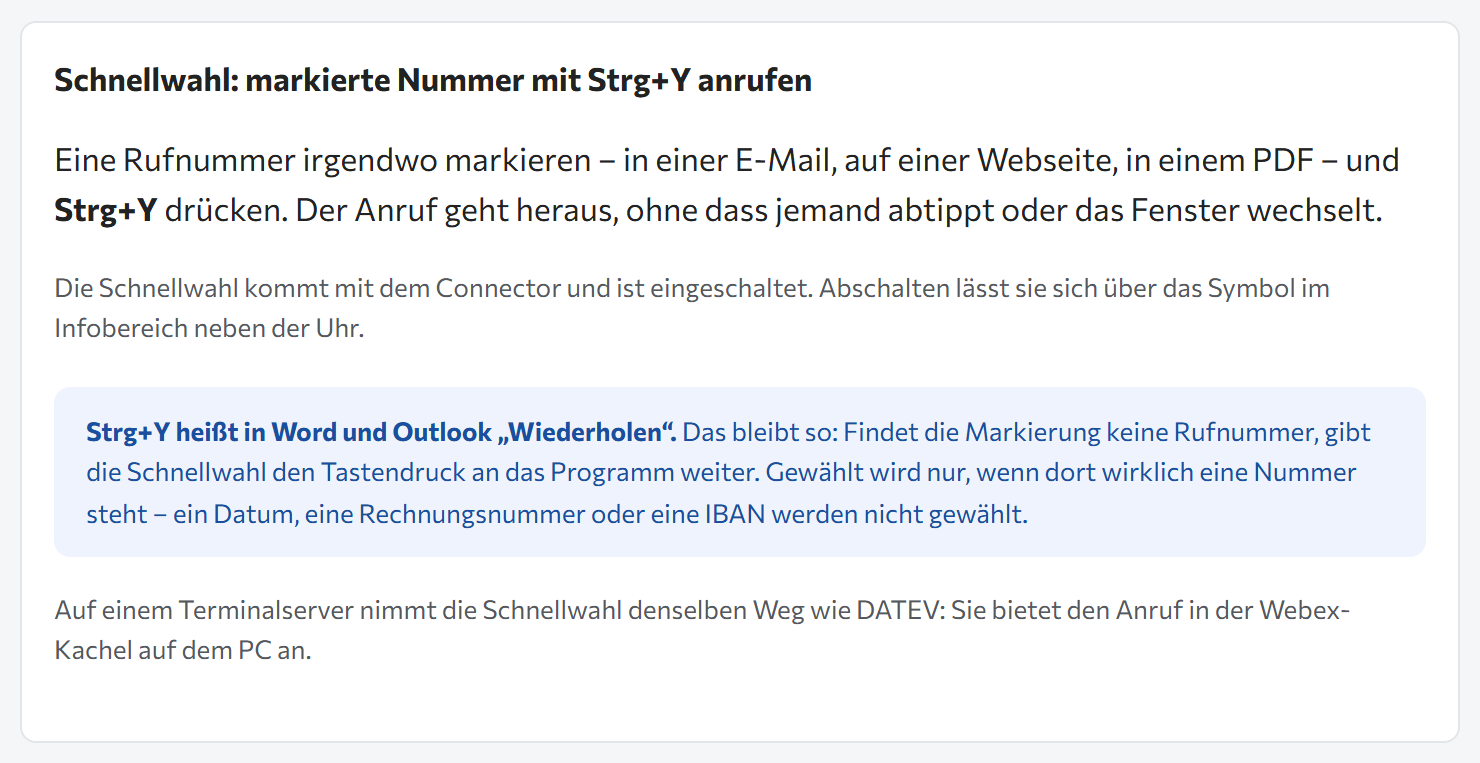
- Strg+Y: wählt die markierte Nummer.
Wenn es nicht klappt
Die Seite zeigt „Die DATEV-Anbindung ist im Portal noch nicht eingerichtet. Bitte wenden Sie sich an uns.“ Was tun?
Dann ist DATEV für Ihr Unternehmen im Portal noch nicht vorbereitet. Wenden Sie sich bitte an uns.
Im Schritt 4 steht „Für Ihren Zugang ist DATEV nicht freigeschaltet (Schritt 2).“
Bei Ihnen fehlt der Haken DATEV. Ihre Geschäftsführung oder IT-Leitung setzt ihn unter Verwaltung → Caller ID Benutzer und klickt auf Speichern.
Beim Bestätigen kommt „Nicht bestätigt – das Häkchen fehlte.“
Setzen Sie im Schritt 1 erst den Haken bei „Die Vereinbarung … liegt unterschrieben vor.“ und klicken Sie dann auf Bestätigen.
Der Connector meldet „Verbinden fehlgeschlagen“.
Klicken Sie im Portal erneut auf „Connector verbinden“. Der Code gilt zehn Minuten; danach braucht es einen neuen.
Nach „Connector verbinden“ öffnet sich nichts.
Dann läuft der Connector auf diesem Rechner nicht. Installieren Sie ihn (Schritt 3 der Seite) oder starten Sie den Rechner neu. Auf einem Terminalserver muss er einmal mit „/installieren /alle“ eingerichtet sein.
Das Symbol neben der Uhr zeigt „Verbunden mit dem Portal - DATEV ist nicht geöffnet“.
Dann kommt nach dem Gespräch nichts ins Telefonjournal. Starten Sie DATEV; danach geht es wieder. Richtig ist „Verbunden mit Portal und DATEV“.
Das Symbol zeigt „Nicht mit dem Portal verbunden“.
Der Connector hat keine Verbindung. Klicken Sie im Menü des Symbols auf „Mit dem Portal verbinden …“ oder im Portal auf „Connector verbinden“.
Die Kachel nennt keinen Mandanten.
Entweder steht die Nummer nicht in den Zentralen Stammdaten, oder die Kontakte sind noch nicht übernommen. Im Menü des Symbols neben der Uhr steht „DATEV-Kontakte zuletzt übernommen“ mit Datum; darunter holt „DATEV-Kontakte jetzt übernehmen“ sie sofort neu.
Auf der Seite steht „freigeschaltet, aber kein Arbeitsplatz verbunden“.
Installieren Sie den Connector auf dem Rechner mit DATEV und klicken Sie dort im Portal auf „Connector verbinden“.
Auf der Seite steht „Kontakte nie übernommen“.
Läuft DATEV auf einem verbundenen Arbeitsplatz? Ohne geöffnetes DATEV übernimmt der Connector nichts. Danach im Schritt 5 auf „Jetzt neu übernehmen“ klicken.
Auf dem Terminalserver muss sich jeden Morgen jemand neu verbinden.
Der Connector merkt sich die Verbindung im Windows-Profil der Person (Ordner %LOCALAPPDATA%\HausIT\DatevConnector). Wird das Profil nach der Abmeldung verworfen, ist sie weg. Ihre IT nimmt den Ordner in die Profilverwaltung auf; dann reicht einmal.
Wo sind die Grenzen?
Die Kontakte sind so aktuell wie die letzte Übernahme: einmal am Tag, oder sofort mit „Jetzt neu übernehmen“. DATEV liefert über diese Schnittstelle keine Kundennummer und keinen Verweis in den Datensatz. Die Kontakte liegen dafür als Kopie im Portal, erst nach bestätigter Auftragsverarbeitung. Die Anbindung ist nicht im DATEV-Marktplatz gelistet.