


Auswertungen
Ausgewertete Leitungen wählen
Welche Leitungen das Vertriebsmonitoring auswertet, legen Sie im Portal unter Auswertungen → Ausgewertete Leitungen fest. Die Liste kommt aus Ihrem Webex Control Hub: Warteschlangen, Gruppen, Benutzer und Arbeitsbereiche. Jede angehakte Leitung wird ausgewertet und zählt für den Monatspreis, der über den Häkchen steht; wer nicht angehakt ist, fehlt in den Vertriebsauswertungen, seine Anrufe bleiben aber in der Anrufliste. Mit „Zuweisung speichern“ gilt die Auswahl. Wird es dadurch teurer, nennt das Portal den neuen Betrag und speichert erst, wenn Sie die Mehrkosten bestätigen.
Das brauchen Sie vorher
- Sie sind im Portal als Geschäftsführung oder IT-Leitung angemeldet. Nur diese beiden Rollen sehen den Menüpunkt – Vertriebsleitung und Standortleitung nicht.
- Das Vertriebsmonitoring ist für Ihr Unternehmen gebucht und läuft. Sonst zeigt die Seite nur: „Das Vertriebsmonitoring läuft für Sie nicht.“
- Webex Calling ist mit dem Portal verbunden (Webex verbinden). Die Leitungen kommen aus Ihrem Webex Control Hub.
- Für Geschäftsführung und IT-Leitung
- Dauer 4 Minuten
- Stand
Schritt 1: Seite öffnen und den Preis lesen
Öffnen Sie im Portal links das Menü Auswertungen und darin Ausgewertete Leitungen. Der Punkt steht direkt unter Vertriebskontrolling.
Im Kasten Wer dazugehört steht zuerst, was ein Häkchen bedeutet: Jede angehakte Leitung wird ausgewertet und zählt für den Preis.
Darunter nennt eine Zeile, wie viele Leitungen ausgewertet werden, wie viele im Preis noch frei sind und den Monatsbetrag – im Beispiel „7 von 50 Leitungen ausgewertet – 43 noch frei“.
Sind alle Plätze belegt, steht dort stattdessen, was die nächste Leitung im Monat kostet. Wie sich der Preis zusammensetzt, zeigt der Verweis unten auf der Seite.
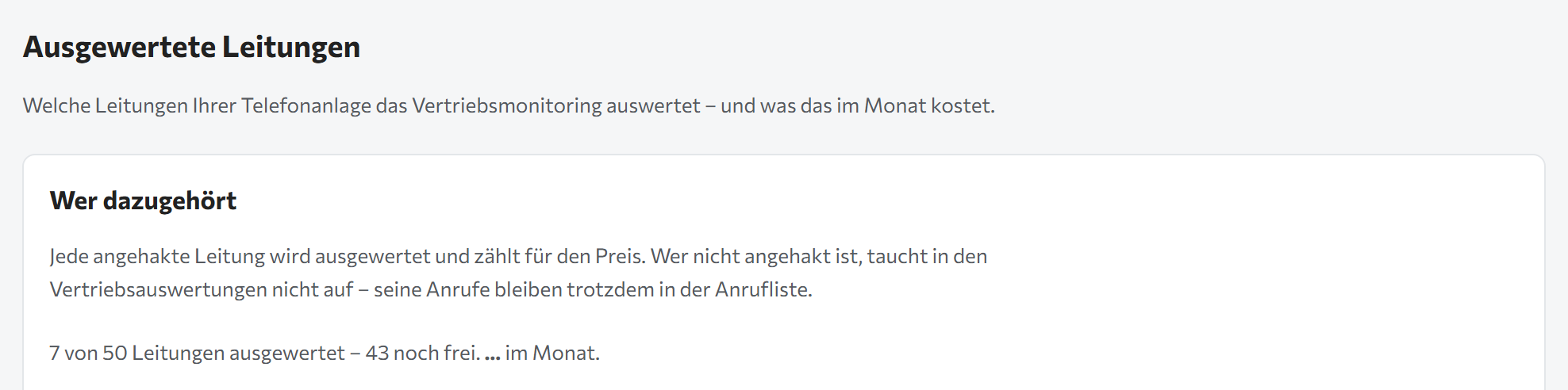
- Was ein Haken heißt: ausgewertet und im Preis.
- Preiszeile: belegte und freie Plätze, Betrag im Monat.
Schritt 2: Leitungen anhaken und speichern
Die Leitungen stehen in bis zu vier Gruppen, so wie Webex sie kennt: Warteschlangen, Gruppen, Benutzer und Arbeitsbereiche. In Klammern steht, wie viele es je Gruppe sind.
Neben dem Namen steht die Rufnummer oder die E-Mail-Adresse, damit Sie gleichnamige Einträge unterscheiden können.
Setzen Sie den Haken bei jeder Leitung, die das Vertriebsmonitoring auswerten soll, und nehmen Sie ihn bei allen anderen heraus – zum Beispiel bei der Buchhaltung oder einem Telefon am Empfang.
Klicken Sie auf Zuweisung speichern. Das Portal meldet dann zum Beispiel „7 Leitungen werden ausgewertet.“
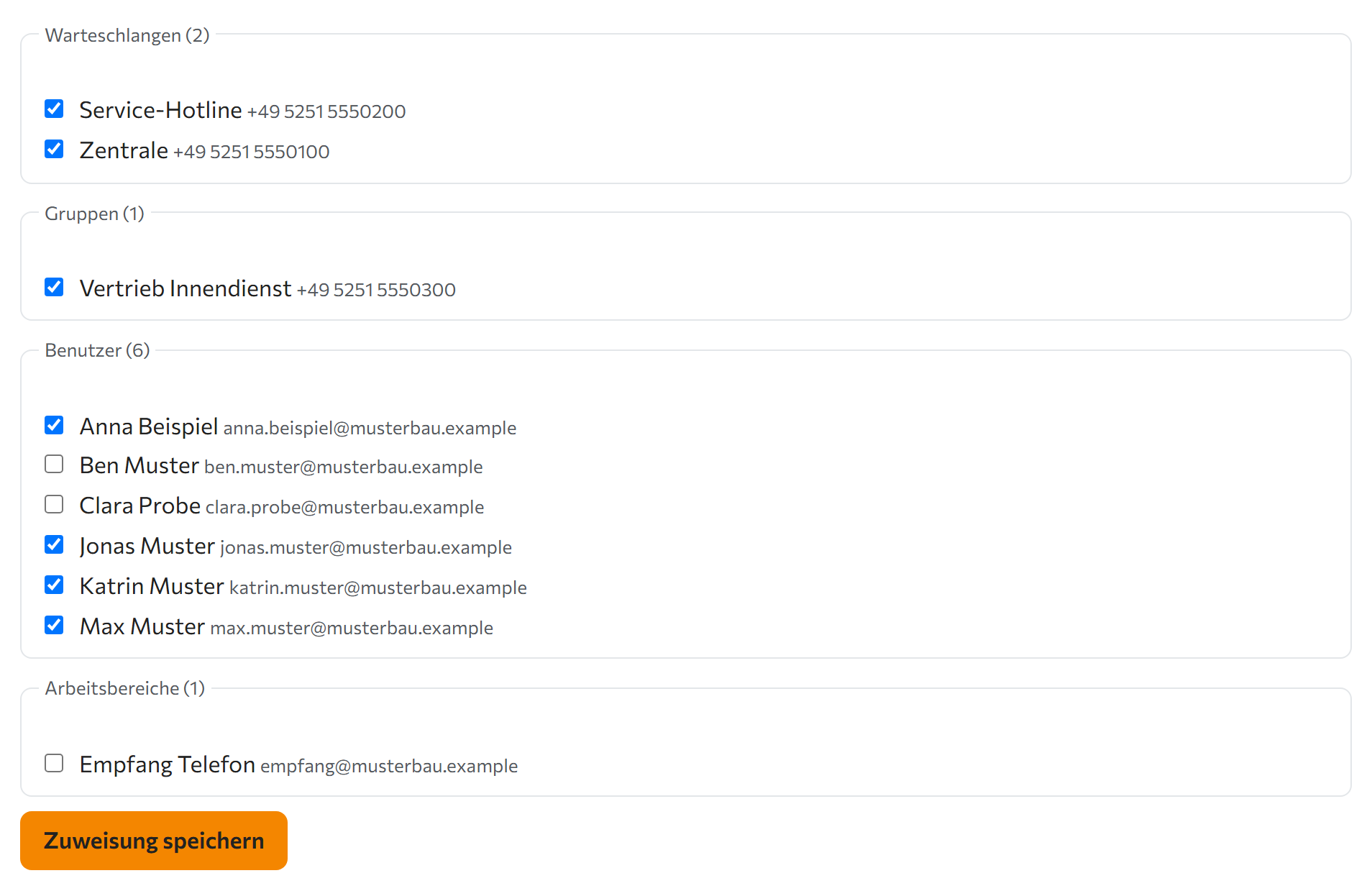
- Gruppe: Warteschlangen, Gruppen, Benutzer, Arbeitsbereiche.
- Haken: diese Leitung wird ausgewertet.
- Ohne Haken: fehlt in den Vertriebsauswertungen.
- Zuweisung speichern: die Auswahl gilt ab jetzt.
Gut zu wissen: Gespeichert wird genau, was angehakt ist. Nehmen Sie alle Haken heraus und speichern, wird keine Leitung mehr ausgewertet.
Schritt 3: Wenn die Auswahl teurer wird
Erhöht Ihre Auswahl den Monatsbetrag, speichert das Portal sie nicht sofort. Stattdessen steht oben eine Meldung, die den neuen und den bisherigen Monatsbetrag nennt, zum Beispiel: „52 ausgewertete Leitungen kosten … im Monat. Bitte bestätigen Sie die Mehrkosten, oder nehmen Sie Häkchen zurück.“
Ihre Häkchen gehen dabei nicht verloren: Die Liste zeigt die Auswahl, die Sie eben getroffen haben.
Entscheiden Sie jetzt: entweder Häkchen zurücknehmen, bis der Betrag passt, oder die Mehrkosten bestätigen (nächster Schritt).
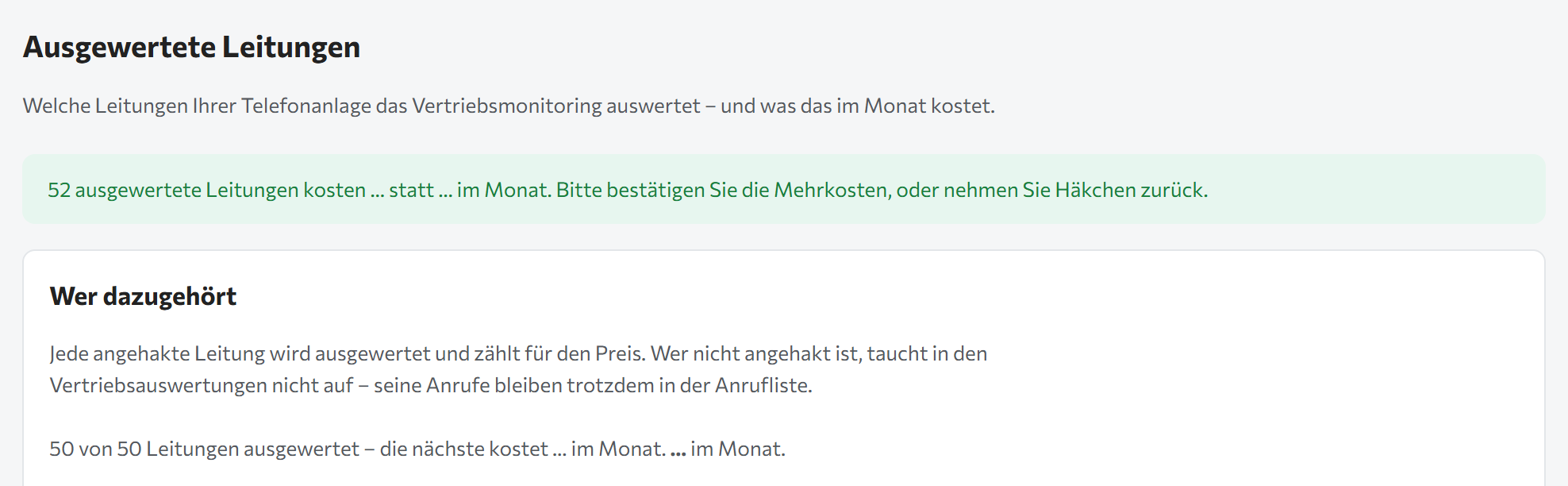
- Meldung: neuer und bisheriger Betrag im Monat.
- Preiszeile: alle Plätze belegt, was die nächste kostet.
Schritt 4: Mehrkosten bestätigen
Nach dieser Meldung steht über dem Knopf zusätzlich das Feld Ich bestätige die Mehrkosten für mein Unternehmen. Es erscheint nur in diesem Fall, nicht bei jedem Speichern.
Setzen Sie den Haken und klicken Sie erneut auf Zuweisung speichern. Erst dann gilt die neue Auswahl mit dem neuen Betrag.

- Bestätigen: Haken setzen, sonst wird nicht gespeichert.
- Zuweisung speichern: speichert mit dem neuen Betrag.
Schritt 5: Wenn eine neue Nebenstelle fehlt
Unter der Liste steht, woher sie kommt: aus Ihrem Webex Control Hub, nachts abgeglichen.
Eine neue Nebenstelle oder einen neuen Benutzer legen Sie in Webex an. Im Portal erscheint er am nächsten Tag; das Portal legt selbst keine an.
Der Verweis Wie sich der Preis zusammensetzt führt zur Preisübersicht auf der Seite ABO.

- Herkunft: Webex Control Hub, nachts abgeglichen.
- Preis: wie sich der Betrag zusammensetzt.
Wenn es nicht klappt
Der Menüpunkt Ausgewertete Leitungen fehlt
Ihn sehen nur Geschäftsführung und IT-Leitung, und nur bei gebuchtem Vertriebsmonitoring und verbundenem Webex Calling. Als Vertriebsleitung sehen Sie das Vertriebskontrolling, nicht diese Seite.
„Das Vertriebsmonitoring läuft für Sie nicht.“
Der Zusatzdienst ist für Ihr Unternehmen nicht gebucht oder nicht aktiv. Ohne laufenden Dienst gibt es nichts zuzuweisen.
„Aus dem Webex Control Hub ist noch nichts eingelesen.“
Der nächtliche Abgleich holt Benutzer, Arbeitsbereiche, Warteschlangen und Gruppen. Bis zum ersten Abgleich nach der Verbindung mit Webex ist die Liste leer.
Ein neuer Mitarbeiter fehlt in der Liste
Er erscheint am Tag nach dem Anlegen in Webex. Danach setzen Sie hier seinen Haken.
Ein Mitarbeiter fehlt im Vertriebskontrolling
Prüfen Sie, ob seine Leitung hier angehakt ist. Wer nicht angehakt ist, taucht in den Vertriebsauswertungen nicht auf.
Was passiert mit den Anrufen einer Leitung ohne Haken?
Sie bleiben vollständig in der Anrufliste. Die Leitung fehlt nur in den Vertriebsauswertungen und zählt nicht für den Preis.
Zählen auch Warteschlangen und Gruppen für den Preis?
Ja. Jede angehakte Leitung zählt – gleich ob Benutzer, Arbeitsbereich, Warteschlange oder Gruppe.
Kann ich Häkchen wieder wegnehmen?
Ja. Haken herausnehmen und Zuweisung speichern. Eine Bestätigung braucht nur eine Auswahl, die teurer wird.
Was ist der Unterschied zu „Wer im Vergleich mitzählt“ im Vertriebskontrolling?
Hier entscheiden Sie, welche Leitungen überhaupt ausgewertet und berechnet werden. „Wer im Vergleich mitzählt“ nimmt ausgewertete Leitungen nur aus Rangliste und Ampel heraus, ohne den Preis zu ändern.