


Fehlersuche
Ein Ticket an den Support schicken
Eine Störung melden Sie im Portal unter Technik & Prüfung → Tickets: Klicken Sie auf „Neues Ticket“, tragen Sie Betreff und Fehlerbeschreibung ein, wählen Sie Gerät, Produkt und Priorität und klicken Sie auf „Ticket anlegen“. Das Portal schickt das Ticket sofort an unseren Helpdesk – mit Ihrem Namen, Ihrer Kundennummer und den Angaben zum Gerät. In der Liste unter Tickets sehen Sie danach, ob es im Helpdesk liegt oder erledigt ist. Rückfragen kommen über den Helpdesk.
Das brauchen Sie vorher
- Sie sind im Portal angemeldet – mit der Rolle Technische Administration, IT-Leitung oder Administrator. Andere Rollen sehen den Menüpunkt Tickets nicht.
- Sie wissen, was nicht funktioniert und seit wann. Ein Beispiel mit Uhrzeit und Rufnummer hilft dem Support am meisten.
- Für Technische Administration, IT-Leitung und Administratoren
- Dauer 5 Minuten
- Stand
Schritt 1: Die Seite Tickets öffnen
Öffnen Sie im Portal links das Menü Technik & Prüfung und darin Tickets.
Oben steht Von Ihnen angelegte Supportvorgänge: Die Liste darunter zeigt nur die Tickets, die Sie selbst angelegt haben – die neuesten zuerst.
Klicken Sie auf Neues Ticket, um eine Störung zu melden.

- Neues Ticket: öffnet das Formular für eine neue Meldung.
Gut zu wissen: Betrifft die Störung ein bestimmtes Telefon, geht es noch schneller: Unter Technik & Prüfung → Technik steht in der Liste der Endgeräte neben jedem Gerät der Knopf Ticket. Dann sind Gerät und Betreff schon vorbelegt.
Schritt 2: Das Formular ausfüllen
Betreff – ein kurzer Satz, worum es geht. Im Beispiel: „Kachel zeigt keinen Namen bei Anrufen aus dem Vertrieb“.
Betroffenes Gerät – wählen Sie das Telefon, um das es geht. In Klammern steht der Verbindungsstand des Geräts. Geht es um kein bestimmtes Gerät, lassen Sie - kein bestimmtes Gerät - stehen.
Produkt – meist Cloud-Telefonanlage; für ein Telefon oder Headset Endgerät / Hardware, für alles andere Sonstiges.
Priorität – vorbelegt ist normal. Wählen Sie hoch oder kritisch, wenn Ihre Leute gerade nicht richtig arbeiten können, und niedrig für etwas, das warten kann.
Fehlerbeschreibung – was passiert, seit wann, wer betroffen ist. Nennen Sie ein Beispiel mit Uhrzeit und Rufnummer.
Betreff und Fehlerbeschreibung sind Pflicht. Klicken Sie zum Schluss auf Ticket anlegen. Abbrechen führt ohne Ticket zur Seite Technik.
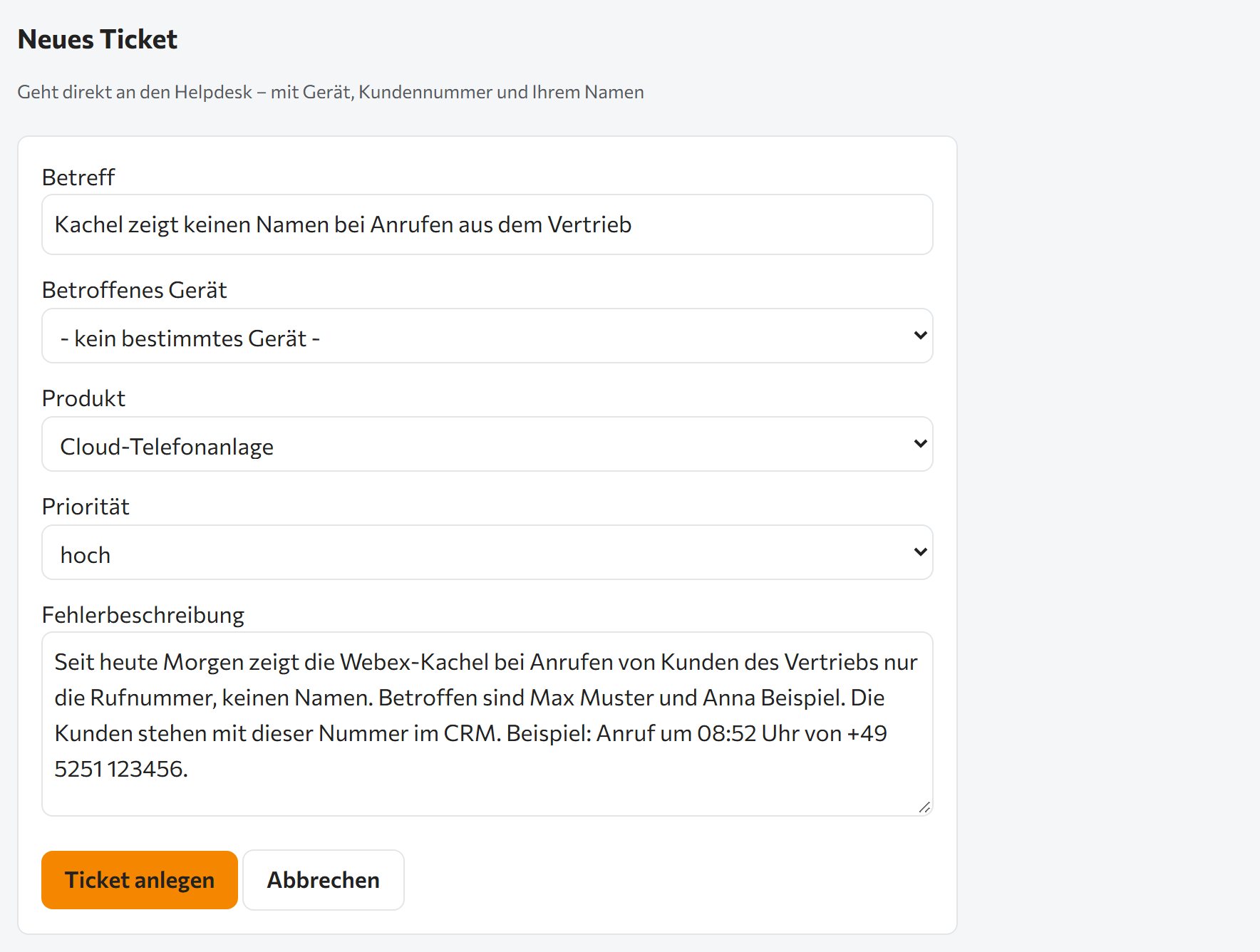
- Betreff: ein kurzer Satz, worum es geht.
- Gerät: das betroffene Telefon, wenn es eines gibt.
- Priorität: wie dringend es ist.
- Fehlerbeschreibung: was, seit wann, wer – mit Beispiel.
- Ticket anlegen: schickt das Ticket an den Helpdesk.
Schritt 3: Die Bestätigung lesen
Nach dem Klick speichert das Portal Ihr Ticket und schickt es sofort an unseren Helpdesk.
Klappt das, steht oben in Grün Ticket #… wurde im Helpdesk angelegt und wird dort bearbeitet. Die Nummer mit # ist die Nummer im Helpdesk. Nennen Sie sie, wenn Sie uns wegen dieses Tickets anrufen.
Mitgeschickt werden Ihr Name, Ihre Kundennummer und die Angaben zum Gerät. Sie müssen nichts weiter tun.
Mit Zur Übersicht kommen Sie zur Liste Ihrer Tickets, mit Weiteres Ticket zu einem leeren Formular.
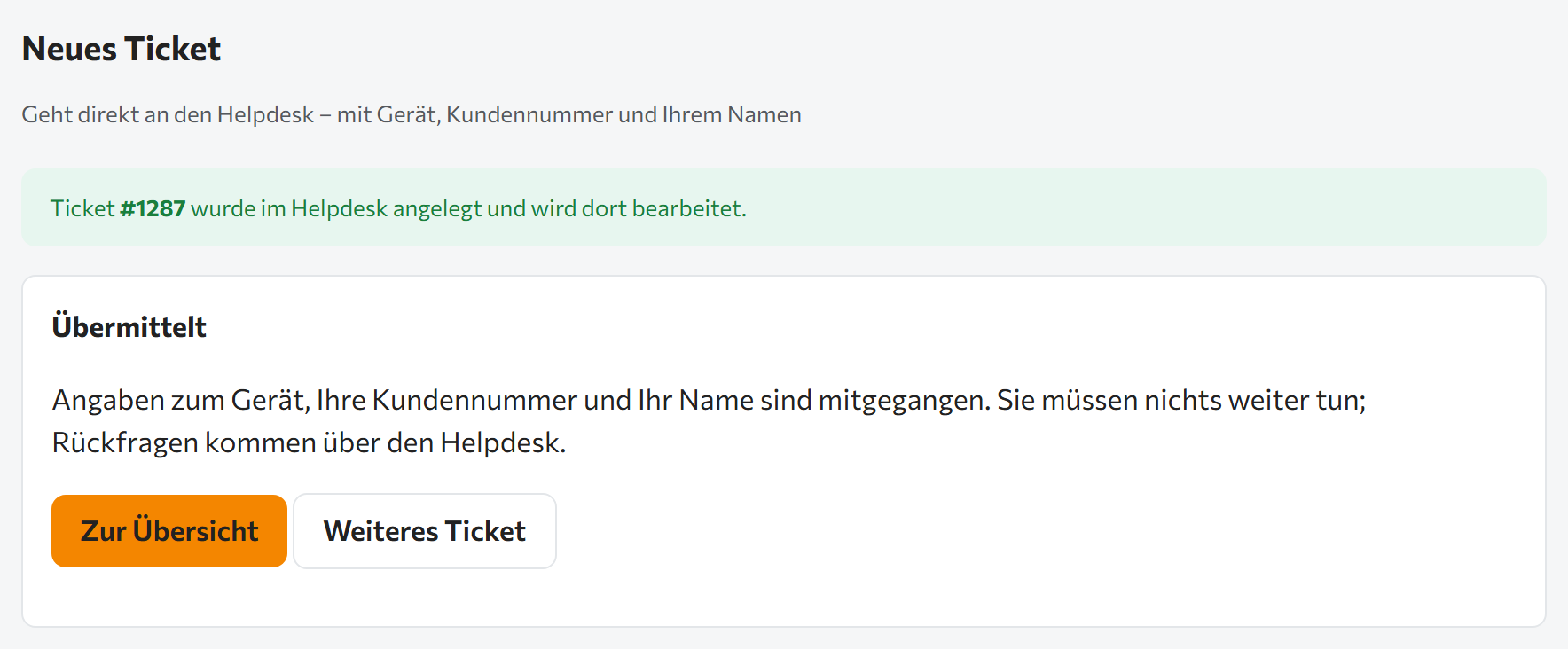
- Ticketnummer: die Nummer im Helpdesk.
- Zur Übersicht: zur Liste Ihrer Tickets.
- Weiteres Ticket: ein neues, leeres Formular.
Schritt 4: Wenn das Ticket nicht übermittelt wurde
Erreicht das Portal den Helpdesk gerade nicht, steht oben in Rot Ticket DB-… ist gespeichert, konnte aber nicht an den Helpdesk übermittelt werden. Darunter steht der Grund.
Ihre Meldung geht nicht verloren: Sie steht unter Tickets mit dem Vermerk Entwurf. Bearbeitet wird sie aber erst, wenn sie den Helpdesk erreicht hat.
Klicken Sie deshalb auf Supportformular öffnen. Es öffnet sich in einem neuen Fenster unser Supportformular, in dem Ihre Angaben schon eingetragen sind. Prüfen Sie sie und schicken Sie das Formular ab.
Ist es dringend, rufen Sie zusätzlich die Nummer an, die auf der Seite steht. Mit Diesen Fehler melden schicken Sie die rote Meldung selbst an unseren Support – mit dem Wortlaut, der Seite und Ihrem Namen.
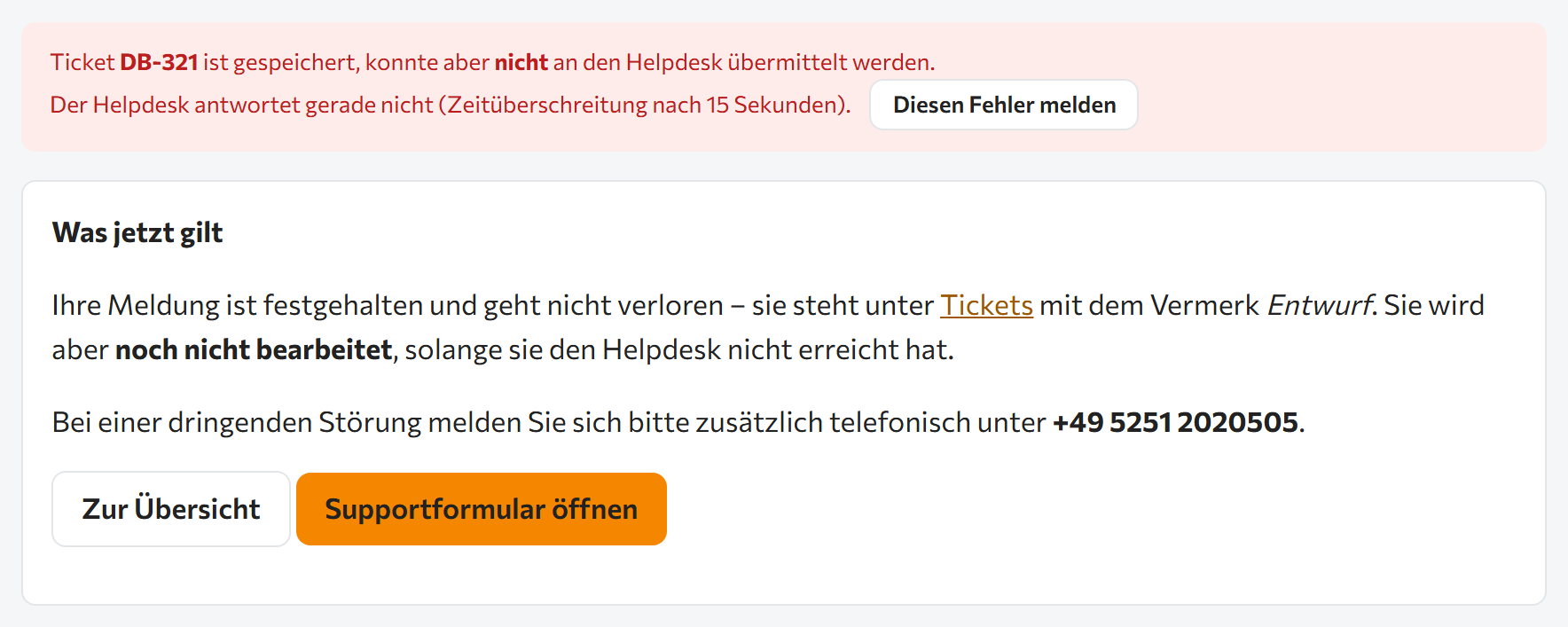
- DB-Nummer: Ihr Ticket ist im Portal gespeichert.
- Diesen Fehler melden: schickt die Meldung an unseren Support.
- Telefon: für dringende Störungen.
- Supportformular öffnen: das Formular mit Ihren Angaben.
Schritt 5: Den Stand verfolgen
Unter Technik & Prüfung → Tickets steht jedes Ticket, das Sie angelegt haben, mit Datum, Nummer, Betreff, Gerät, Produkt und Priorität.
Die Spalte Status sagt, wo das Ticket steht: im Helpdesk heißt, es ist angekommen und wird bearbeitet. erledigt (grün) heißt, der Helpdesk hat es abgeschlossen. Entwurf heißt, es hat den Helpdesk noch nicht erreicht – darunter steht dann noch nicht übermittelt.
Die Spalte Ticket zeigt bei übermittelten Tickets die Nummer im Helpdesk (#…). Steht dort DB-…, ist es die Nummer im Portal – das Ticket ist noch nicht angekommen.
Den Stand fragt das Portal jedes Mal beim Helpdesk nach, wenn Sie die Seite öffnen. Antworten und Rückfragen des Supports sehen Sie nicht im Portal – sie kommen über den Helpdesk zu Ihnen.
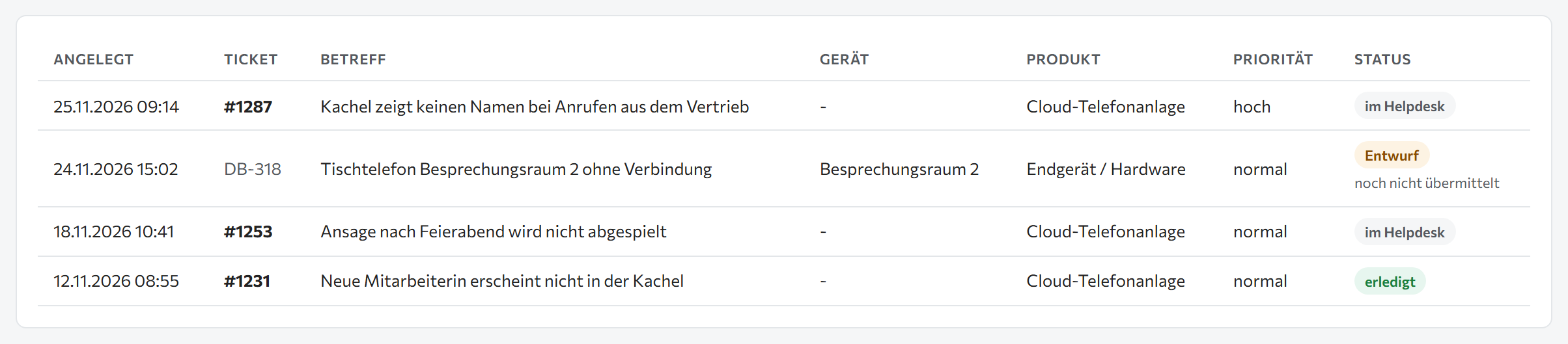
- Ticket: Nummer im Helpdesk (#) oder im Portal (DB-).
- Entwurf: hat den Helpdesk noch nicht erreicht.
- im Helpdesk: angekommen, wird bearbeitet.
- erledigt: der Helpdesk hat es abgeschlossen.
Gut zu wissen: Kann das Portal den Helpdesk beim Öffnen der Seite nicht fragen, bleibt der zuletzt bekannte Stand stehen. Ein erledigtes Ticket erscheint dann erst als erledigt, wenn Sie die Seite wieder öffnen und der Helpdesk antwortet.
Wenn es nicht klappt
Den Menüpunkt Tickets gibt es bei mir nicht
Tickets sehen nur die Rollen Technische Administration, IT-Leitung und Administrator. Bitten Sie einen Administrator Ihres Unternehmens, das Ticket anzulegen oder Ihnen die passende Rolle zu geben.
Nach „Ticket anlegen“ passiert nichts
Betreff und Fehlerbeschreibung sind Pflichtfelder. Ist eines leer, schickt der Browser das Formular nicht ab und zeigt am leeren Feld einen Hinweis.
Rote Meldung „konnte aber nicht an den Helpdesk übermittelt werden“
Ihr Ticket ist gespeichert, aber noch nicht beim Support. Klicken Sie auf „Supportformular öffnen“ und schicken Sie das ausgefüllte Formular ab. Bei einer dringenden Störung rufen Sie zusätzlich an.
Ein Kollege findet mein Ticket nicht in seiner Liste
Die Liste zeigt jedem nur die Tickets, die er selbst angelegt hat. Nennen Sie Ihrem Kollegen die Ticketnummer.
Wo sehe ich die Antwort des Supports?
Nicht im Portal. Rückfragen und Antworten kommen über den Helpdesk zu Ihnen. Im Portal sehen Sie den Stand: im Helpdesk oder erledigt.
Was wird mit dem Ticket mitgeschickt?
Betreff, Fehlerbeschreibung, Produkt und Priorität, der Name des gewählten Geräts, der Name und die Kundennummer Ihres Unternehmens sowie Ihr Name und Ihre E-Mail-Adresse.
Kann ich ein Ticket nachträglich ändern?
Im Portal nicht. Legen Sie für eine Ergänzung ein weiteres Ticket an und nennen Sie darin die Nummer des ersten.
Bevor ich ein Ticket schreibe: Kann ich selbst etwas prüfen?
Ja. Zeigt die Kachel keinen Namen, machen Sie zuerst die Probe aufs Exempel unter Verwaltung → Verbindungen, siehe CRM oder ERP verbinden. Findet sie die Nummer nicht, liegt es meist am Eintrag in Ihrem CRM.