


Fehlersuche
Die Seite Technik: Telefone und Abgleich mit Webex prüfen
Die Seite Technik zeigt, wie viele Ihrer Webex-Telefone verbunden sind und welche gestört sind, mit Standort, Benutzer und Software. Sie zeigt auch, wann das Portal zuletzt Geräte und Anrufdaten aus Webex abgeglichen hat. Sie finden sie im Portal unter Technik & Prüfung → Technik; sie ist der erste Blick, wenn ein Telefon nicht klingelt oder Zahlen fehlen.
Das brauchen Sie vorher
- Einen Zugang zum Portal als Geschäftsführung, IT-Leitung, Technische Administration oder Vertriebsleitung. Für andere Rollen steht die Seite nicht im Menü.
- Webex ist mit dem Portal verbunden. Wie das geht, steht in Webex mit dem Portal verbinden.
- Sonst nichts. Die Seite zeigt nur an; ändern lässt sich hier nichts.
- Für Geschäftsführung, IT-Leitung, Technische Administration und Vertriebsleitung
- Dauer 5 Minuten
- Stand
Schritt 1: Die Seite Technik öffnen
Melden Sie sich im Portal an.
Im Menü steht die Gruppe Technik & Prüfung. Klicken Sie dort auf Technik.
Die Seite Technischer Zustand öffnet sich. Darunter steht, worum es geht: Webex-Anlage, Endgeräte und Datenabgleich.
Endgeräte sind die Geräte, die Webex für Sie verwaltet, vor allem die Telefone auf den Tischen.
- Technik: in der Gruppe „Technik & Prüfung“.
Schritt 2: Die drei Zahlen oben
Telefone zählt alle Geräte, die Webex für Ihr Unternehmen kennt, außer Zubehör. Headsets, Ladeschalen und Kameras zählen nicht mit. Gibt es welche, steht darunter „zusätzlich … Zubehörteile“.
Verbunden zählt die Telefone, die gerade mit Webex verbunden sind. Darunter steht der Anteil in Prozent.
Gestört zählt die Telefone, die nicht verbunden sind. Steht hier eine rote Zahl, lohnt der Blick in die Liste weiter unten.
Telefone, von denen Webex gar keinen Stand meldet, zählen nicht als gestört. Unter der Zahl steht dann „… ohne Statusmeldung“. Telefone, die gerade eingerichtet werden, stehen dort als „… in Aktivierung“.

- Telefone: alle Telefone, ohne Zubehör.
- Verbunden: mit Webex verbunden, mit Anteil.
- Gestört: nicht verbunden. Rot, wenn es welche gibt.
Schritt 3: Wann zuletzt abgeglichen wurde
Das Portal holt die Liste der Telefone nicht in jeder Sekunde, sondern gleicht sie mit Webex ab. Das nennt die Seite Abgleich.
Rechts oben steht Letzter Abgleich mit der Uhrzeit, zu der zuletzt die Telefone abgeglichen wurden. Das passiert jede Nacht von selbst.
Darunter steht Anrufdaten: mit Tag und Uhrzeit. So aktuell sind die Anrufe in den Auswertungen. Steht dort „nie“, sind noch keine Anrufdaten angekommen.
Der Stand der Telefone ist also so alt wie der letzte Abgleich. Ein Telefon, das seit heute Morgen gestört ist, sehen Sie erst nach dem nächsten Abgleich.
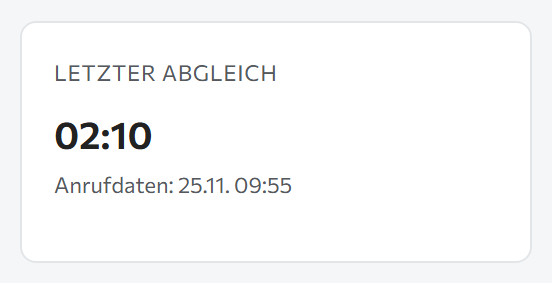
- Letzter Abgleich: Uhrzeit des letzten Abgleichs der Telefone.
- Anrufdaten: Stand der Anrufe für die Auswertungen.
Schritt 4: Roter Hinweis: Abgleich veraltet
Liegt der letzte Abgleich der Telefone mehr als 28 Stunden zurück, steht oben ein roter Hinweis: „Der Geräte-Abgleich ist veraltet“, mit dem Zeitpunkt des letzten Laufs.
Ist der letzte Lauf gescheitert, steht dort „Der letzte Geräte-Abgleich ist gescheitert“ und darunter „Letzter Fehler:“ mit dem Grund.
Dann können die Angaben auf der Seite überholt sein. Der Abgleich läuft jede Nacht von selbst. Steht der Hinweis am nächsten Tag noch da, sehen Sie unter Verwaltung → Organisation nach, ob Webex verbunden ist.
Mit Diesen Fehler melden schicken Sie den Hinweis an unseren Support. Das Portal fragt vorher nach. Mitgeschickt werden der Wortlaut, die Seite und Ihr Name, keine Eingaben aus Formularen.
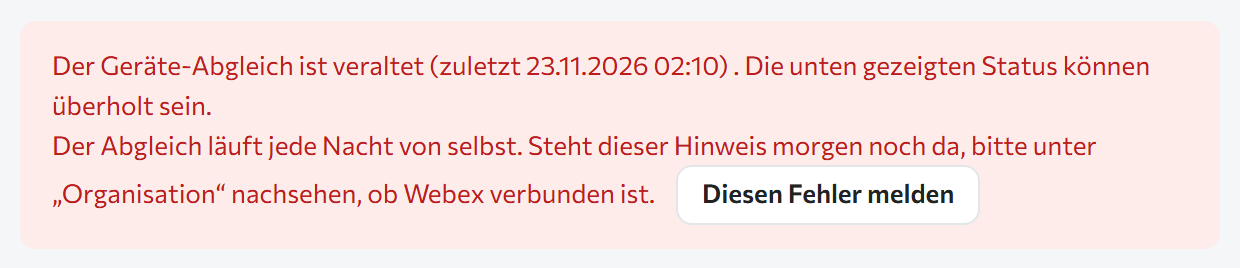
- Diesen Fehler melden: schickt den Hinweis an den Support.
Schritt 5: Nur die Störungen zeigen
Über der Liste der Telefone stehen zwei Auswahlfelder.
Wählen Sie bei Status „nur Störungen“ oder „nur verbunden“. Mit „alle“ sehen Sie wieder alles.
Haben Sie mehrere Standorte, wählen Sie bei Standort einen aus.
Klicken Sie auf Filtern. Die Liste zeigt danach nur noch die passenden Telefone, und die Zahlen oben gelten für den gewählten Standort.

- Filtern: zeigt nur, was Sie bei Status und Standort gewählt haben.
Schritt 6: Die Liste der Endgeräte lesen
Unter Endgeräte steht jedes Telefon in einer Zeile. Gestörte Telefone stehen immer oben.
Gerät nennt den Namen aus Webex und darunter das Modell. Standort und Benutzer sagen, wo das Telefon steht und wem es gehört.
IP ist die Adresse des Telefons in Ihrem Netz, Software der Stand seiner Software. Beides braucht Ihre IT, wenn sie ein Telefon im Netz sucht.
Ganz rechts steht der Status: grün „connected“ heißt verbunden, rot heißt nicht verbunden. Die Werte kommen so aus Webex, deshalb auf Englisch.
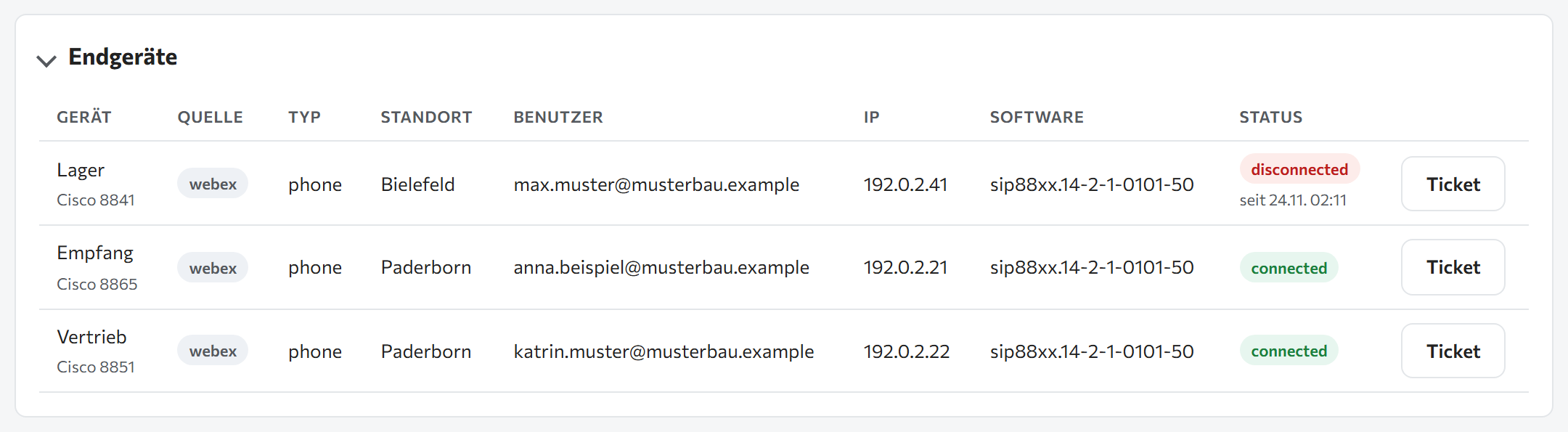
- Endgeräte: ein Telefon je Zeile, gestörte zuerst.
Schritt 7: Ein gestörtes Telefon
Bei einem gestörten Telefon steht in der Spalte Status ein roter Wert, zum Beispiel „disconnected“, also getrennt.
Darunter steht, seit wann es nicht verbunden ist. So sehen Sie, ob die Störung gerade erst begonnen hat oder schon länger dauert.
Klingelt ein Tischtelefon nicht, sehen Sie hier als Erstes, ob Webex es als verbunden meldet.
Mit dem Knopf Ticket schreiben Sie gleich eine Meldung zu genau diesem Telefon an den Support. Mehr dazu in Ein Ticket an den Support schicken. Den Knopf sehen Geschäftsführung, IT-Leitung und Technische Administration.
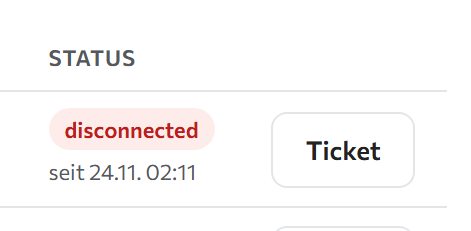
- Status: rot heißt nicht verbunden. Darunter: seit wann.
- Ticket: meldet dieses Telefon an den Support.
Wenn es nicht klappt
Ich sehe im Menü keinen Punkt „Technik“.
Die Seite sehen Geschäftsführung, IT-Leitung, Technische Administration und Vertriebsleitung. Mit einer anderen Rolle steht sie nicht im Menü.
Die Liste zeigt „Keine Geräte erfasst.“
Dann hat der Abgleich mit Webex noch keine Telefone geliefert. Er läuft jede Nacht. Ist die Liste am nächsten Tag noch leer, sehen Sie unter Verwaltung → Organisation nach, ob Webex verbunden ist.
Oben steht „Der Geräte-Abgleich ist veraltet“.
Der letzte Abgleich liegt mehr als 28 Stunden zurück, und die Angaben können überholt sein. Steht der Hinweis am nächsten Tag noch da, prüfen Sie unter Verwaltung → Organisation, ob Webex verbunden ist. Oder klicken Sie auf „Diesen Fehler melden“.
Oben steht „Der letzte Geräte-Abgleich ist gescheitert“.
Hinter „Letzter Fehler:“ steht der Grund. Prüfen Sie unter Verwaltung → Organisation, ob Webex verbunden ist, und melden Sie den Hinweis mit „Diesen Fehler melden“.
In der Liste stehen Headsets als nicht verbunden.
Ein Headset, das gerade nicht angedockt ist, meldet sich bei Webex als getrennt. Das ist normal. Deshalb zählt die Seite Zubehör nicht bei „Gestört“ mit.
Ein Telefon ist wieder in Ordnung, steht aber noch als gestört da.
Die Seite zeigt den Stand des letzten Abgleichs. Nach dem nächsten Abgleich steht es wieder als verbunden da.
Bei mir fehlt der Knopf „Ticket“.
Ihn sehen Geschäftsführung, IT-Leitung und Technische Administration. Mit der Rolle Vertriebsleitung sehen Sie die Seite, aber ohne den Knopf.
Wie prüfe ich, ob alle Verbindungen des Portals stehen?
Dafür gibt es den Selbsttest unter Technik & Prüfung. Mehr dazu in Der Selbsttest: Fehler selbst finden.