


Auswertungen
Die Vertriebsübersicht lesen
Die Vertriebsübersicht öffnen Sie im Portal unter Auswertungen → Vertriebsübersicht. Oben wählen Sie Zeitraum, Richtung und Standort und klicken auf „Anzeigen“; ohne Auswahl gilt der laufende Monat. Darunter stehen fünf Kennzahlen – Erreichbarkeit, Offen, Anrufe, Gesprächszeit und Aktive Benutzer –, jeweils verglichen mit dem gleich langen Zeitraum davor, dann der Vorjahresvergleich, die Anrufe je Tag, die Anrufe je Standort und der technische Zustand der Telefone. Mit dem Vertriebsmonitoring kommen Uhrzeiten, Warteschlangen und die meistgenutzten Zugänge hinzu.
Das brauchen Sie vorher
- Sie sind im Portal als Geschäftsführung, IT-Leitung, Vertriebsleitung oder Standortleitung angemeldet. Die Technische Administration und Mitarbeiter haben diese Seite nicht.
- Ihr Unternehmen hat den Zusatzdienst Auswertungen gebucht – oder das Vertriebsmonitoring, in dem die Auswertungen enthalten sind. Ohne einen der beiden zeigt die Seite keine Zahlen, sondern beschreibt, was die Module enthalten.
- Webex ist verbunden, und die ersten Anrufdaten sind im Portal angekommen. Vorher erscheint der Menüpunkt nicht, und die Adresse führt zur Inbetriebnahme.
- Für Geschäftsführung, IT-Leitung, Vertriebsleitung und Standortleitung
- Dauer 9 Minuten
- Stand
Schritt 1: Vertriebsübersicht öffnen
Melden Sie sich im Portal an.
Klicken Sie im Menü unter Auswertungen auf Vertriebsübersicht.
Die Seite öffnet sich mit dem laufenden Monat: vom Ersten bis heute.
- Vertriebsübersicht: öffnet die Zahlen zu Ihren Anrufen.
Gut zu wissen: Die Übersicht direkt darüber zeigt nur, was ansteht – siehe Die Übersicht: was gerade ansteht.
Schritt 2: Zeitraum, Richtung und Standort wählen
Unter der Überschrift steht der Zeitraum, den Sie gerade sehen, zum Beispiel „01.11.2026 bis 25.11.2026“.
Tragen Sie bei Von und Bis einen anderen Zeitraum ein, wenn Sie eine andere Zeit sehen möchten.
Bei Richtung wählen Sie alle, ausgehend oder eingehend. Bei Standort wählen Sie alle oder einen Ihrer Standorte.
Klicken Sie auf Anzeigen. Alle Zahlen darunter gelten dann für Ihre Auswahl.

- Von und Bis: der Zeitraum.
- Richtung: alle, ausgehend oder eingehend.
- Standort: alle oder einer.
- Anzeigen: rechnet mit Ihrer Auswahl neu.
Gut zu wissen: Die Standortleitung sieht kein Feld „Standort“: Sie sieht immer ihren eigenen Standort, und er steht neben dem Zeitraum.
Schritt 3: Die fünf Kennzahlen lesen
Erreichbarkeit – welcher Anteil der Anrufe angenommen wurde, darunter zum Beispiel „1.319 von 1.473 angenommen“.
Offen – verpasste Anrufe, bei denen danach noch kein Gespräch zustande gekommen ist. Aus dieser Zahl folgt Arbeit, deshalb hat der Kasten einen farbigen Rand. Mit dem Vertriebsmonitoring führt ansehen zur Anrufliste mit den verpassten Anrufen des Zeitraums.
Anrufe – alle Anrufe, darunter getrennt nach aus (ausgehend) und ein (eingehend).
Gesprächszeit – die Summe aller Gespräche in Stunden, Minuten und Sekunden, darunter der Durchschnitt je Gespräch.
Aktive Benutzer – wie viele Benutzer im Zeitraum telefoniert haben, darunter die durchschnittliche Klingeldauer.

- Erreichbarkeit: Anteil angenommener Anrufe.
- Offen: verpasst und noch nicht zurückgerufen.
- Anrufe: aus und ein.
- Gesprächszeit: Summe und Durchschnitt.
- Aktive Benutzer: wer telefoniert hat.
Schritt 4: Die Pfeile: Vergleich mit dem Zeitraum davor
Neben den Kennzahlen steht, wie sich die Zahl gegenüber dem gleich langen Zeitraum direkt davor verändert hat. Unter den Kästen steht, womit verglichen wird, zum Beispiel „Vergleich jeweils mit den 25 Tagen davor.“
▲ grün heißt besser, ▼ rot heißt schlechter. Die Erreichbarkeit vergleicht in Prozentpunkten (Pp.), Anrufe und Gesprächszeit in Prozent.
Ist der Unterschied kleiner als 1 Prozentpunkt beziehungsweise 3 Prozent, steht ◆ unverändert. Gab es im Zeitraum davor noch keine Zahl, steht neu im Zeitraum.
- Pfeil: grün besser, rot schlechter.
- Bezug: womit verglichen wird.
Schritt 5: Der Vorjahresvergleich
Der Kasten Vorjahresvergleich stellt Ihren Zeitraum demselben Zeitraum ein Jahr früher gegenüber: Anrufe, Erreichbarkeit und Gesprächszeit.
Rechts steht die Zahl des Vorjahres, daneben der Pfeil, ob es dieses Jahr besser oder schlechter ist. Darunter steht, mit welchen Tagen verglichen wurde.
Der Vergleich mit dem Zeitraum davor zeigt die Bewegung, der Vorjahresvergleich die Saison: War dieser November besser als der letzte?
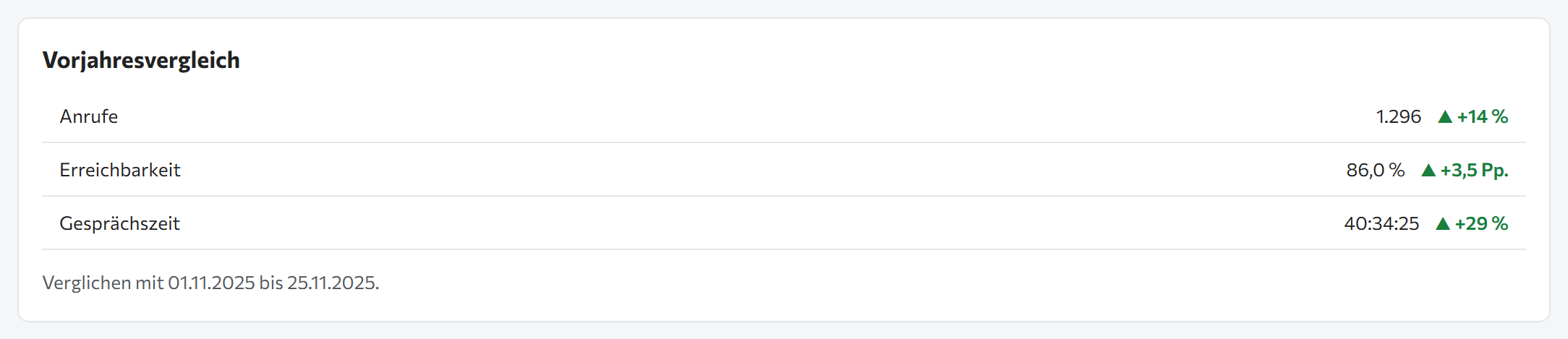
- Vorjahr: die Zahl ein Jahr früher und der Pfeil.
- Zeitraum: mit welchen Tagen verglichen wurde.
Schritt 6: Wenn der Vorjahresvergleich noch keine Zahlen hat
Das Portal hat Anrufdaten erst ab dem Tag, an dem Ihr Unternehmen Webex verbunden hat. Webex gibt Anrufdaten nur 30 Tage rückwirkend heraus; was davor liegt, kann niemand mehr holen.
Liegt der Vorjahreszeitraum vor diesem Tag, steht statt der Zahlen ein Satz: für welche Tage keine Daten vorliegen, wann das Archiv beginnt und ab wann der Vergleich trägt.
Das ist kein Fehler und kein Einbruch auf null – es gibt für diese Zeit einfach keine Daten.

- Ab wann: ab diesem Tag gibt es den Vergleich.
Schritt 7: Anrufe je Tag
Jeder Balken ist ein Tag, darunter steht das Datum. Je höher der Balken, desto mehr Anrufe.
Zeigen Sie mit der Maus auf einen Balken, erscheinen Datum, Anzahl der Anrufe und wie viele davon angenommen wurden.
So sehen Sie auf einen Blick ruhige Tage wie Wochenenden und Tage mit besonders vielen Anrufen.
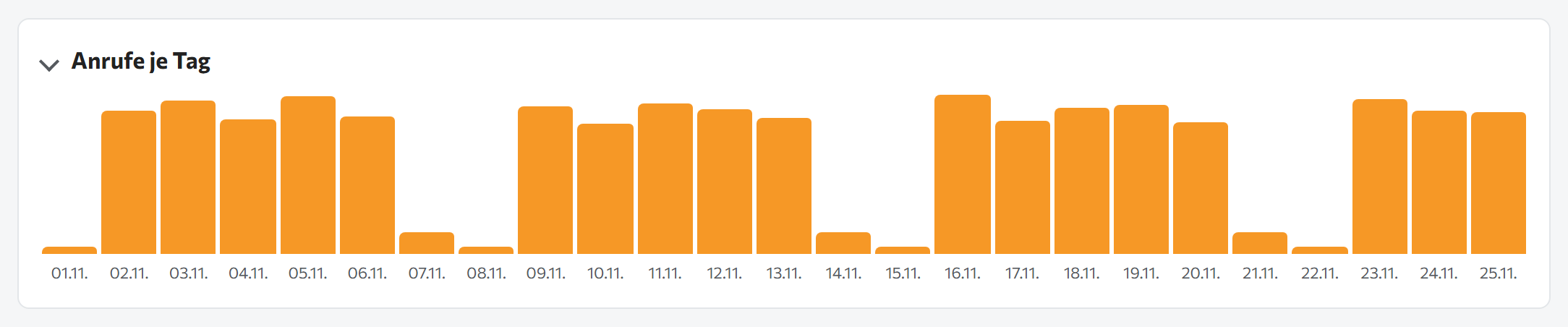
- Zuklappen: Pfeil vor der Überschrift.
- Balken: ein Tag; Maus darauf zeigt die Zahlen.
Gut zu wissen: Jeder Kasten mit einem Pfeil vor der Überschrift lässt sich mit einem Klick zu- und wieder aufklappen. Ihr Browser merkt sich, was Sie zugeklappt haben.
Schritt 8: Wie sich der Tag füllt (Vertriebsmonitoring)
Dieser Kasten erscheint mit dem Vertriebsmonitoring. Er zeigt die Anrufe nach Uhrzeit im gewählten Zeitraum.
Jeder Balken ist eine Stunde, darunter steht die Uhrzeit. Zeigen Sie mit der Maus auf einen Balken, steht dort zum Beispiel „10 Uhr: … Anrufe, davon … verpasst“.
So sehen Sie, wann am meisten los ist – und ob zu diesen Zeiten genug Leute am Telefon sind.
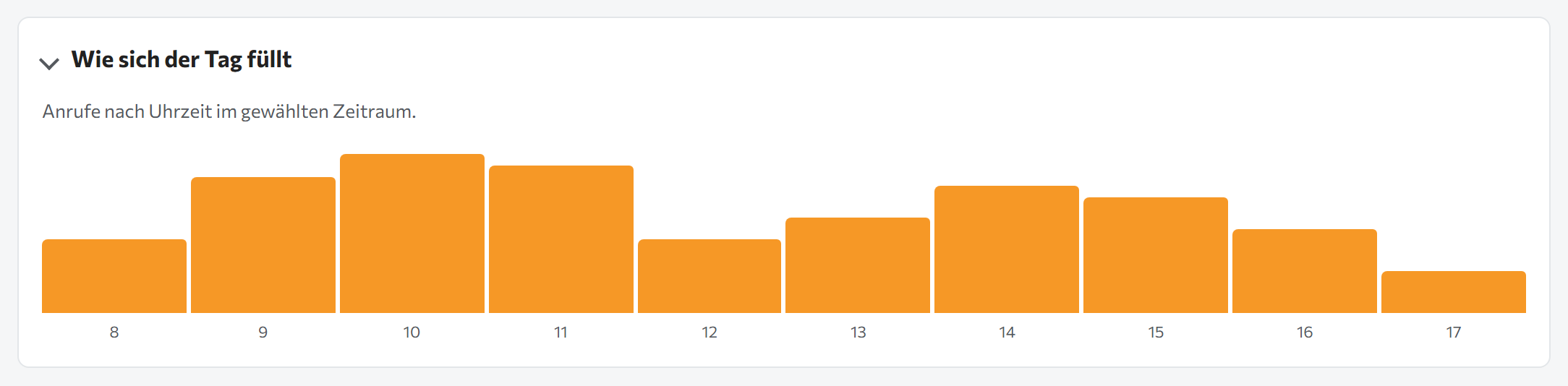
- Spitze: die Stunde mit den meisten Anrufen.
- Uhrzeit: jede Stunde ein Balken.
Schritt 9: Anrufwarteschlangen (Vertriebsmonitoring)
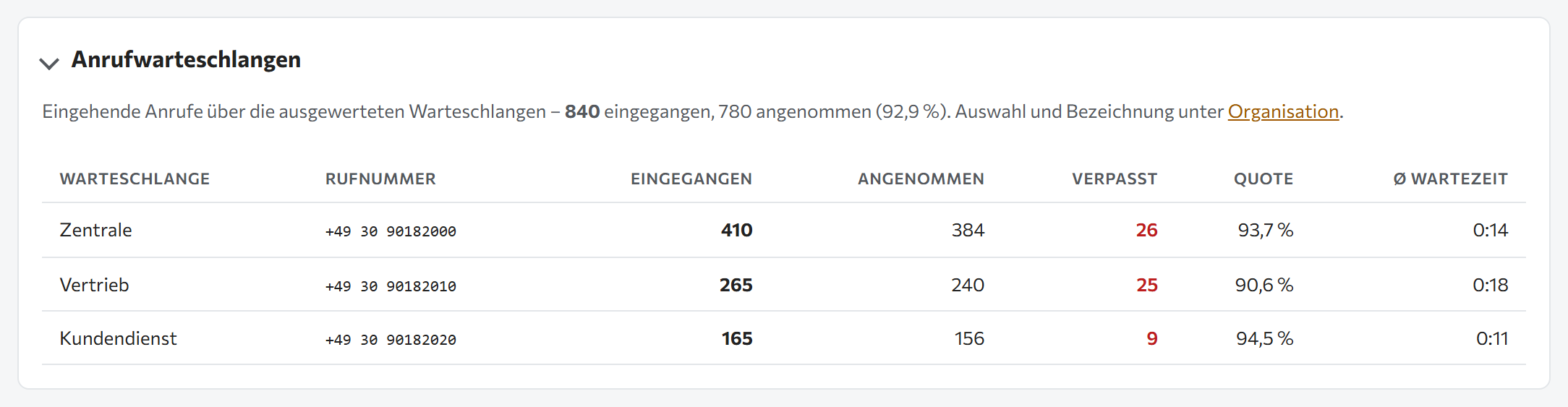
Mit dem Vertriebsmonitoring sehen Sie die eingehenden Anrufe über Ihre ausgewerteten Warteschlangen.
Oben steht die Summe: wie viele Anrufe eingegangen sind und wie viele angenommen wurden.
Die Tabelle zeigt je Warteschlange die Rufnummer, Eingegangen, Angenommen, Verpasst (rot, wenn es welche gibt), die Quote und die durchschnittliche Wartezeit.
Welche Warteschlangen ausgewertet werden und wie sie heißen, legen Sie unter Organisation fest. Der Verweis steht direkt im Text.
- Organisation: Auswahl und Namen der Warteschlangen.
- Verpasst: rot, wenn Anrufe liegen blieben.
- Wartezeit: wie lange Anrufer im Schnitt warten.
Schritt 10: Ergebnisse der Gespräche (Callcenter)
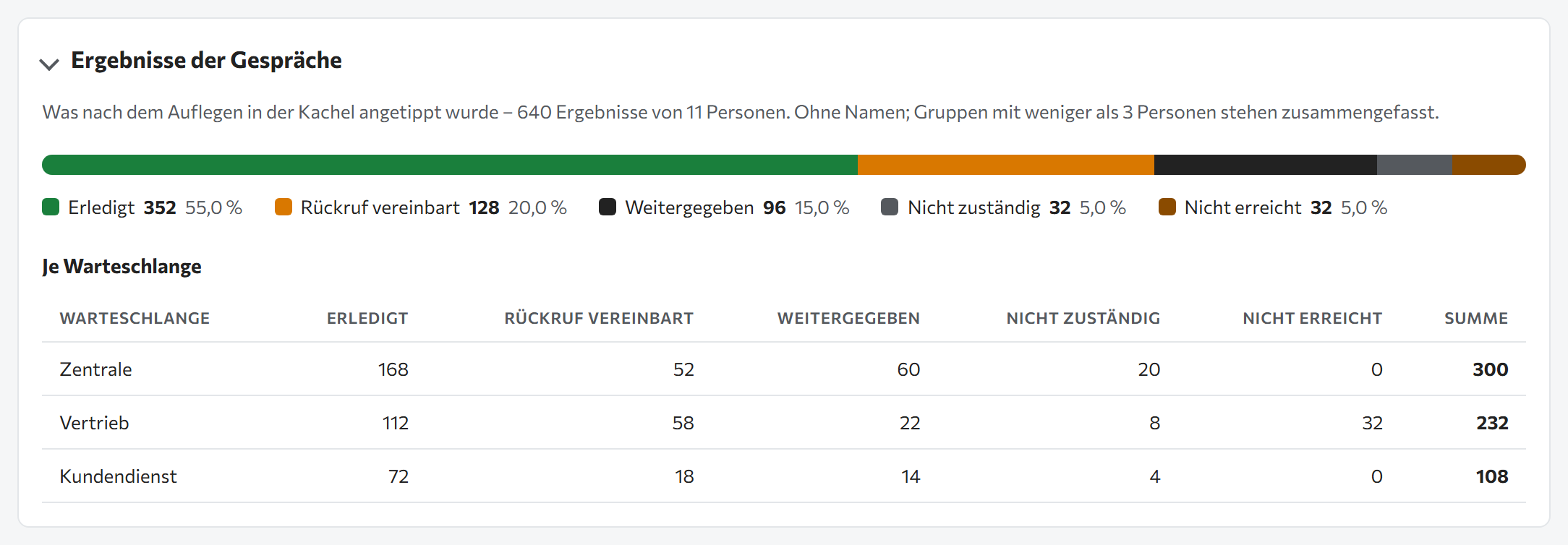
Diesen Kasten gibt es, wenn Ihr Unternehmen das Modul Callcenter gebucht hat. Er zeigt, was Ihre Mitarbeiter nach dem Auflegen in der Webex-Kachel als Ergebnis angetippt haben: Erledigt, Rückruf vereinbart, Weitergegeben, Nicht zuständig und Nicht erreicht.
Der farbige Balken zeigt die Verteilung, darunter stehen Anzahl und Anteil jedes Ergebnisses.
Darunter folgen Tabellen Je Warteschlange, Je Abteilung und Je Tag, soweit es dafür Daten gibt.
Die Auswertung nennt keine Namen. Gruppen mit weniger als 3 Personen stehen zusammengefasst; haben insgesamt weniger als 3 Personen ein Ergebnis angetippt, steht nur ein Satz, warum nichts gezeigt wird.
- Verteilung: Anteil jedes Ergebnisses.
- Je Warteschlange: dieselben Ergebnisse aufgeteilt.
Gut zu wissen: Wie das Ergebnis in der Kachel angetippt wird, steht in Nach dem Gespräch: Notiz ins CRM eintragen.
Schritt 11: Anrufe je Standort
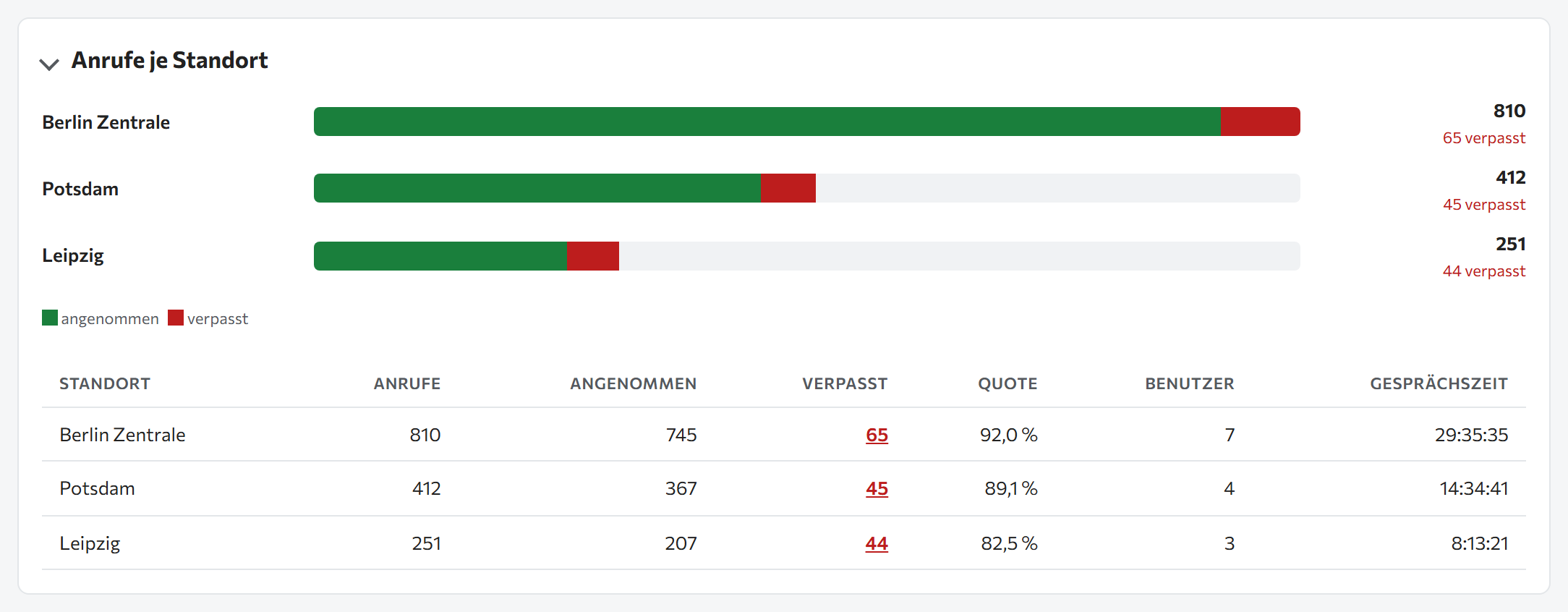
Für jeden Standort zeigt ein Balken die angenommenen Anrufe in Grün und die verpassten in Rot. Rechts steht die Gesamtzahl und darunter, wie viele verpasst wurden.
Der längste Balken gehört zum Standort mit den meisten Anrufen. So bleiben auch kleine Standorte gut zu erkennen.
Die Tabelle darunter nennt je Standort Anrufe, Angenommen, Verpasst, Quote, Benutzer und Gesprächszeit.
Mit dem Vertriebsmonitoring ist die rote Zahl bei Verpasst ein Verweis: Ein Klick öffnet die Anrufliste mit den verpassten Anrufen dieses Standorts im gewählten Zeitraum.
- Balken: grün angenommen, rot verpasst.
- Verpasst: Klick öffnet die verpassten Anrufe.
Schritt 12: Meistgenutzte Zugänge (Vertriebsmonitoring)
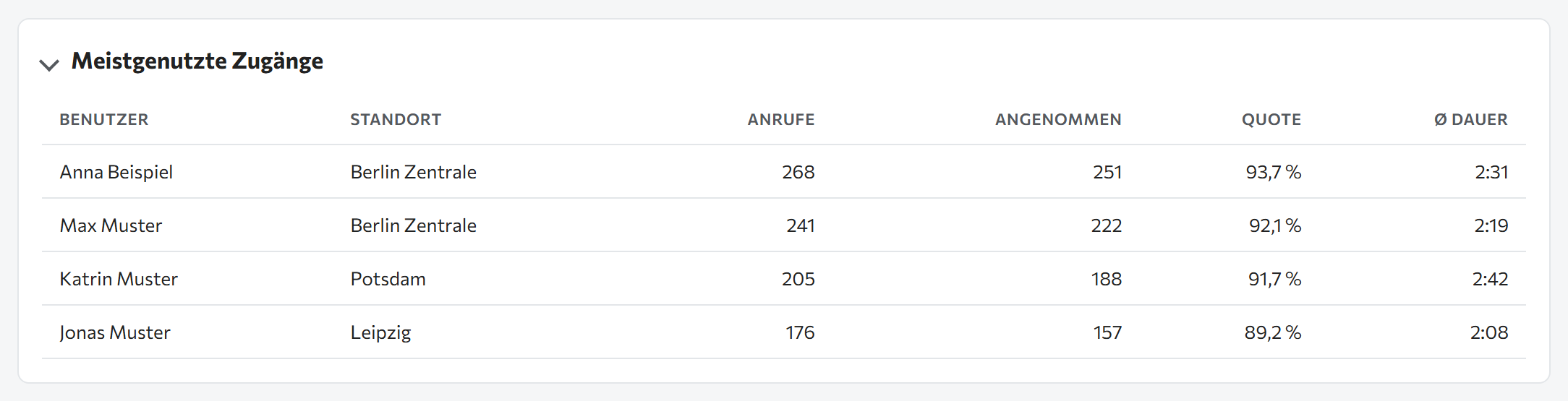
Mit dem Vertriebsmonitoring sehen Sie hier die bis zu zehn Benutzer mit den meisten Anrufen im Zeitraum.
Je Zeile stehen Benutzer, Standort, Anrufe, Angenommen, Quote und die durchschnittliche Dauer (Ø Dauer).
- Benutzer: die meisten Anrufe zuerst.
- Quote: Anteil angenommener Anrufe.
Schritt 13: Technischer Zustand
Ganz unten steht, wie viele Telefone verbunden sind, zum Beispiel „17 von 18 Telefonen verbunden“.
Gibt es gestörte Telefone oder Telefone ohne Statusmeldung, steht das daneben als eigene Markierung.
Details öffnet die Seite Technischer Zustand mit den einzelnen Endgeräten. Die Standortleitung kann diese Seite nicht öffnen.

- Verbunden: wie viele Telefone erreichbar sind.
- Markierung: gestört oder ohne Statusmeldung.
- Details: die einzelnen Endgeräte.
Schritt 14: Ohne Vertriebsmonitoring: was Ihnen fehlt
Die Auswertungen zählen. Namen – Kunden, Mitarbeiter, einzelne Anrufe – stehen im Vertriebsmonitoring.
Hat Ihr Unternehmen nur die Auswertungen gebucht, fehlen „Wie sich der Tag füllt“, „Anrufwarteschlangen“ und „Meistgenutzte Zugänge“. Stattdessen steht ein Kasten Im Vertriebsmonitoring, der aufzählt, was dort dazukommt.
Geschäftsführung und IT-Leitung sehen darin den Knopf Vertriebsmonitoring ansehen. Er führt zu den Zusatzdiensten im Abonnement.
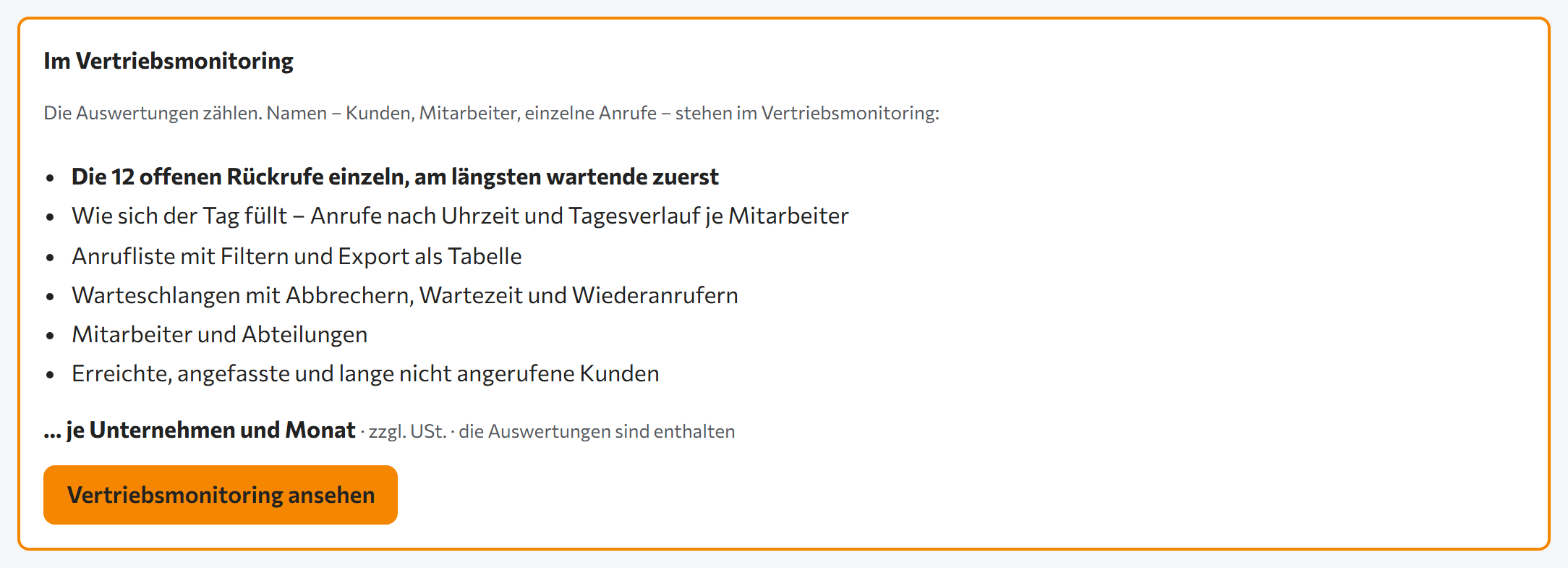
- Was dazukommt: Listen mit Namen und Einzelheiten.
- Vertriebsmonitoring ansehen: nur für Geschäftsführung und IT-Leitung.
Wenn es nicht klappt
„Vertriebsübersicht“ fehlt im Menü
Der Punkt erscheint erst, wenn Anrufdaten im Portal sind. Öffnen Sie die Übersicht: Meldet „Anrufdaten aus Webex“ eine Störung, verbinden Sie Webex unter Organisation neu. Die Technische Administration hat diesen Punkt grundsätzlich nicht.
Statt der Zahlen sehe ich eine Seite mit Modulen und Preisen
Ihr Unternehmen hat weder die Auswertungen noch das Vertriebsmonitoring gebucht. Buchen können die Geschäftsführung oder die IT-Leitung unter Abonnement.
Ich werde zur Inbetriebnahme umgeleitet
Es liegen noch keine Anrufe vor. Das Portal zeigt dann: „Hier stehen Ihre Anrufe, sobald die Telefonanlage verbunden ist.“ Sobald der erste Abgleich Anrufe gebracht hat, öffnet sich die Vertriebsübersicht wieder normal.
„Für diesen Zeitraum liegen keine Anrufdaten vor.“
Im gewählten Zeitraum gibt es keine Anrufe – zum Beispiel weil er vor dem Verbinden mit Webex liegt. Wählen Sie bei Von und Bis einen anderen Zeitraum und klicken Sie auf „Anzeigen“.
Oben steht „Seit 18.09.2026 zählen wir Gespräche, nicht Datensätze.“
Der Hinweis erscheint, wenn Ihr Zeitraum vor dem 18.09.2026 beginnt. Seitdem zählt ein intern weiterverbundener Anruf nicht mehr zusätzlich als ausgehender Anruf. Ältere ausgehende Zahlen sind deshalb höher. Der Verweis „Wie wir zählen“ erklärt es genauer.
Der Kasten „Ergebnisse der Gespräche“ fehlt
Er gehört zum Modul Callcenter. Ohne dieses Modul gibt es die Ergebnis-Knöpfe in der Kachel nicht und damit auch keine Auswertung.
Welcher Zeitraum ist voreingestellt?
Der laufende Monat, vom Ersten bis heute. Einen anderen Zeitraum wählen Sie oben bei Von und Bis.
Womit werden die Pfeile verglichen?
Mit dem gleich langen Zeitraum direkt davor. Bei 25 Tagen also mit den 25 Tagen vor dem ersten gewählten Tag. Der Vorjahresvergleich steht in einem eigenen Kasten.
Was ist der Unterschied zwischen „Offen“ und „Verpasst“?
Verpasst sind alle nicht angenommenen Anrufe. Offen sind nur die verpassten, bei denen danach noch kein Gespräch mit dem Anrufer zustande kam.
Sieht die Vertriebsübersicht einzelne Mitarbeiter?
Nur mit dem Vertriebsmonitoring: Dann zeigt „Meistgenutzte Zugänge“ die Benutzer mit den meisten Anrufen. Die Auswertungen allein zählen nur, ohne Namen.
Warum sieht die Standortleitung nur einen Standort?
Die Standortleitung ist auf ihren eigenen Standort festgelegt. Alle Zahlen gelten dann nur für diesen Standort; die Auswahl „Standort“ entfällt.