


Auswertungen
Vertriebskontrolling lesen
Das Vertriebskontrolling finden Sie im Portal unter Auswertungen → Vertriebskontrolling. Es zählt nicht, wie viel telefoniert wurde, sondern mit wie vielen Kunden: Oben stehen die erreichten Kunden, darunter die Kunden, die lange niemand angerufen hat, die Reaktionszeit auf verpasste Anrufe, die Erreichbarkeit, der Verlauf über die Tage und Stunden und am Ende die Zahlen je Mitarbeiter. Zeitraum, Grenze für „vernachlässigt“ und Abteilung stellen Sie oben ein; jede Tabelle lässt sich als CSV herunterladen. Die Seite braucht das gebuchte Vertriebsmonitoring und Anrufdaten aus Webex Calling.
Das brauchen Sie vorher
- Sie sind im Portal als Geschäftsführung, IT-Leitung oder Vertriebsleitung angemeldet. Die Standortleitung sieht den Menüpunkt nicht: Das Vertriebsmonitoring rechnet über alle Standorte, eine Standortleitung sieht nur ihren eigenen.
- Für Ihr Unternehmen ist der Zusatzdienst Vertriebsmonitoring gebucht. Ohne ihn erscheint der Menüpunkt nicht.
- Webex Calling ist mit dem Portal verbunden (Webex verbinden). Die Anrufdaten kommen aus Webex; ohne Verbindung gibt es nichts auszuwerten.
- Für Geschäftsführung, IT-Leitung und Vertriebsleitung
- Dauer 9 Minuten
- Stand
Schritt 1: Seite öffnen und Zeitraum wählen
Öffnen Sie im Portal links das Menü Auswertungen und darin Vertriebskontrolling.
Ganz oben wählen Sie den Zeitraum mit Von und Bis. Beim Öffnen sind es die letzten 30 Tage bis heute.
Unter Vernachlässigt ab legen Sie fest, ab wie vielen Tagen ohne Gespräch ein Kunde als vernachlässigt gilt – zur Wahl stehen 14, 28, 42, 60 und 90 Tage, vorgegeben sind 42.
Sind in Ihrem Unternehmen Abteilungen angelegt, erscheint zusätzlich das Feld Abteilung. Dort wählen Sie alle, eine einzelne Abteilung oder ohne Abteilung – so sehen Sie auch, wer noch keiner Abteilung zugeordnet ist.
Klicken Sie auf Anzeigen. Alle Zahlen der Seite gelten danach für diese Auswahl.

- Von / Bis: der Zeitraum der Auswertung.
- Vernachlässigt ab: ab wann ein Kunde als vergessen gilt.
- Abteilung: nur sichtbar, wenn Abteilungen angelegt sind.
- Anzeigen: rechnet die Seite neu.
Schritt 2: Die vier Kennzahlen oben lesen
Direkt unter der Auswahl stehen vier Kacheln:
Erreichte Kunden – mit wie vielen verschiedenen Kunden ein Gespräch zustande kam, daneben „von … angefassten“ und der Anteil in Prozent. Angefasst heißt: Es gab mindestens einen Anruf, ob er angenommen wurde oder nicht.
Vernachlässigt – wie viele Kunden seit über der eingestellten Zahl an Tagen kein Gespräch hatten. Diese Kachel ist farbig markiert, weil aus ihr Arbeit folgt.
Gesprächszeit – die Zeit mit erreichten Kunden in Stunden:Minuten:Sekunden.
Unbekannt – Rufnummern, zu denen es keinen Kontakt im CRM gibt. Steht dort 0, sind alle Nummern zugeordnet.

- Erreichte Kunden: die wichtigste Zahl der Seite.
- Vernachlässigt: Kunden ohne Gespräch seit der eingestellten Zeit.
- Gesprächszeit: mit erreichten Kunden.
- Unbekannt: Nummern ohne Kontakt im CRM.
Schritt 3: Reaktionszeit auf verpasste Anrufe
Der Kasten Reaktionszeit auf verpasste Anrufe erscheint, sobald es im Zeitraum verpasste Anrufe gab. Er zeigt, wie schnell Ihr Team Anrufer zurückerreicht.
Ein Vorfall beginnt mit dem ersten verpassten Anruf einer Nummer und endet beim ersten Gespräch mit ihr – gleich, wer anruft. Wer dreimal anruft und beim vierten Mal jemanden erreicht, ist ein Vorfall, nicht drei.
Median ist die typische Zeit bis zum Kontakt, darunter steht der Mittelwert. Nie zurückgerufen zählt die Vorfälle ohne jeden Kontakt; Noch frisch sind Vorfälle unter einer Stunde, die noch nicht gewertet werden.
Die Balken verteilen die Vorfälle auf Stufen von sofort (unter 1 Min.) bis nie. „Sofort“ steht getrennt, weil dort meist ein Kollege in derselben Rufgruppe abgenommen hat.
Darunter steht die Liste Nie zurückgerufen mit Rufnummer, Ort, erstem Versuch, Zahl der Versuche und Wartezeit – die am längsten wartenden zuerst. Ein Klick auf die Nummer zeigt alle Anrufe dieser Nummer.
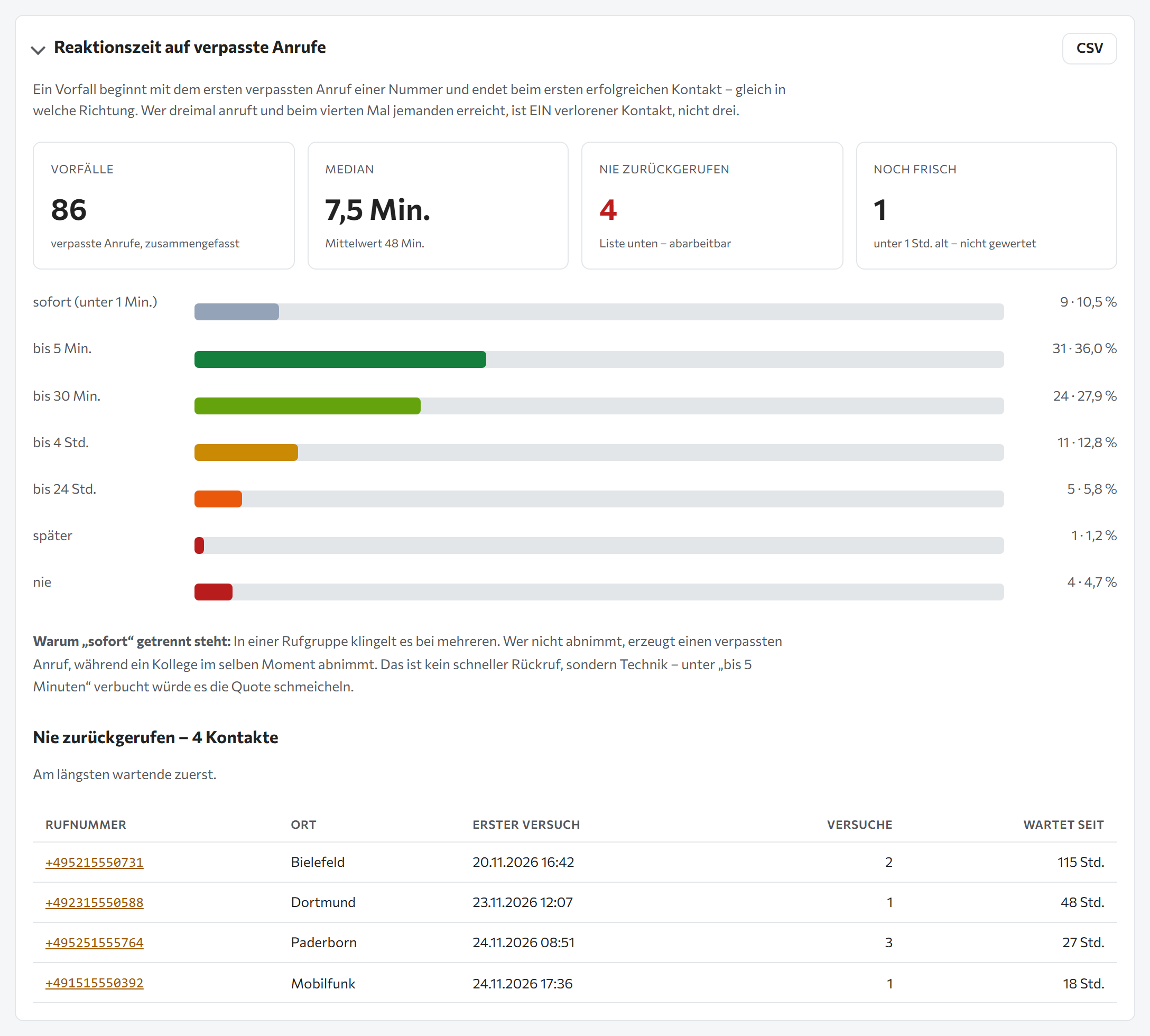
- Median: typische Zeit bis zum Kontakt.
- Nie zurückgerufen: Anrufer, die niemand erreicht hat.
- Stufen: wie viele Vorfälle in welcher Zeit gelöst wurden.
- Liste: diese Nummern heute noch anrufen.
- CSV: die Tabelle für Excel herunterladen.
Gut zu wissen: Sind es mehr als 50 offene Vorfälle, zeigt die Seite die ersten 50. Die vollständige Liste steht im CSV-Export dieses Kastens.
Schritt 4: Erreichbarkeit und Wiederanrufe
Der Kasten Erreichbarkeit zählt eingehende Anrufe je Anruf, nicht je Datensatz. Klingelt ein Anruf in einer Rufgruppe bei mehreren, zählt er trotzdem einmal.
Die Kacheln zeigen die Eingehenden Anrufe mit der Zahl der angenommenen, die Abbruchquote (Anrufer, die aufgegeben haben), die Wartezeit bis zur Annahme und wie lange die Abbrecher ausgehalten haben, bevor sie auflegten – jeweils als Median. Ab 10 % Abbruchquote steht die Zahl in Rot.
Die beiden Balkengruppen darunter vergleichen: Wie lange die Angenommenen warteten und Wie lange die Abbrecher aushielten. Ein Sollwert ist bewusst nicht vorgegeben.
Unter Wiederanrufe steht, wie viele erreichte Kontakte sich binnen 24 Stunden und binnen sieben Tagen erneut gemeldet haben, dazu die Nummern mit den meisten Wiederanrufen. Das heißt nicht, dass das Anliegen ungelöst war – auch ein Stammkunde ruft wieder an.
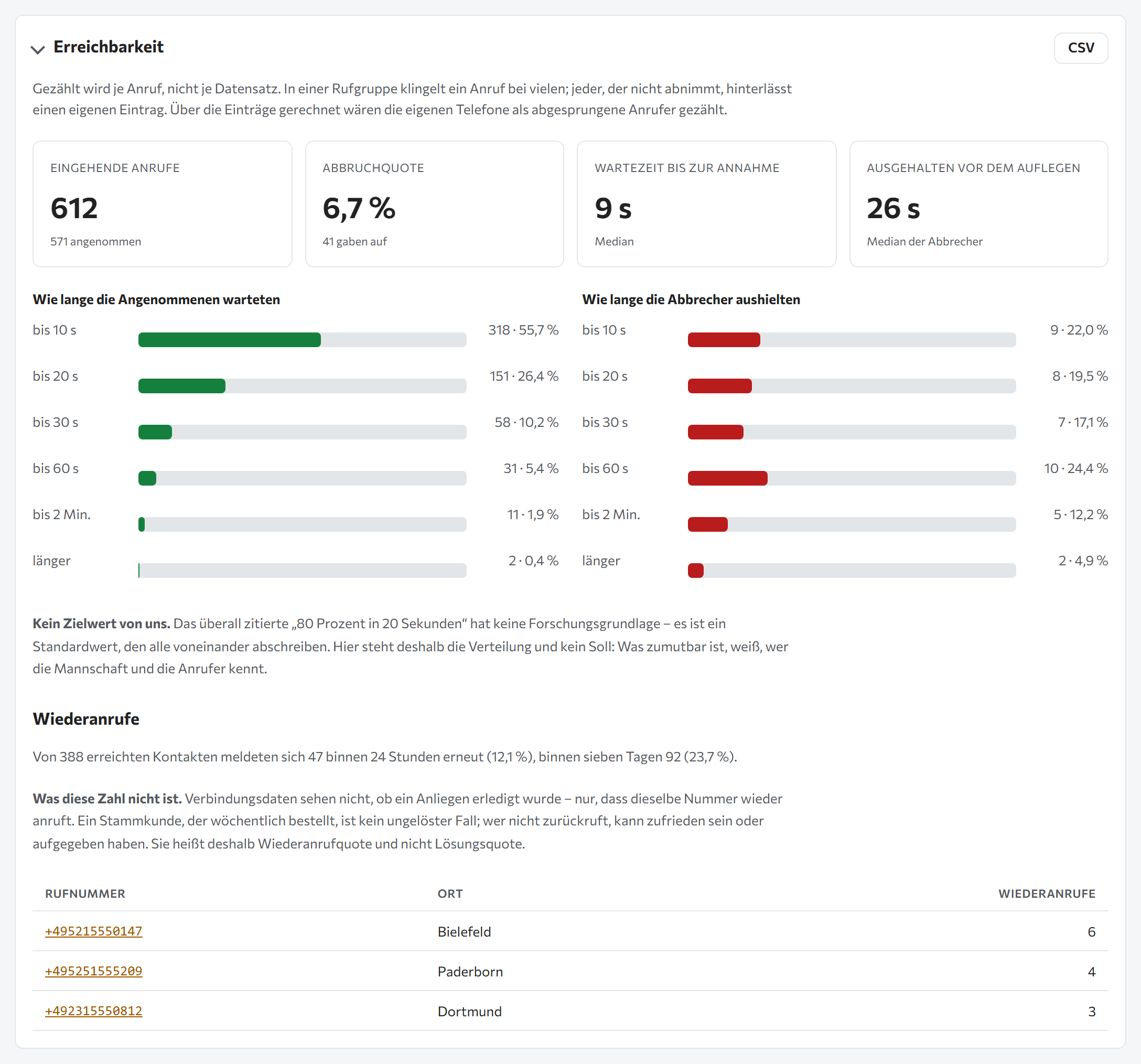
- Abbruchquote: Anteil der Anrufer, die aufgaben.
- Wartezeit: typische Zeit bis zur Annahme.
- Abbrecher: wie lange Anrufer aushalten, bevor sie auflegen.
- Wiederanrufe: wer sich binnen 24 Stunden oder 7 Tagen erneut meldet.
Schritt 5: Kunden, die lange niemand angerufen hat
Der Kasten Lange nicht angerufen ist eine Arbeitsliste: Kunden mit bekanntem Kontakt, bei denen seit über der eingestellten Zahl an Tagen kein Gespräch zustande kam.
Je Zeile stehen Firma und Ansprechpartner, die Rufnummer, die Tage ohne Gespräch, das Letzte Gespräch und die Anrufe gesamt. Ab dem Doppelten der eingestellten Grenze ist die Tageszahl rot.
Mit Anrufen wählen Sie die Nummer direkt. CRM öffnet den Kontakt in Ihrem CRM – der Knopf erscheint, wenn zum Kontakt eine Adresse im CRM bekannt ist.
Steht hier niemand, meldet die Seite: „Kein bekannter Kunde ist länger als … Tage unberührt.“
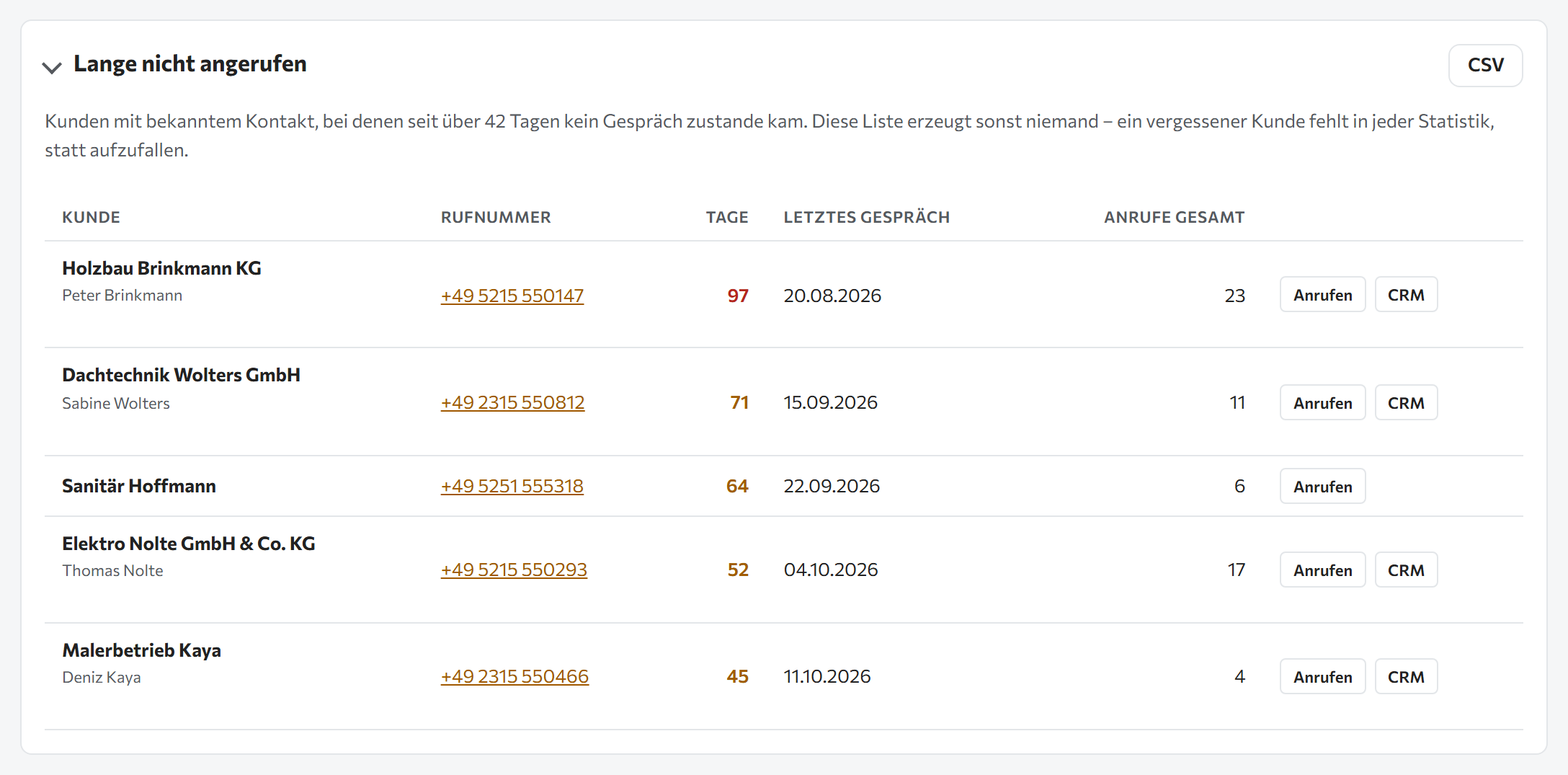
- Rufnummer: zeigt alle Anrufe dieser Nummer.
- Tage: so lange gab es kein Gespräch.
- Anrufen: wählt den Kunden direkt.
- CRM: öffnet den Kontakt im CRM.
Schritt 6: Verlauf, Tagesgang und verlorene Anrufe
Verlauf zeigt einen Balken je Tag: heller die Anrufe insgesamt, dunkler die angenommenen. Darunter stehen die Wochentage und die Zahl der Werktage ohne einen einzigen Anruf – Wochenenden zählen dabei nicht mit.
Tagesgang zeigt die eingehenden Anrufe je Stunde von 00 bis 23 Uhr, dunkel der Anteil ohne Gespräch. So sehen Sie, zu welcher Uhrzeit Anrufer verloren gehen.
Wann gehen Anrufe verloren? legt Wochentag und Stunde übereinander: In jedem Feld steht die Zahl der Anrufe ohne Gespräch, je dunkler, desto mehr. Darunter nennt die Seite die Stunde mit den meisten.
Weiter unten im selben Kasten stehen die Warteschlangen und Sammelanschlüsse mit Anrufen, Angenommen, Ohne Gespräch, Annahmequote und Gesprächszeit. Sie stehen bewusst nicht bei den Mitarbeitern.
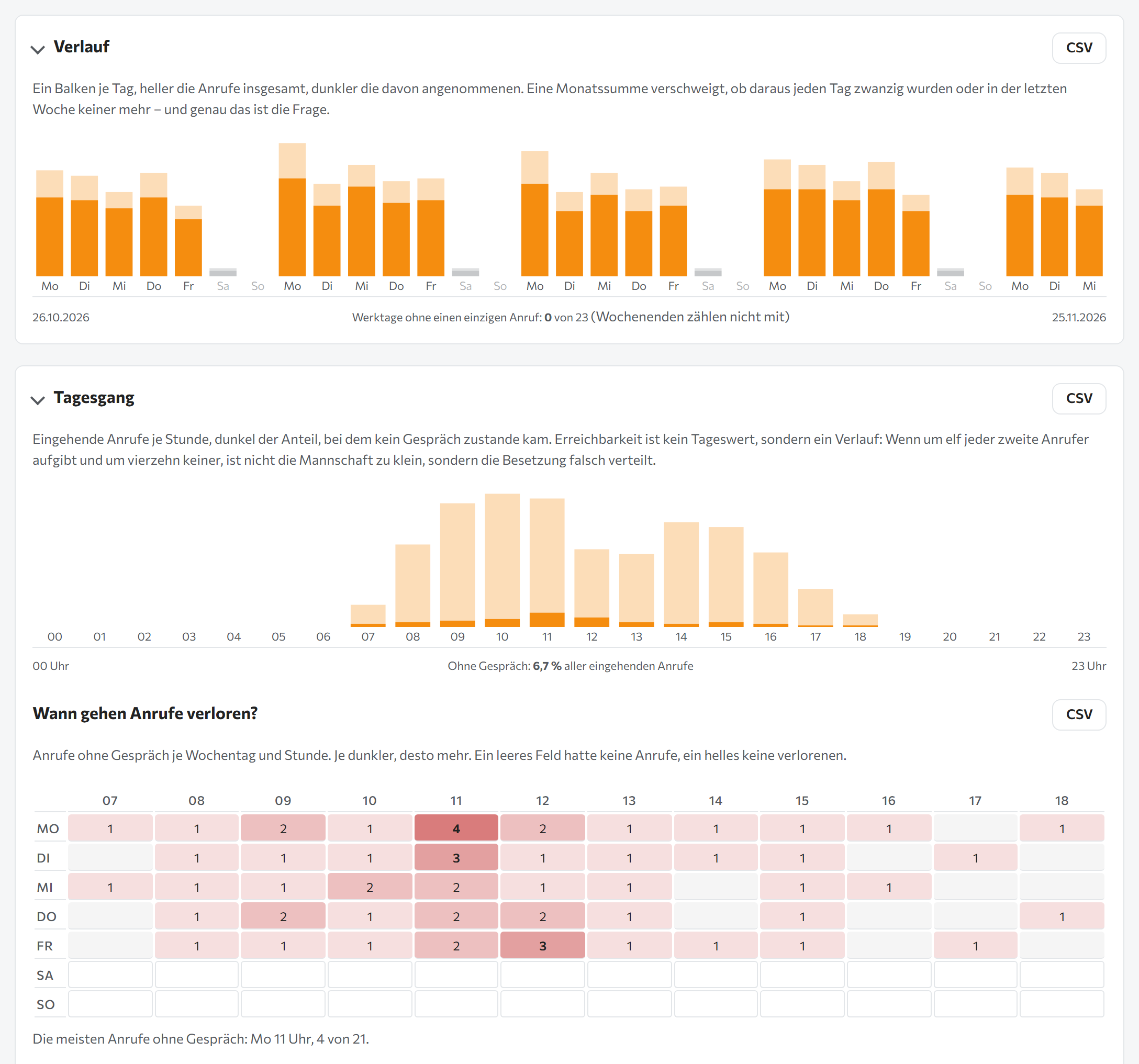
- Verlauf: ein Balken je Tag.
- Werktage ohne Anruf: eine echte Lücke fällt hier auf.
- Tagesgang: Anrufe je Stunde, dunkel ohne Gespräch.
- Raster: Wochentag und Stunde mit den meisten verlorenen Anrufen.
Schritt 7: Je Mitarbeiter: Rangliste und Ampel
Im Kasten Je Mitarbeiter ist die Spalte Erreicht entscheidend: verschiedene Kunden, mit denen ein Gespräch zustande kam. Angefasst sind alle Kunden mit mindestens einem Anruf.
Die Balken oben zeigen beides ineinander: hell die angefassten, dunkel die erreichten Kunden. Die gestrichelte senkrechte Linie ist der Team-Median – die Hälfte des Teams liegt darüber, die Hälfte darunter.
Die Ampel vergleicht jeden mit dem eigenen Team im selben Zeitraum: im Soll (beides im oberen Teil), selten erreicht (wählt viel, erreicht seltener), wenig Aktivität (erreicht gut, fasst weniger Kunden an), beides niedrig. Fährt man mit der Maus über die Ampel, steht der Grund dabei.
Ein Klick auf einen Namen öffnet die Einzelansicht dieser Person.
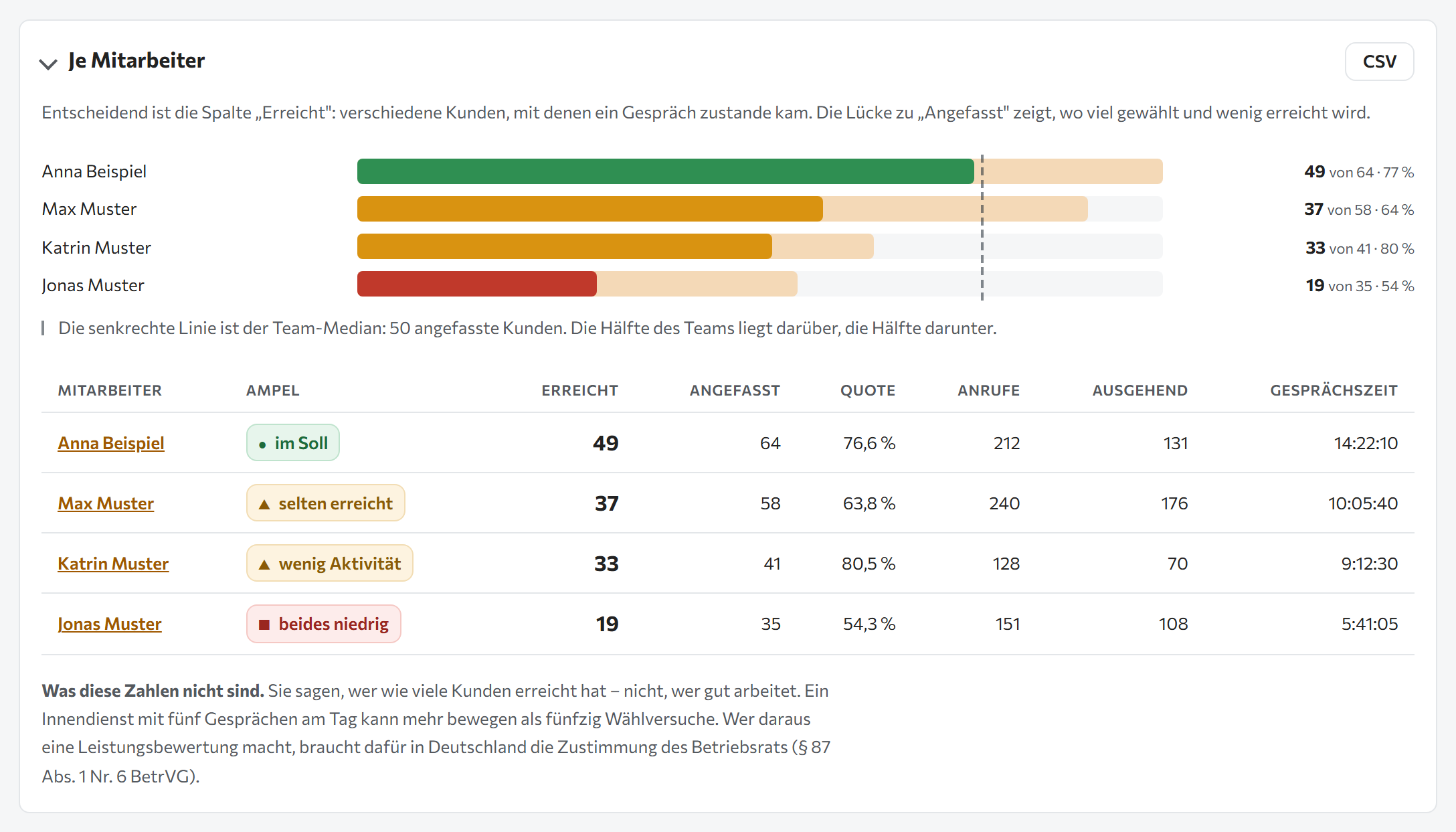
- Balken: hell angefasst, dunkel erreicht.
- Team-Median: die Bezugslinie des Teams.
- Name: öffnet die Einzelansicht.
- Ampel: Vergleich mit dem eigenen Team.
- Erreicht: die entscheidende Spalte.
Gut zu wissen: Die Zahlen sagen, wer wie viele Kunden erreicht hat – nicht, wer gut arbeitet. Wer daraus eine Leistungsbewertung macht, braucht in Deutschland die Zustimmung des Betriebsrats (§ 87 Abs. 1 Nr. 6 BetrVG). So steht es auch auf der Seite.
Schritt 8: Wie der Tag gefüllt wird
Der Kasten Wie der Tag gefüllt wird zeigt je Mitarbeiter, wie sich die Telefonzeit über den Tag verteilt: Tage, Anwahlen, Gespräche, Gesprächszeit, Längste Pause mit Uhrzeit, Dauer und Pause als Mittelwert und Median, Erstes und Letztes Gespräch, Spanne, Inaktiv und Auslastung.
Alle Zeiten stehen in Stunden:Minuten:Sekunden – 0:48:04 sind achtundvierzig Minuten. Fahren Sie mit der Maus über eine Spaltenüberschrift: Bei den meisten Spalten erscheint dann eine Erklärung.
Inaktiv zählt nur Lücken über fünf Minuten zwischen zwei Gesprächen. Das ist kein Nachweis von Untätigkeit: In diesen Lücken liegen Angebote, Besuche, Besprechungen und die Mittagspause.
Ein Klick auf einen Namen öffnet weiter unten den Tagesverlauf dieser Person – wann sie telefoniert und wie sich die Tage füllen. Mit Einzelansicht schließen kehren Sie zurück.
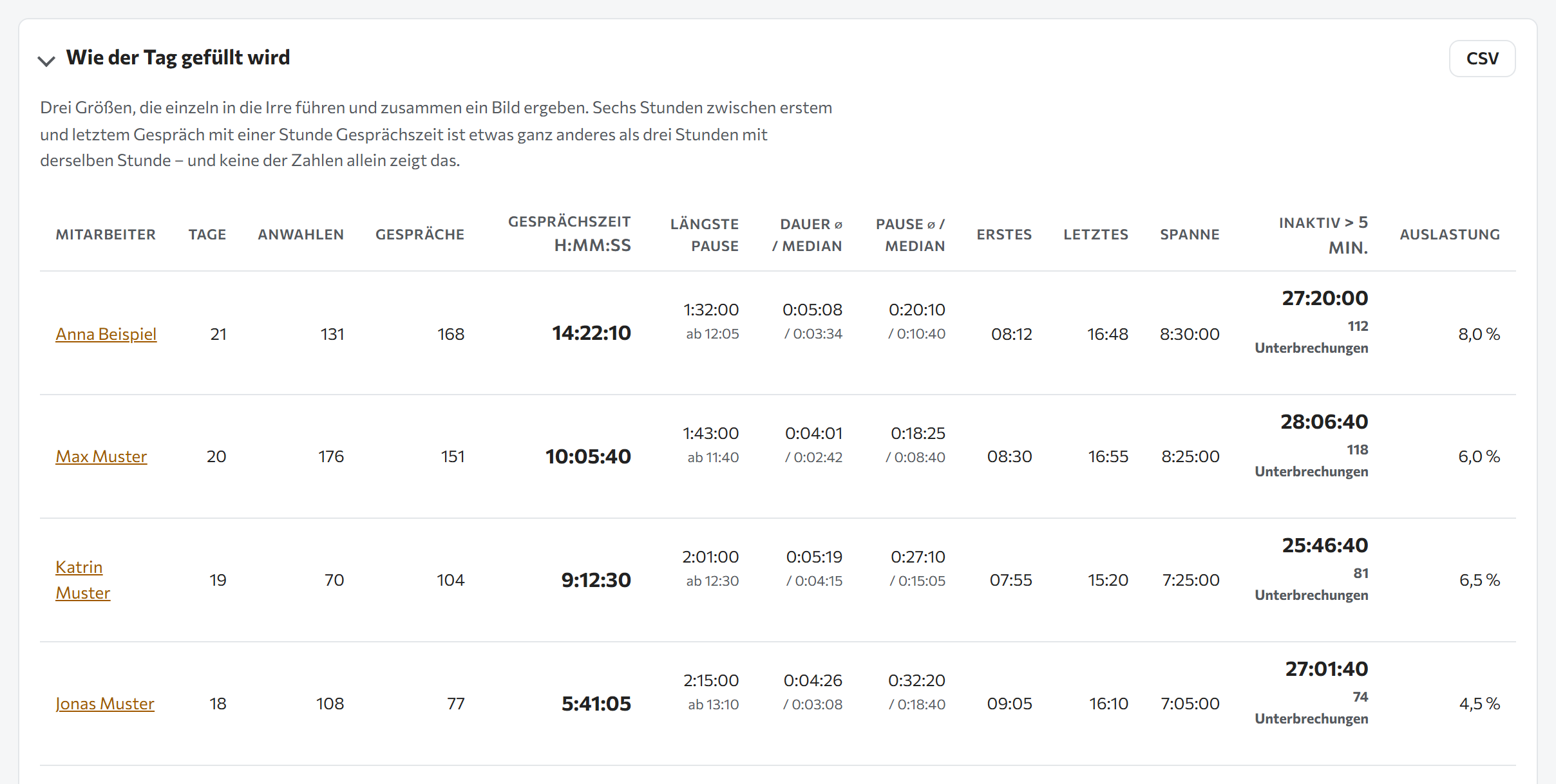
- Name: öffnet den Tagesverlauf dieser Person.
- Längste Pause: mit der Uhrzeit, ab der sie begann.
- Inaktiv: nur Lücken über fünf Minuten.
- Auslastung: Anteil der Tagesspanne mit Gesprächen.
Gut zu wissen: Der Tagesverlauf einer einzelnen Person trägt auf der Seite den Hinweis auf § 87 Abs. 1 Nr. 6 BetrVG. Der Aufruf wird im Protokoll Ihres Unternehmens vermerkt.
Schritt 9: Festlegen, wer im Vergleich mitzählt
Zwischen den Warteschlangen und den Mitarbeitern steht der Kasten Wer im Vergleich mitzählt. Die erste Zeile sagt, wie viele Benutzer und Rufgruppen im Vergleich sind.
Klicken Sie auf Auswahl ansehen und ändern. Es erscheinen zwei Listen: Benutzer und Sammelrufnummern und Warteschlangen, jeweils mit der Zahl der Anrufe.
Nehmen Sie den Haken bei Zählt mit heraus, wenn ein Eintrag nicht in den Vergleich gehört – etwa ein Sammelkonto am Empfang. Klicken Sie danach unter der Liste auf Auswahl übernehmen.
Wer keinen Haken hat, erscheint nicht in Rangliste, Ampel und den Werten unter „Wie der Tag gefüllt wird“ und zählt nicht in den Maßstab für die anderen. Gelöscht wird nichts: Die Anrufe bleiben in der Anrufliste, in der Übersicht und in der Tageskurve dieser Seite.
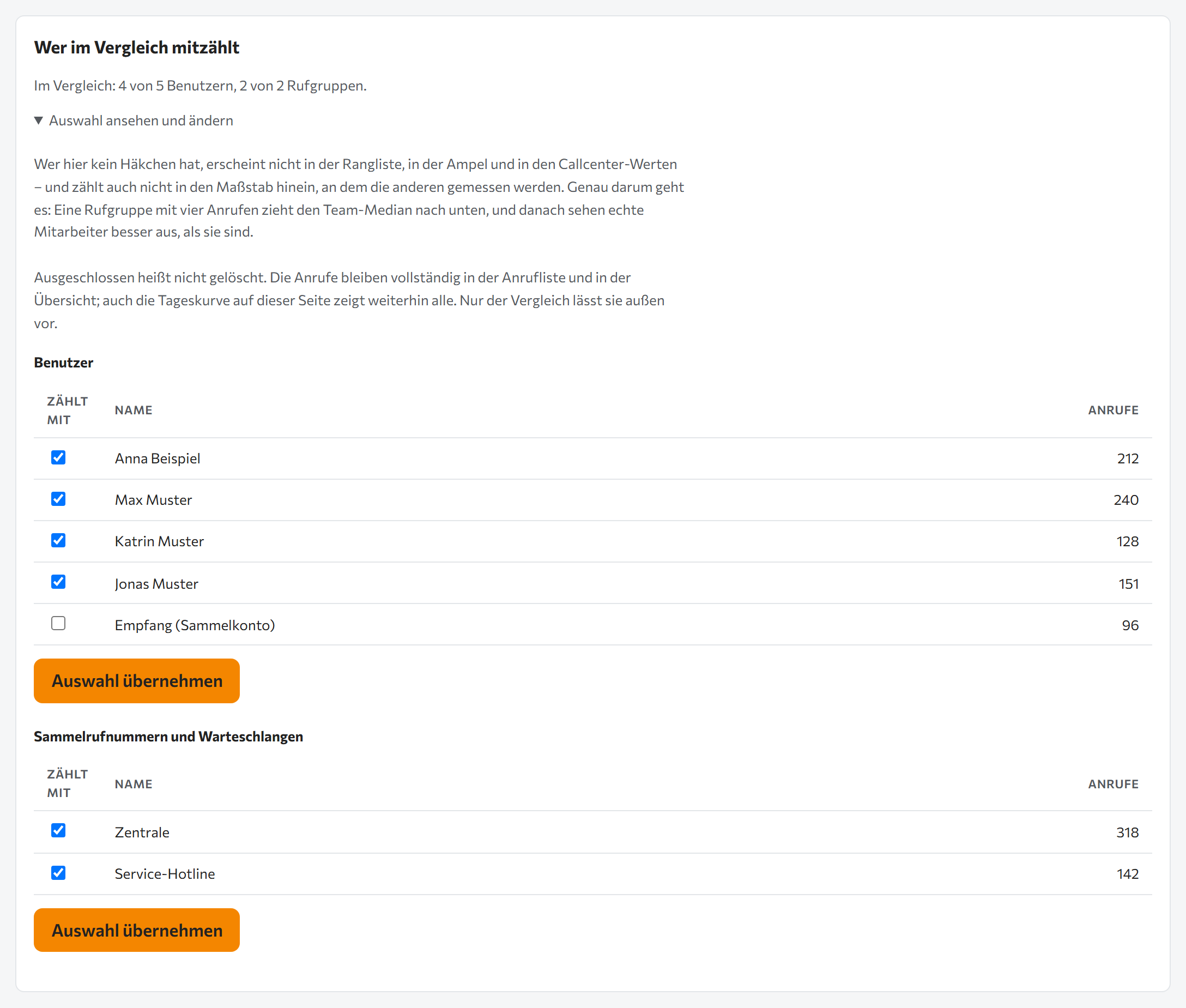
- Aufklappen: zeigt die Listen.
- Zählt mit: ohne Haken nicht im Vergleich.
- Auswahl übernehmen: speichert die Auswahl für alle.
Gut zu wissen: Ändern darf diese Auswahl nur die Vertriebsleitung. Alle anderen sehen, was eingestellt ist; die Haken sind für sie gesperrt.
Wenn es nicht klappt
Der Menüpunkt Vertriebskontrolling fehlt
Prüfen Sie die drei Voraussetzungen: Rolle Geschäftsführung, IT-Leitung oder Vertriebsleitung, gebuchtes Vertriebsmonitoring und eine Verbindung zu Webex Calling. Als Standortleitung sehen Sie den Punkt nicht.
„Das Vertriebsmonitoring ist für Ihr Unternehmen noch nicht gebucht.“
Das Portal leitet Sie dann auf die Seite ABO mit den Zusatzdiensten. Dort lässt sich das Vertriebsmonitoring buchen.
„Das Vertriebsmonitoring rechnet über alle Standorte …“
Diese Meldung bekommt die Standortleitung. Die Anrufe des eigenen Standorts stehen unter Auswertungen → Anrufe.
In der Ampel steht „zu wenig Daten“
Für einen Vergleich braucht die Ampel mindestens vier Personen im Vergleich und je Person mindestens zehn angefasste Kunden. Wählen Sie einen längeren Zeitraum.
Die senkrechte Linie im Balkendiagramm fehlt
Unter vier Personen gibt es keinen Team-Median. Die Seite sagt das unter den Balken.
Ein Mitarbeiter fehlt ganz
Prüfen Sie unter Auswertungen → Ausgewertete Leitungen, ob seine Leitung angehakt ist, und im Kasten „Wer im Vergleich mitzählt“, ob er mitzählt.
Bei einer Warteschlange steht eine Rufnummer statt eines Namens
Dann fehlt das Webex-Leserecht spark-admin:telephony_config_read. Der Name einer Warteschlange kommt allein aus der Konfiguration in Webex.
Was ist der Unterschied zwischen „angefasst“ und „erreicht“?
Angefasst ist ein Kunde, sobald es einen Anruf mit ihm gab. Erreicht ist er erst, wenn ein Gespräch zustande kam. Die Lücke zwischen beiden zeigt, wo viel gewählt und wenig erreicht wird.
Kann ich die Zahlen in Excel weiterverarbeiten?
Ja. Jeder Kasten hat oben rechts einen Knopf CSV. Die Datei enthält genau den eingestellten Zeitraum und die gewählte Abteilung und öffnet sich in Excel per Doppelklick.
Ist das eine Leistungsbewertung?
Nein. Die Seite zeigt, wer wie viele Kunden erreicht hat, nicht, wer gut arbeitet. Wer daraus eine Leistungsbewertung machen will, braucht in Deutschland die Zustimmung des Betriebsrats (§ 87 Abs. 1 Nr. 6 BetrVG).
Gehen Anrufe verloren, wenn ich jemanden aus dem Vergleich nehme?
Nein. Ausgeschlossen heißt nicht gelöscht. Die Anrufe bleiben vollständig in der Anrufliste und in der Übersicht; nur der Vergleich lässt sie außen vor.
Wer sieht das Vertriebskontrolling?
Geschäftsführung, IT-Leitung und Vertriebsleitung Ihres Unternehmens, wenn das Vertriebsmonitoring gebucht ist. Die Standortleitung nicht, weil die Seite über alle Standorte rechnet.