


Auswertungen
Anrufe auswerten: die Anrufliste im Portal
Die Anrufliste finden Sie im Portal unter Auswertungen → Anrufe. Oben wählen Sie Zeitraum, Richtung, Benutzer, Standort, Abteilung und Ergebnis und klicken auf „Anzeigen“. Darunter stehen vier Kennzahlen, der Verlauf je Tag, die Ziele nach Vorwahl, die Verteilung je Benutzer und schließlich jeder einzelne Anruf mit Beginn, Benutzer, Richtung, Rufnummern, Klingel- und Gesprächsdauer und Ergebnis. Ist Ihr CRM verbunden, steht der Name des Anrufers unter seiner Nummer. Ein Klick auf die Nummer zeigt alle Anrufe mit genau dieser Rufnummer.
Das brauchen Sie vorher
- Sie sind im Portal mit der Rolle Geschäftsführung, IT-Leitung, Vertriebsleitung oder Standortleitung angemeldet. Mitarbeiter und die Technische Administration sehen den Menüpunkt nicht.
- Ihr Unternehmen hat das Vertriebsmonitoring gebucht – die Anrufliste mit Namen und Einzelheiten gehört dazu. Ohne Vertriebsmonitoring führt die Adresse zur Übersicht zurück.
- Webex Calling ist mit dem Portal verbunden, damit es Anrufdaten gibt. Ohne Anrufdaten erscheint der Menüpunkt nicht.
- Eine Standortleitung sieht nur die Anrufe ihres eigenen Standorts; die Auswahl „Standort“ fehlt bei ihr.
- Für Geschäftsführung, Vertriebsleitung und Standortleitung
- Dauer 7 Minuten
- Stand
Schritt 1: Die Anrufliste öffnen
Öffnen Sie im Portal das Menü und darin unter Auswertungen den Punkt Anrufe.
Die Seite zeigt zuerst den laufenden Monat – vom Ersten bis heute. Wie viele Einträge es in diesem Zeitraum sind, steht direkt unter der Überschrift.
Gleich daneben finden Sie Anrufe unter eigener Nummer und Benutzer: dieselben Anrufdaten, nur aus einem anderen Blickwinkel.

- Anrufe: öffnet die Anrufliste.
Schritt 2: Zeitraum und Filter wählen
Über der Liste steht eine Zeile mit Auswahlfeldern. Stellen Sie ein, was Sie sehen wollen, und klicken Sie auf Anzeigen:
Von und Bis – der Zeitraum, tagesgenau.
Richtung – alle, nur Eingehend oder nur Ausgehend.
Benutzer – ein einzelner Mitarbeiter. Standort und Abteilung erscheinen nur, wenn Ihr Unternehmen mehrere Standorte oder Abteilungen angelegt hat; bei der Abteilung gibt es zusätzlich ohne Abteilung.
Ergebnis – alle oder nur verpasste.
Die Filter gelten für die ganze Seite: für die Kennzahlen, die Grafiken und die Liste.

- Von und Bis: der Zeitraum.
- Richtung: eingehend, ausgehend oder alle.
- Benutzer: ein Mitarbeiter oder alle.
- Standort und Abteilung: nur, wenn angelegt.
- Ergebnis: alle oder nur verpasste.
- Anzeigen: wendet die Auswahl an.
- CSV: lädt die Liste als Tabelle herunter.
Gut zu wissen: Der Knopf CSV lädt die Anrufe mit denselben Filtern als Tabelle herunter, die sich zum Beispiel in Excel öffnen lässt.
Schritt 3: Die vier Kennzahlen lesen
Unter den Filtern stehen vier Zahlen für den gewählten Zeitraum:
Geführte Gespräche – wie oft wirklich gesprochen wurde, darunter, wie viele davon ausgehend waren.
Anwahlversuche – wie oft hinaus gewählt wurde, und darunter, der wievielte Versuch im Schnitt zu einem Gespräch führte.
Erfolgsquote – der Anteil der ausgehenden Versuche, aus denen ein Gespräch wurde.
Eingehend – die Anrufe, die bei Ihnen ankamen.
Gezählt wird je Vorgang: Klingelt ein Anruf über eine Rufgruppe bei mehreren Kollegen, zählt er hier einmal. In der Liste weiter unten steht dagegen jeder Apparat als eigene Zeile – deshalb ist die Liste länger.

- Geführte Gespräche: tatsächlich gesprochen.
- Anwahlversuche: hinaus gewählt.
- Erfolgsquote: Versuche mit Gespräch.
- Eingehend: Anrufe bei Ihnen.
Schritt 4: Den Verlauf je Tag ansehen
Der Kasten Verlauf zeigt einen Balken je Tag: hell die Anrufe insgesamt, dunkel die davon verpassten. Samstage und Sonntage sind grau beschriftet.
Unter der Grafik steht, wie viele Anrufe im ganzen Zeitraum verpasst wurden – als Zahl und in Prozent.
Fahren Sie mit der Maus über einen Balken, sehen Sie Tag, Anzahl der Anrufe und Anzahl der verpassten.
Haben Sie einen Benutzer gewählt, zeigt die Grafik nur dessen Tage. Mit einem Klick auf die Überschrift klappen Sie den Kasten zu und wieder auf.
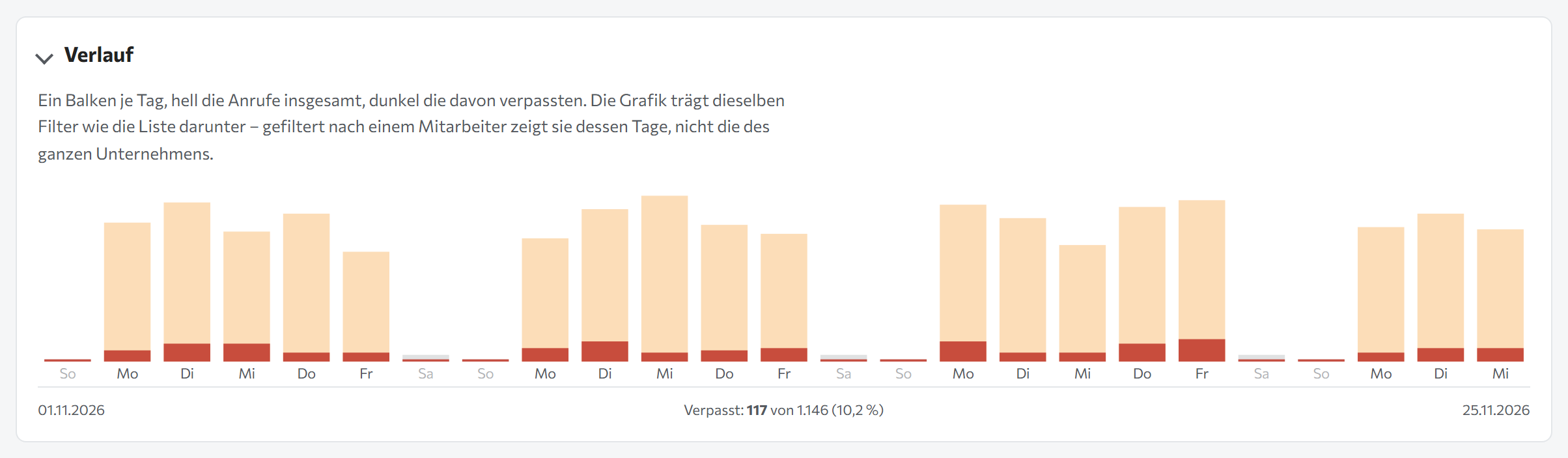
- Heller Balken: alle Anrufe des Tages.
- Dunkler Teil: davon verpasst.
- Verpasst: Summe des Zeitraums.
Schritt 5: Sehen, wohin telefoniert wird
Der Kasten Wohin telefoniert wird ordnet die Gegenstellen nach Vorwahl – die häufigste zuerst. Vor dem Punkt steht der Ort, dahinter die Art: Festnetz, Mobil, Ausland.
Der Balken ist heller für die Anrufe insgesamt und dunkler für die davon angenommenen. Rechts stehen die Zahl der Anrufe und die Gesprächszeit.
Mobilnummern haben keinen Ort und stehen deshalb gemeinsam in der Zeile Mobilfunk. Lässt sich eine Vorwahl nicht sicher zuordnen, steht der Vorwahlbereich statt eines Ortes.
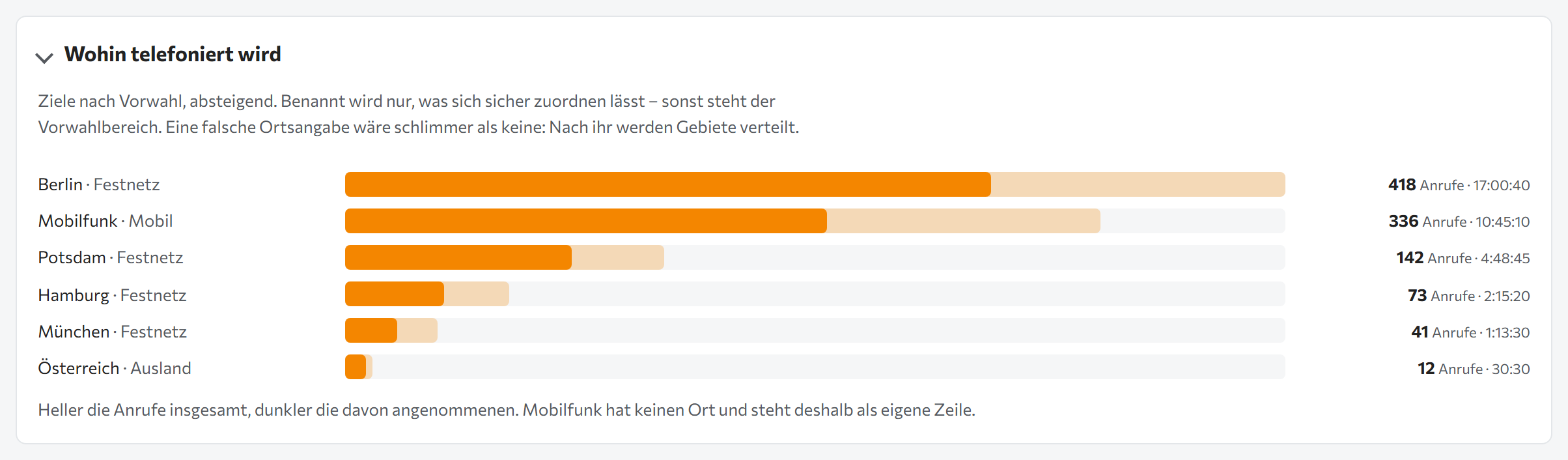
- Ziel: Ort und Art der Vorwahl.
- Balken: dunkel angenommen, hell insgesamt.
- Anrufe und Zeit: Anzahl und Gesprächszeit.
Schritt 6: Sehen, wer führt und wer annimmt
Der Kasten Wer führt und wer nimmt an zeigt je Benutzer die Zahl der eingehenden und der ausgehenden Anrufe.
Daneben steht der Anteil – blau für eingehend, orange für ausgehend. Die Prozente beziehen sich jeweils auf alle Gespräche derselben Richtung: 36,7 % eingehend heißt, dass gut jeder dritte eingehende Anruf bei dieser Person lag.
So sehen Sie auf einen Blick, wer vor allem annimmt und wer vor allem selbst anruft.
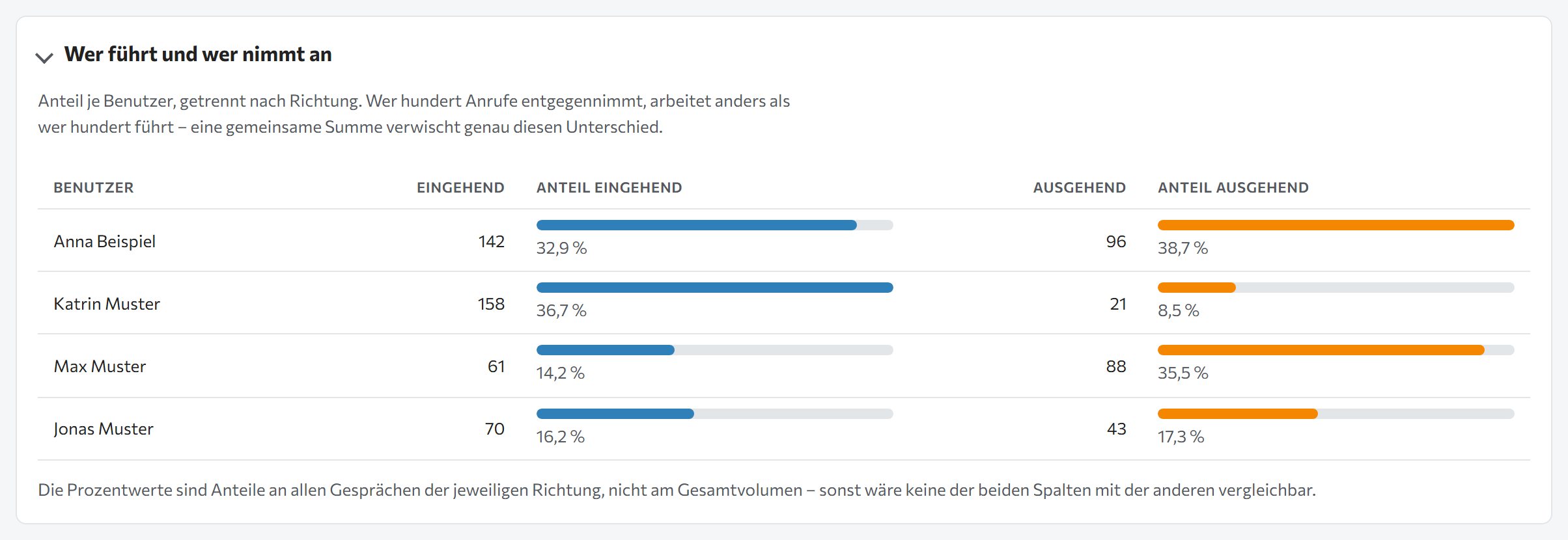
- Eingehend: Anrufe, die bei dieser Person ankamen.
- Anteil eingehend: Anteil an allen eingehenden.
- Ausgehend: selbst gewählte Anrufe.
- Anteil ausgehend: Anteil an allen ausgehenden.
Schritt 7: Die Liste der einzelnen Anrufe lesen
Ganz unten steht jeder einzelne Anruf, der neueste zuerst. Die Spalten:
Beginn – Datum und Uhrzeit. Benutzer und Standort – wer telefoniert hat und wo. Richtung – Eingehend oder Ausgehend.
Von und An – die beiden Rufnummern. Die Nummer des Kunden ist unterstrichen und lässt sich anklicken; die eigene Durchwahl nicht.
Ist Ihr CRM oder ERP verbunden, steht unter der Kundennummer der Name oder die Firma. Das kleine Zeichen dahinter verrät die Herkunft: ein Kreis für einen Namen aus einem angebundenen System, ein Stift für einen Namen aus dem eigenen Nummernbuch. Fahren Sie mit der Maus darüber, steht die Quelle ausgeschrieben da.
Klingelt und Dauer – wie lange es geklingelt hat und wie lange gesprochen wurde.
Ergebnis – grün Angenommen, rot zum Beispiel Verpasst, Nicht angenommen oder Fehlgeschlagen. Mit der Maus über dem Feld erscheint, was das Ergebnis bedeutet.
Je Seite stehen 100 Anrufe. Unter der Liste blättern Sie mit weiter und zurück.
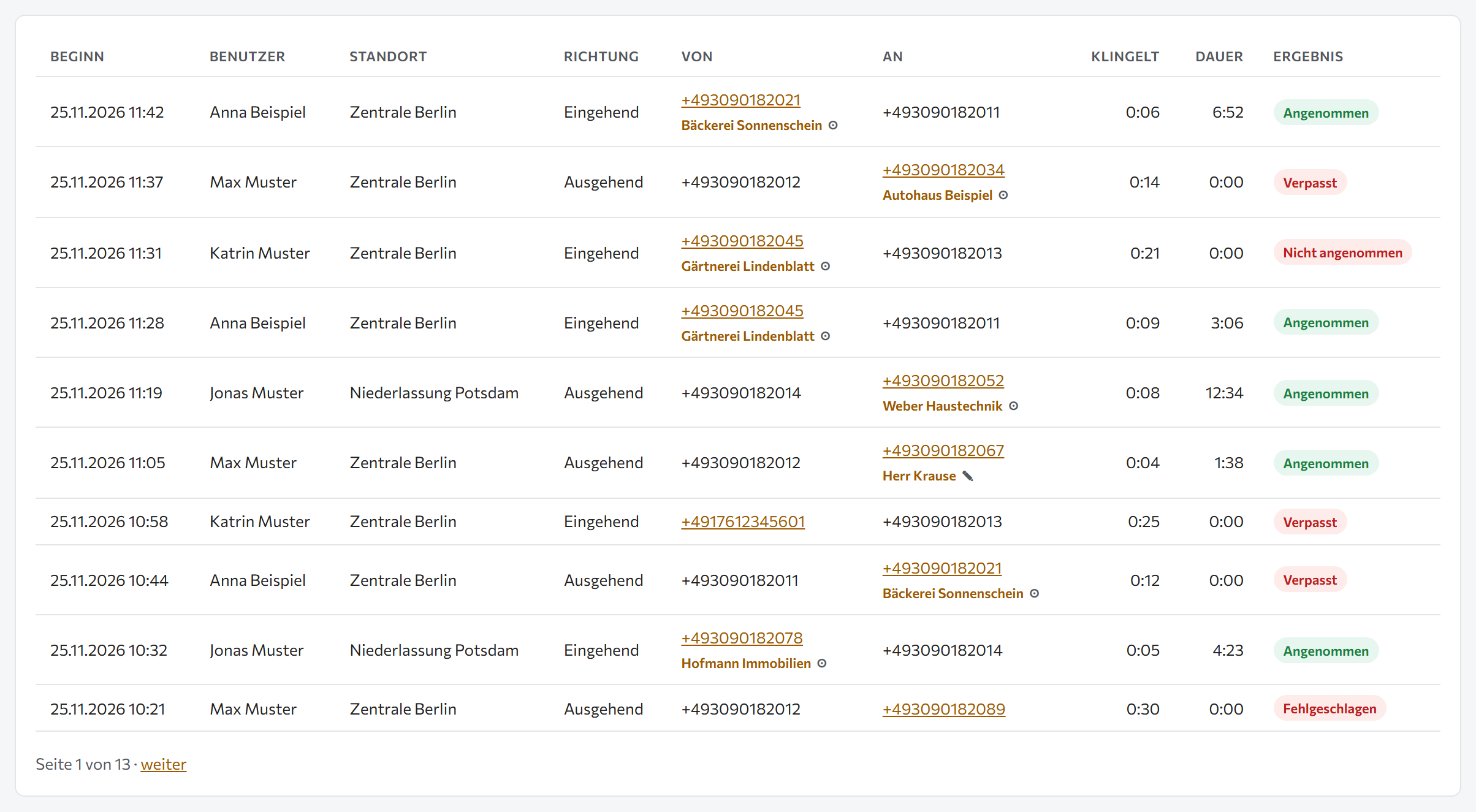
- Richtung: Eingehend oder Ausgehend.
- Name aus dem CRM: Firma oder Name des Anrufers.
- Kundennummer: anklicken für alle Anrufe mit ihr.
- Stift: Name aus dem eigenen Nummernbuch.
- Klingelt und Dauer: Klingel- und Gesprächszeit.
- Ergebnis: grün angenommen, rot nicht.
- Blättern: 100 Anrufe je Seite.
Gut zu wissen: „Nicht angenommen“ heißt meist nicht, dass der Anrufer verloren war: Dieser Apparat hat nicht abgenommen – oft, weil ein Kollege schneller war.
Schritt 8: Nur die verpassten Anrufe zeigen
Wählen Sie bei Ergebnis den Eintrag nur verpasste und klicken Sie auf Anzeigen.
Über den Kennzahlen erscheint dann ein blauer Hinweis: Es werden nur nicht angenommene Anrufe gezeigt – mit der Zahl für den gewählten Zeitraum.
Kennzahlen, Grafiken und Liste zeigen jetzt nur noch diese Anrufe. Zusammen mit Benutzer sehen Sie so zum Beispiel, welche Anrufe bei einer bestimmten Person nicht angenommen wurden. Zurück zu allen Anrufen kommen Sie mit Ergebnis: alle.

- nur verpasste: filtert auf nicht angenommene Anrufe.
- Hinweis: sagt, dass ein Filter aktiv ist.
Schritt 9: Eine Rufnummer genauer ansehen
Klicken Sie in der Liste auf eine unterstrichene Rufnummer. Es öffnet sich die Seite dieser Nummer – mit allen Anrufen zu ihr, unabhängig vom gewählten Zeitraum.
Oben stehen Firma und Name, die Quelle des Namens und, falls Ihr System eine Adresse liefert, der Verweis Im CRM öffnen.
Der Kasten Was Ihre eigenen Daten sagen nennt die Herkunft aus der Vorwahl, die Richtung („4 mal hier gewählt, 3 mal eingegangen“) und Wer hier gesprochen hat – die Kollegen mit den meisten angenommenen Gesprächen.
Darunter vier Zahlen: Versuche, Gespräche, Gesprächszeit und Beteiligte. Der blaue Hinweis sagt, wann zuletzt und wann zum ersten Mal telefoniert wurde. Kam bei mehreren Versuchen nie ein Gespräch zustande, steht das dort ausdrücklich.
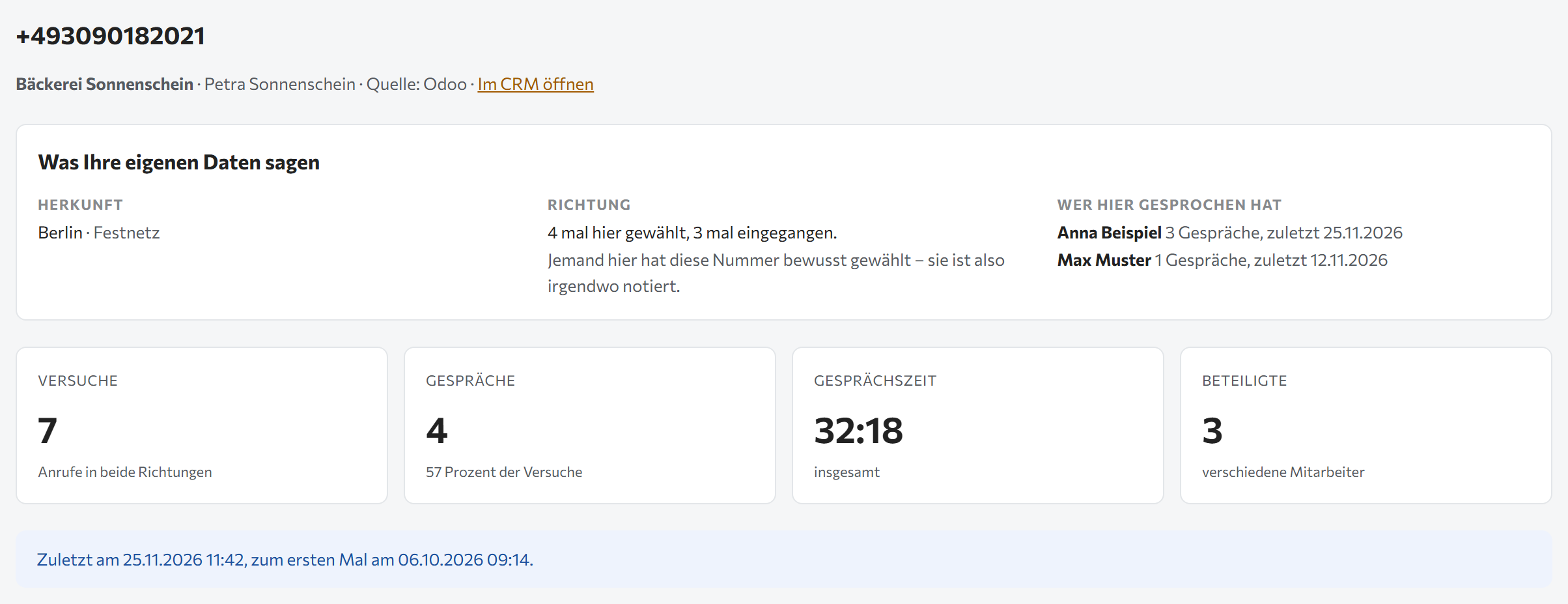
- Kontakt: Firma, Name und Quelle.
- Im CRM öffnen: öffnet den Kontakt in Ihrem System.
- Herkunft: aus der Vorwahl.
- Wer hier gesprochen hat: die Kollegen, die den Kunden kennen.
- Kennzahlen: Versuche, Gespräche, Zeit, Beteiligte.
- Zuletzt: letzter und erster Anruf.
Schritt 10: Sehen, wer wann versucht hat
Weiter unten steht Wer wann versucht hat: jeder Anruf zu dieser Nummer, der neueste zuerst, in beide Richtungen.
So sehen Sie, ob ein Kunde schon mehrfach vergeblich angerufen wurde – oder ob er längst selbst zurückgerufen hat.
Ein Klick auf den Namen eines Mitarbeiters öffnet die Anrufliste, gefiltert auf diese Person. Steht statt eines Namens Warteschlange, lief der Anruf über eine Warteschlange ohne zugeordnete Person.
Gezeigt werden höchstens 300 Anrufe. Gibt es mehr, sagt die Seite das unter der Tabelle.
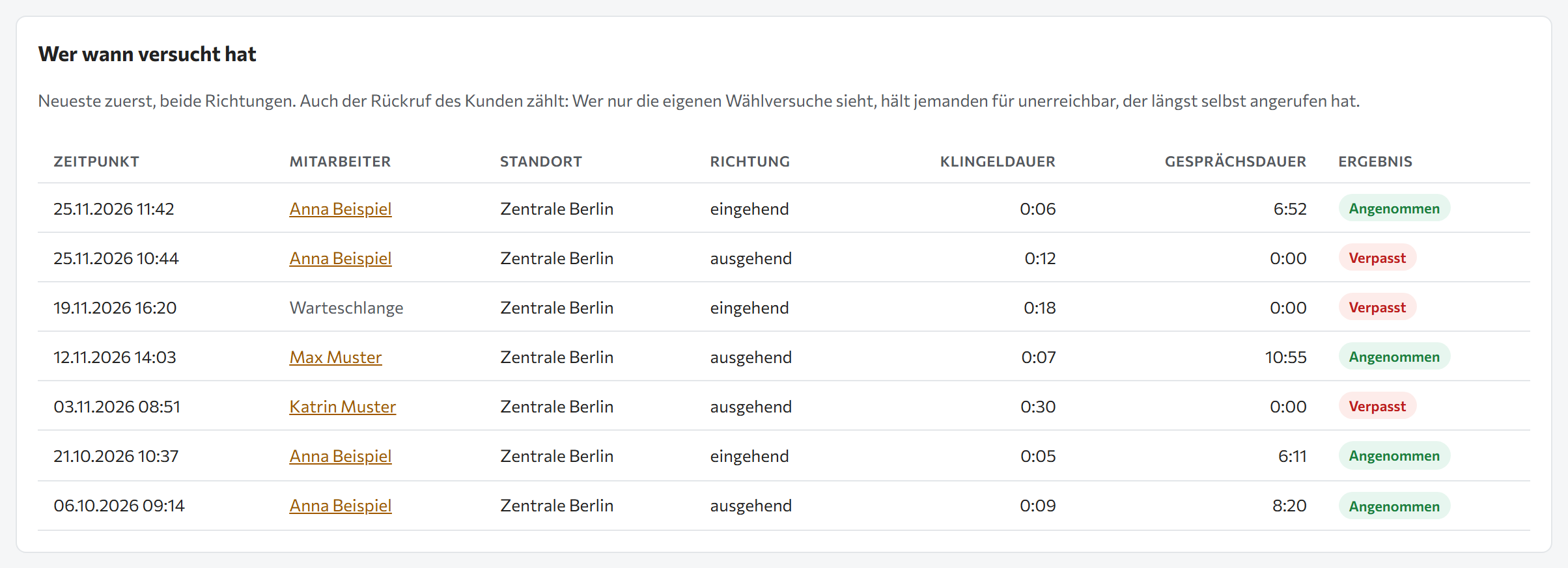
- Mitarbeiter: Klick zeigt dessen Anrufe.
- Warteschlange: Anruf ohne zugeordnete Person.
- Richtung: eingehend oder ausgehend.
- Ergebnis: angenommen oder nicht.
Schritt 11: Wenn zu einer Nummer kein Name bekannt ist
Steht eine Nummer in keinem angebundenen System, lautet die Zeile oben Zu dieser Nummer ist kein Kontakt bekannt.
Der Kasten Was Ihre eigenen Daten sagen hilft trotzdem weiter: Er nennt die Herkunft der Nummer und vor allem, wer hier mit ihr gesprochen hat. Diese Person weiß am ehesten, wer der Anrufer ist.
Alles in diesem Kasten stammt aus Ihren eigenen Anrufdaten und dem amtlichen Vorwahlverzeichnis – ein Name wird nicht geraten.
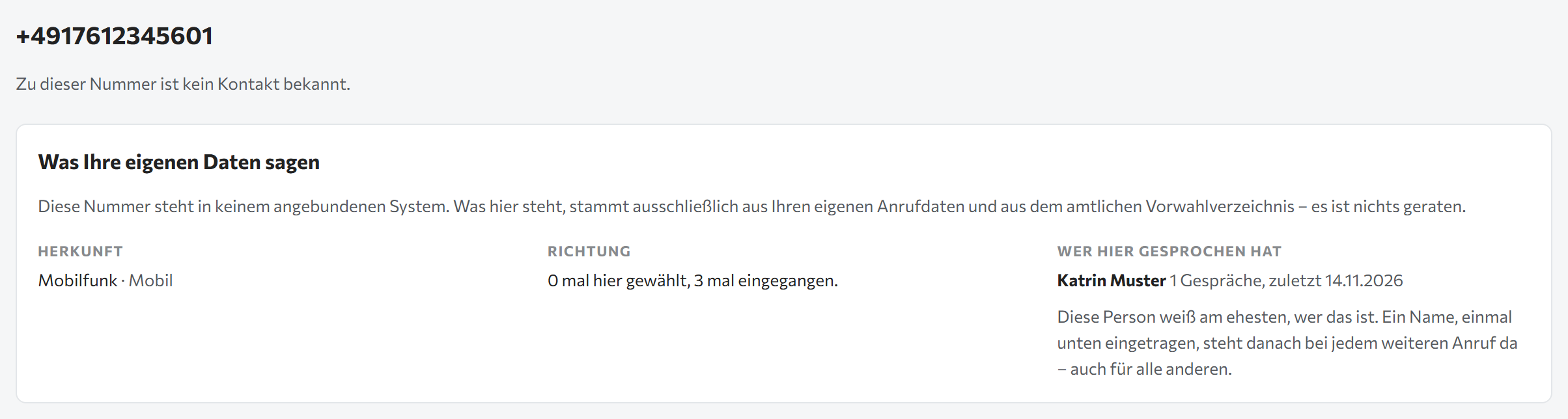
- Kein Kontakt: kein System kennt die Nummer.
- Herkunft: aus der Vorwahl.
- Wer hier gesprochen hat: diese Person fragen.
Schritt 12: Einer Nummer einen Namen geben
Bei einer unbekannten Nummer ist der Kasten Diese Nummer benennen schon aufgeklappt.
Tragen Sie den Name ein, auf Wunsch auch Firma und eine kurze Notiz für den nächsten Kollegen, und klicken Sie auf Eintragen.
Ab dann sehen alle Kollegen diesen Namen, auch in der Webex-Kachel. Kann Ihr CRM Kontakte anlegen, gibt es zusätzlich den Haken Zusätzlich im CRM als Kontakt anlegen; dann steht der Kontakt auch dort.
Einen eigenen Eintrag ändern Sie später an derselben Stelle mit Ändern oder löschen ihn mit Eintrag entfernen.
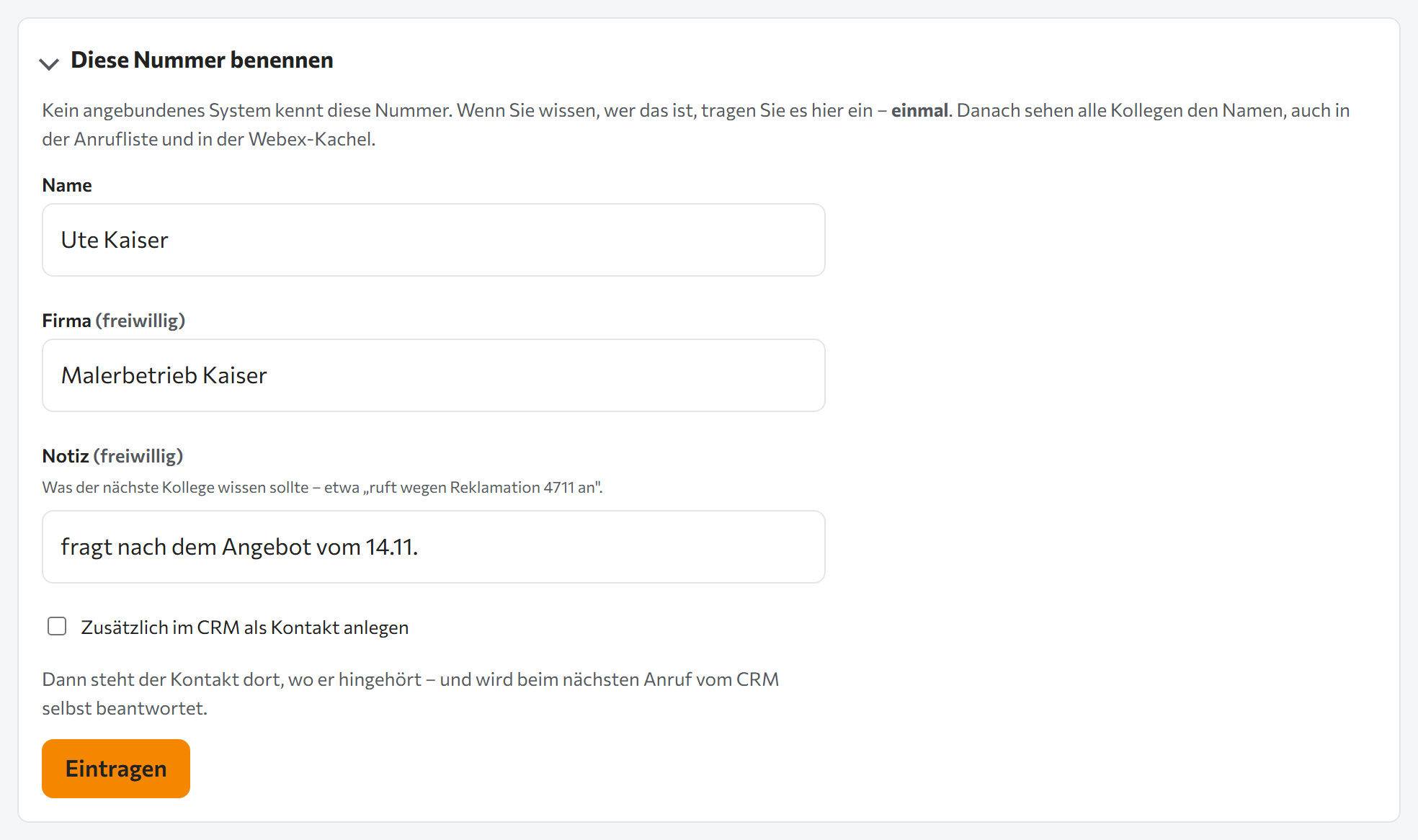
- Name: wer anruft.
- Firma: freiwillig.
- Notiz: freiwillig, für den nächsten Kollegen.
- Im CRM anlegen: legt den Kontakt auch im CRM an.
- Eintragen: speichert den Namen für alle.
Wenn es nicht klappt
Der Menüpunkt „Anrufe“ fehlt
Prüfen Sie Ihre Rolle: Nur Geschäftsführung, IT-Leitung, Vertriebsleitung und Standortleitung sehen ihn. Außerdem braucht Ihr Unternehmen das Vertriebsmonitoring und eine Verbindung zu Webex Calling.
„Diese Ansicht gehört zum Vertriebsmonitoring.“
Die Anrufliste mit Einzelheiten ist Teil des Vertriebsmonitorings. Auf der Übersicht sehen Sie, was darin für Ihr Unternehmen steckt.
„Für diesen Filter gibt es im gewählten Zeitraum keine Anrufe.“
Prüfen Sie zuerst den Zeitraum – das ist die häufigste Ursache. Danach den Benutzer: Anrufe über eine Warteschlange oder ein Gerät ohne zugeordnete Person tragen keinen Benutzer und erscheinen bei diesem Filter nicht.
Unter den Nummern stehen keine Namen
In der Anrufliste erscheinen Namen nur, wenn ein CRM oder ERP verbunden ist – siehe CRM oder ERP verbinden. Ist eine einzelne Nummer unbekannt, klicken Sie sie an und tragen Sie unter „Diese Nummer benennen“ einen Namen ein.
„Keine gültige Rufnummer angegeben.“
Die Adresse der Nummernseite enthielt keine Rufnummer, zum Beispiel nach einem abgeschnittenen Lesezeichen. Öffnen Sie die Nummer erneut aus der Anrufliste.
Warum ist die Liste länger als die Zahl der Gespräche?
Die Kennzahlen zählen je Vorgang, die Liste je Datensatz. Klingelt ein Anruf über eine Rufgruppe bei mehreren Kollegen, ist das ein Vorgang, aber eine Zeile je angeklingeltem Apparat.
Was ist der Unterschied zwischen „Verpasst“ und „Nicht angenommen“?
„Verpasst“: Niemand hat abgenommen. „Nicht angenommen“: Dieser eine Apparat hat nicht abgenommen – besetzt, abgelehnt oder ein Kollege war schneller. Meist hat dann jemand anderes im Unternehmen das Gespräch geführt.
Wie viele Anrufe enthält die CSV-Datei?
Dieselben Filter wie die Liste, höchstens 1.000 Zeilen je Datei. Für mehr Anrufe teilen Sie den Zeitraum auf. Die Datei enthält Beginn, Benutzer, Standort, Richtung, beide Rufnummern, ob angenommen, Klingel- und Gesprächsdauer in Sekunden und das Ergebnis.
Sieht eine Standortleitung alle Anrufe?
Nein. In der Anrufliste, den Kennzahlen, den Grafiken und der CSV-Datei sieht eine Standortleitung nur die Anrufe ihres eigenen Standorts.
Was mache ich, wenn jemand Auskunft über seine gespeicherten Anrufe verlangt?
Öffnen Sie die Seite seiner Rufnummer. Ganz unten steht der Kasten „Auskunft und Löschung nach DSGVO“ mit allem, was das Portal zu dieser Nummer gespeichert hat, dem Knopf „Auskunft als Datei“ und, falls nötig, „Löschung vorbereiten“.