


Auswertungen
Anrufe je Benutzer auswerten
Die Auswertung je Benutzer finden Sie im Portal unter Auswertungen → Benutzer. Oben wählen Sie Zeitraum, Richtung und, falls vorhanden, Standort und klicken auf „Anzeigen“. Die Tabelle zeigt für jede Person die Anrufe, aufgeteilt in aus und ein, die angenommenen und die verpassten, die Quote, die Gesprächszeit und die durchschnittliche Dauer. Ein Klick auf eine Spaltenüberschrift sortiert die Tabelle. Die rote Zahl unter „Verpasst“ und der Verweis „Anrufe“ öffnen die Anrufliste, schon auf diese Person gefiltert.
Das brauchen Sie vorher
- Sie sind im Portal mit der Rolle Geschäftsführung, IT-Leitung, Vertriebsleitung oder Standortleitung angemeldet. Mitarbeiter und die Technische Administration sehen den Menüpunkt nicht.
- Ihr Unternehmen hat das Vertriebsmonitoring gebucht – die Auswertung je Benutzer gehört dazu. Ohne Vertriebsmonitoring führt die Adresse zur Übersicht zurück.
- Webex Calling ist mit dem Portal verbunden, damit es Anrufdaten gibt. Ohne Anrufdaten erscheint der Menüpunkt nicht.
- Eine Standortleitung sieht nur die Benutzer und Anrufe ihres eigenen Standorts; die Auswahl „Standort“ fehlt bei ihr.
- Für Geschäftsführung, Vertriebsleitung und Standortleitung
- Dauer 6 Minuten
- Stand
Schritt 1: Die Seite öffnen
Öffnen Sie im Portal das Menü und darin unter Auswertungen den Punkt Benutzer.
Die Seite wertet Anrufe aus, sie ist kein Verzeichnis Ihrer Mitarbeiter: Wer im gewählten Zeitraum nicht telefoniert hat, steht nicht in der Tabelle.

- Benutzer: öffnet die Auswertung je Benutzer.
Schritt 2: Zeitraum und Filter wählen
Unter der Überschrift steht der gewählte Zeitraum und die Zahl der Anrufe gesamt. Zuerst zeigt die Seite den laufenden Monat – vom Ersten bis heute.
Darunter stellen Sie ein, was Sie sehen wollen, und klicken auf Anzeigen:
Von und Bis – der Zeitraum, tagesgenau.
Richtung – alle, nur ausgehend oder nur eingehend.
Standort – nur, wenn Ihr Unternehmen Standorte angelegt hat. Eine Standortleitung sieht dieses Feld nicht, weil sie ohnehin nur ihren Standort sieht.

- Anrufe gesamt: alle Anrufe im Zeitraum.
- Von und Bis: der Zeitraum.
- Richtung: alle, ausgehend oder eingehend.
- Standort: nur, wenn angelegt.
- Anzeigen: wendet die Auswahl an.
Schritt 3: Die Tabelle lesen
Der Kasten Auswertung je Benutzer hat eine Zeile je Person. Die Spalten:
Benutzer – Name und darunter die E-Mail-Adresse. Standort – wo die Person arbeitet.
Anrufe – alle Anrufe der Person im Zeitraum, daneben aufgeteilt in aus (selbst gewählt) und ein (bei ihr angekommen).
Angenommen – Anrufe, bei denen gesprochen wurde. Verpasst – Anrufe ohne Gespräch; ist die Zahl größer als null, steht sie rot.
Quote – der Anteil der angenommenen an allen Anrufen der Person.
Gesprächszeit – die Summe aller Gespräche, in Stunden, Minuten und Sekunden. Ø Dauer – wie lange ein Gespräch im Schnitt dauerte.
Ganz rechts führt Anrufe zur Anrufliste dieser Person. Eine Zeile ohne zugeordneten Benutzer – etwa (unbekannt) – hat keinen Verweis.
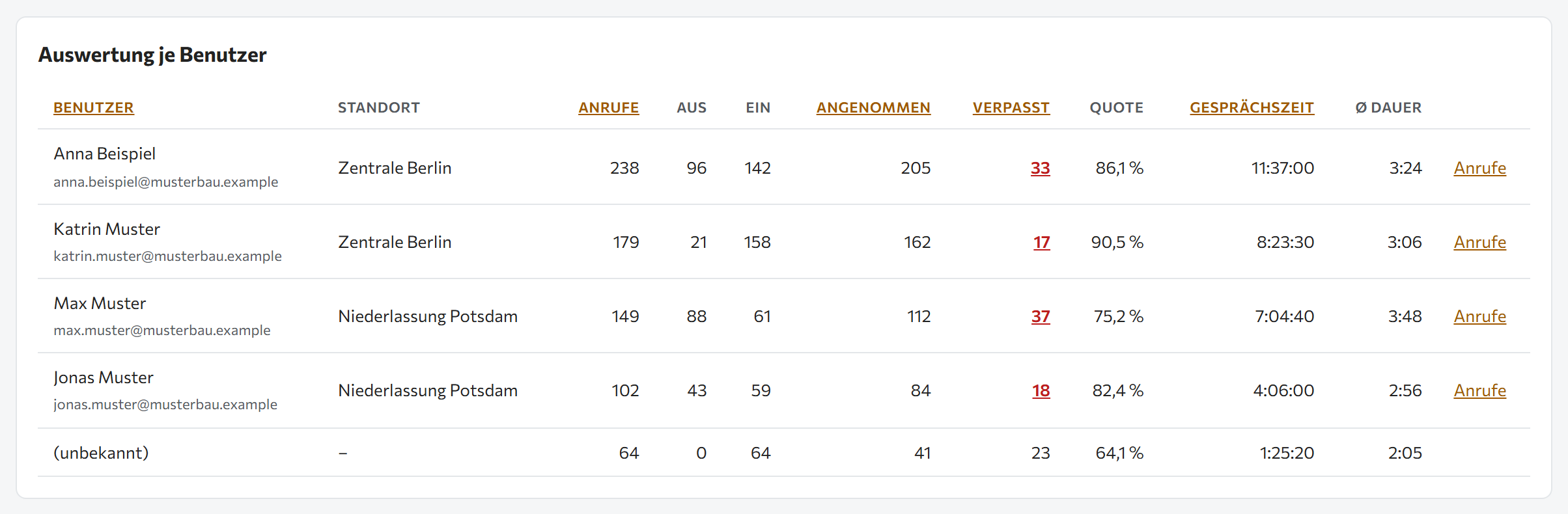
- Benutzer: Name und E-Mail-Adresse.
- Standort: wo die Person arbeitet.
- Anrufe: alle Anrufe der Person.
- aus und ein: ausgehend und eingehend.
- Angenommen: mit Gespräch.
- Verpasst: rot, anklickbar.
- Quote: Anteil angenommen.
- Gesprächszeit: Summe der Gespräche.
- Ø Dauer: Länge im Schnitt.
- Anrufe: öffnet die Anrufliste der Person.
- (unbekannt): Anrufe ohne zugeordneten Benutzer.
Gut zu wissen: Gezählt wird je Anruf, nicht je Klingeln: Ein Anruf, der über eine Rufgruppe bei mehreren Kollegen klingelt, zählt bei jedem von ihnen einmal. Deshalb kann die Summe der Zeilen größer sein als die Zahl Anrufe gesamt oben.
Schritt 4: Die Tabelle sortieren
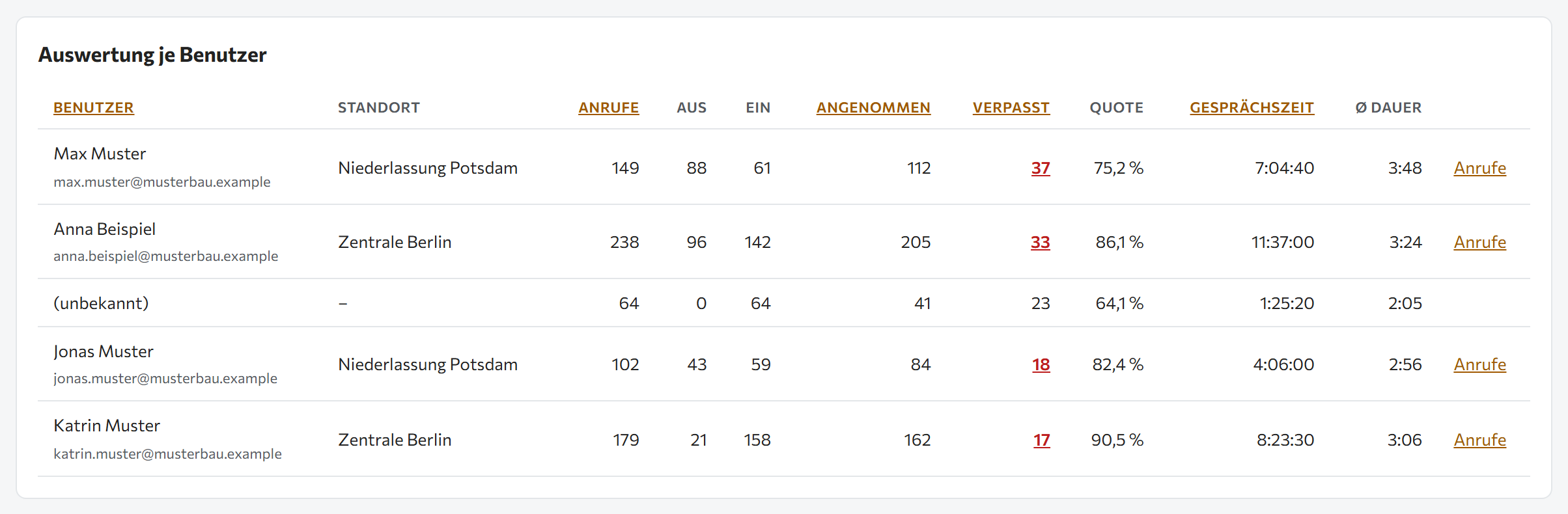
Die unterstrichenen Überschriften lassen sich anklicken: Benutzer, Anrufe, Angenommen, Verpasst und Gesprächszeit.
Ein Klick auf Benutzer ordnet nach dem Alphabet. Die anderen ordnen absteigend – die größte Zahl steht oben. Ohne Klick ist die Tabelle nach Anrufe geordnet.
Im Bild ist nach Verpasst sortiert: So sehen Sie sofort, bei wem die meisten Anrufe ohne Gespräch geblieben sind.
Die Sortierung behält Zeitraum, Richtung und Standort bei.
- Benutzer: sortiert nach dem Alphabet.
- Verpasst: sortiert, meiste zuerst.
- Höchster Wert: steht jetzt oben.
Schritt 5: Die verpassten Anrufe einer Person ansehen
Klicken Sie in der Spalte Verpasst auf die rote Zahl einer Person.
Es öffnet sich die Seite Anrufe – schon eingestellt auf diesen Benutzer, auf Ergebnis: nur verpasste und auf denselben Zeitraum. Ein blauer Hinweis sagt, dass nur nicht angenommene Anrufe gezeigt werden.
Darunter steht jeder einzelne dieser Anrufe mit Uhrzeit und Rufnummer. So sehen Sie, wen Sie zurückrufen sollten. Wie Sie diese Liste lesen, steht in Anrufe auswerten.

- Benutzer: schon auf die Person gestellt.
- nur verpasste: nur Anrufe ohne Gespräch.
- Hinweis: sagt, dass ein Filter aktiv ist.
Schritt 6: Alle Anrufe einer Person ansehen
Ganz rechts in jeder Zeile steht der Verweis Anrufe. Er öffnet die Anrufliste mit allen Anrufen dieser Person im selben Zeitraum – angenommene und nicht angenommene.
Oben ist bei Benutzer schon die Person eingestellt. Sie können dort wie gewohnt weiter filtern, zum Beispiel nach Richtung oder Ergebnis.
Zeilen ohne zugeordneten Benutzer haben diesen Verweis nicht, weil sich die Anrufliste nur nach angelegten Benutzern filtern lässt.

- Einträge: Anrufe dieser Person.
- Benutzer: schon auf die Person gestellt.
Schritt 7: Wenn die Tabelle leer ist
Steht in der Tabelle Keine Daten im Zeitraum, gab es im gewählten Zeitraum keine Anrufe – oft ist einfach der Zeitraum falsch, zum Beispiel einer vor dem Anschluss an das Portal. Ändern Sie Von und Bis und klicken Sie auf Anzeigen.
Zwei andere Sätze zeigen, dass es grundsätzlich noch keine Anrufdaten gibt: Die Telefonanlage ist noch nicht verbunden – dann führt der Verweis Unter Organisation die Verbindung herstellen zur Verbindung mit Webex Calling. Oder: Die Verbindung steht, es wurden aber noch keine Anrufe abgerufen. Dann läuft der erste Abgleich noch.
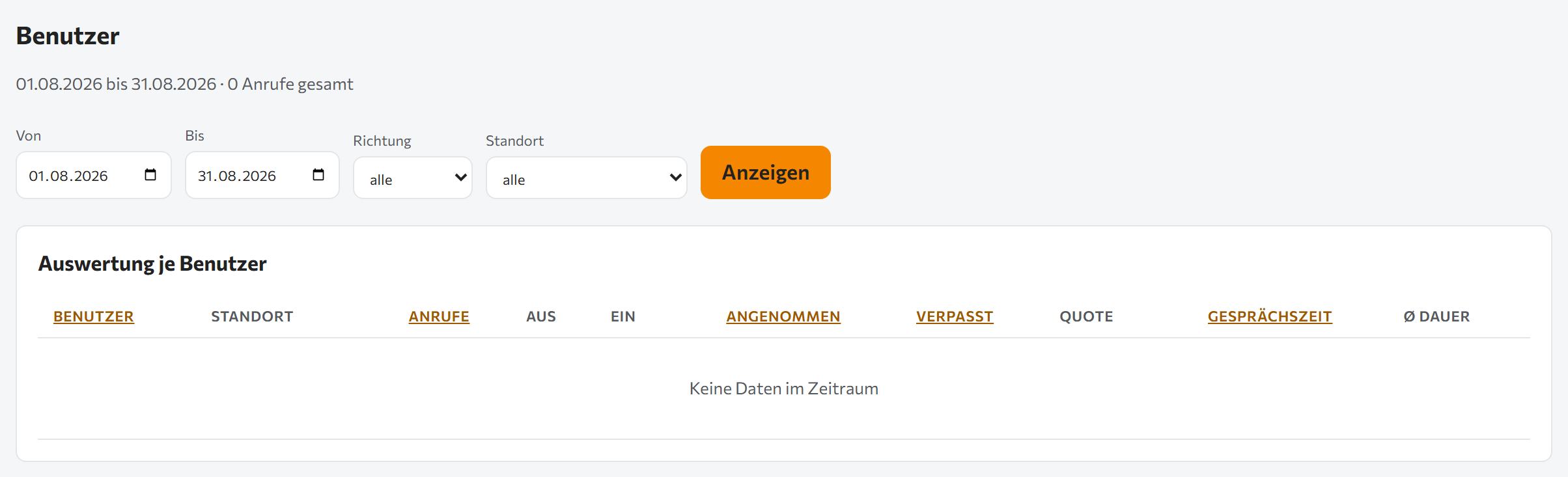
- 0 Anrufe: keine Anrufe im Zeitraum.
- Von und Bis: Zeitraum prüfen.
- Keine Daten im Zeitraum: die Tabelle bleibt leer.
Wenn es nicht klappt
Der Menüpunkt „Benutzer“ fehlt
Prüfen Sie Ihre Rolle: Nur Geschäftsführung, IT-Leitung, Vertriebsleitung und Standortleitung sehen ihn. Außerdem braucht Ihr Unternehmen das Vertriebsmonitoring und eine Verbindung zu Webex Calling.
„Diese Ansicht gehört zum Vertriebsmonitoring.“
Die Auswertung je Benutzer ist Teil des Vertriebsmonitorings. Auf der Übersicht sehen Sie, was darin für Ihr Unternehmen steckt.
Ein Mitarbeiter fehlt in der Tabelle
Die Tabelle zeigt nur, wer im gewählten Zeitraum telefoniert hat. Prüfen Sie Zeitraum, Richtung und Standort. Eine Standortleitung sieht nur die Personen ihres eigenen Standorts.
Eine Zeile heißt „(unbekannt)“
Diese Anrufe sind keinem angelegten Benutzer zugeordnet, etwa Anrufe über ein Gerät ohne Person. Gibt Webex einen Namen mit, steht dieser statt „(unbekannt)“ da.
„Die Telefonanlage ist noch nicht verbunden“
Verbinden Sie Webex Calling unter Organisation – siehe Webex mit dem Portal verbinden. Danach füllt sich die Tabelle mit dem ersten Abgleich.
Warum ist die Summe der Zeilen größer als „Anrufe gesamt“?
Klingelt ein Anruf über eine Rufgruppe bei mehreren Kollegen, zählt er in der Zeile jedes dieser Kollegen. Oben bei „Anrufe gesamt“ zählt er nur einmal.
Wie wird die Quote berechnet?
Angenommene Anrufe geteilt durch alle Anrufe der Person, in Prozent. Ausgehende Anrufe zählen mit: Wer viel hinaus wählt und oft niemanden erreicht, hat eine niedrigere Quote. Mit „Richtung: eingehend“ sehen Sie die Quote nur für die Anrufe, die bei der Person ankamen.
Was zählt in „Ø Dauer“?
Nur Anrufe, bei denen wirklich gesprochen wurde. Anrufe ohne Gespräch ziehen den Schnitt nicht nach unten.
Wie viele Personen zeigt die Tabelle?
Höchstens 500 Zeilen. Für eine kürzere Liste wählen Sie einen Standort.