


CRM und ERP verbinden
Eigene CRM-Anmeldung hinterlegen
Unter Mein Zugang → CRM-Anmeldung hinterlegen Sie Ihre eigenen Zugangsdaten zum CRM oder ERP Ihres Unternehmens. Dann sucht die Webex-Kachel beim Klingeln mit Ihren Rechten und zeigt genau die Kontakte, die Sie auch im System selbst sehen. Solange beim Klingeln die richtigen Namen erscheinen, müssen Sie nichts tun: Ohne eigenen Zugang gilt der Zugang der Organisation.
Das brauchen Sie vorher
- Ihr Unternehmen hat ein CRM oder ERP im Portal verbunden (siehe CRM oder ERP verbinden).
- Ihre eigenen Zugangsdaten zu diesem System, bei Odoo zum Beispiel Ihr Benutzer und ein API-Schlüssel. Ein API-Schlüssel ist ein Kennwort für Programme, das Sie in Ihrem System selbst erzeugen.
- Persönliche Zugänge sind für Ihr Portal freigeschaltet. Fehlt das, steht es auf der Seite; Ihr Administrator schaltet es unter Verwaltung frei.
- Für alle, deren Unternehmen ein CRM oder ERP verbunden hat
- Dauer 5 Minuten
- Stand
Schritt 1: Seite öffnen
Melden Sie sich im Portal an.
Im Menü steht die Gruppe Mein Zugang. Klicken Sie dort auf CRM-Anmeldung.
Den Punkt gibt es für jede Rolle, auch für Mitarbeiter.
Hier richtet jede Person ihren eigenen Zugang ein.
- CRM-Anmeldung: im Menü unter Mein Zugang.
Schritt 2: Den Stand ablesen
Für jedes verbundene System gibt es einen Kasten. Im Beispiel ist es Odoo.
verbunden neben dem Namen heißt: Ihr Unternehmen hat das System angebunden, und es hat zuletzt geantwortet.
Darunter steht, mit welchem Zugang die Kachel für Sie sucht. Zugang der Organisation ist das gemeinsame Konto, das Ihr Administrator eingetragen hat.
Mit einem eigenen Zugang sehen Sie beim Klingeln genau die Kontakte, die Sie auch im System sehen.
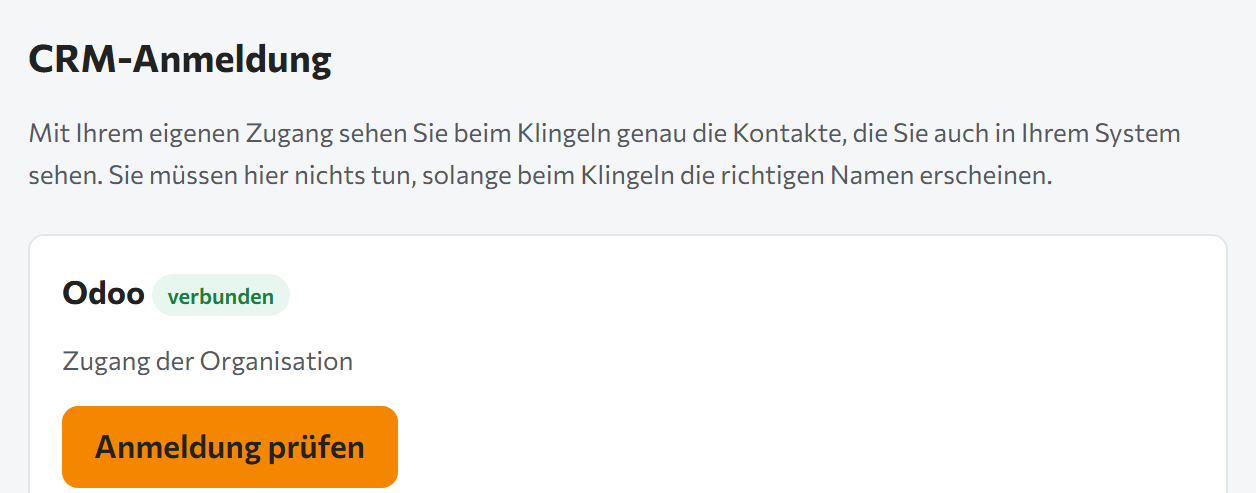
- verbunden: Die Verbindung Ihres Unternehmens steht.
- Zugang der Organisation: Noch sucht die Kachel mit dem gemeinsamen Konto.
Schritt 3: Formular aufklappen
Klicken Sie auf Eigene Zugangsdaten hinterlegen. Der Bereich klappt auf.
Darunter steht, was Ihr Unternehmen schon eingestellt hat, zum Beispiel die Adresse des CRM und die Datenbank.
Diese Angaben müssen Sie weder kennen noch eintragen.
Sie brauchen nur die Angaben, die Ihnen persönlich gehören.
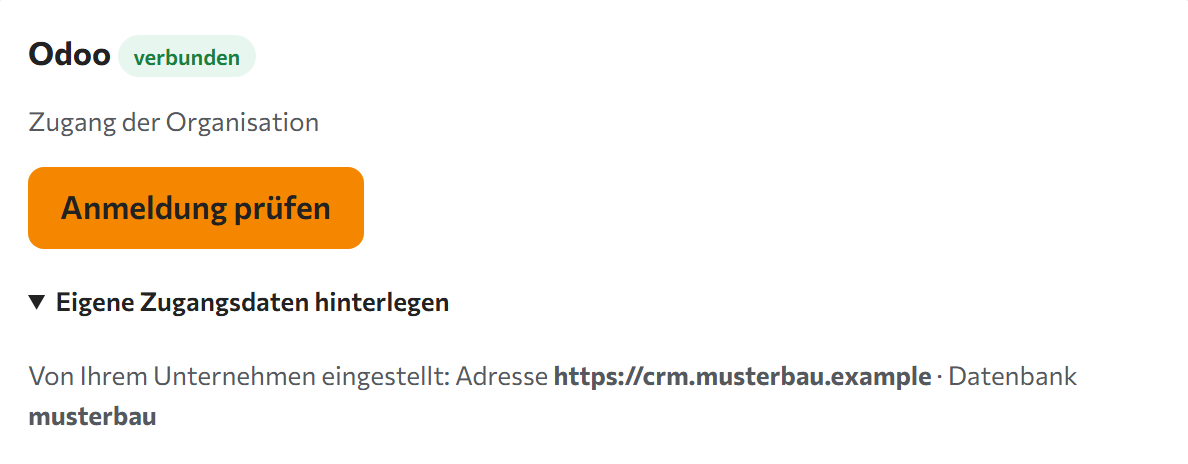
- Eigene Zugangsdaten hinterlegen: ein Klick klappt das Formular auf.
Schritt 4: Benutzer und Schlüssel eintragen
Tragen Sie Ihren Benutzer ein, bei Odoo die E-Mail-Adresse Ihres Odoo-Kontos.
Tragen Sie Ihren API-Schlüssel ein. Unter dem Feldnamen steht, wo Sie ihn in Ihrem System finden.
Klicken Sie auf Speichern.
Andere Systeme fragen andere Felder ab. Die Seite zeigt immer nur die Felder, die zu Ihnen persönlich gehören.
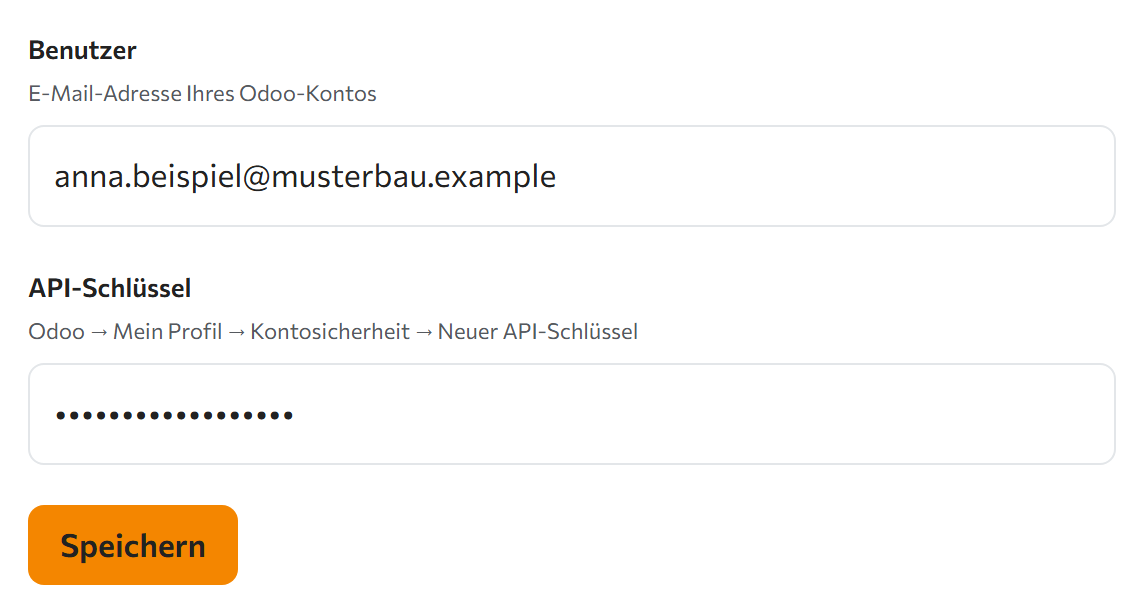
- Benutzer: Ihr Anmeldename im System.
- API-Schlüssel: Wo Sie ihn finden, steht direkt darunter.
- Speichern: speichert und prüft sofort.
Schritt 5: Gespeichert und geprüft
Das Portal speichert und meldet sich sofort zur Probe bei Ihrem System an.
Klappt das, steht oben: Gespeichert. Beim nächsten Anruf wird mit Ihrem Zugang nachgeschlagen. Die Anmeldung wurde geprüft und trägt.
Im Kasten steht jetzt eigener Zugang mit Datum und Uhrzeit, darunter Zuletzt geprüft am … · in Ordnung.
Ab dem nächsten Anruf sucht die Kachel mit Ihren Rechten.
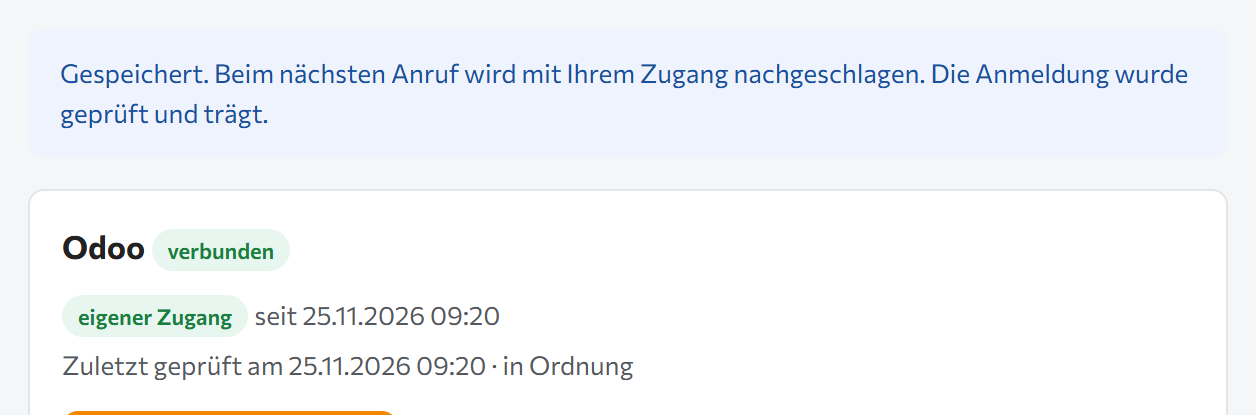
- eigener Zugang: Die Kachel sucht jetzt mit Ihrem Zugang.
Schritt 6: Anmeldung prüfen
Mit Anmeldung prüfen testen Sie jederzeit, ob Sie ins System hineinkommen. Dabei wird nichts geändert.
Haben Sie keinen eigenen Zugang, prüft der Knopf den Zugang der Organisation.
Klappt es, steht oben Ihr Zugang trägt., dazu die Dauer in Millisekunden und die Antwort Ihres Systems.
Lehnt das System ab, steht dort Das System hat abgelehnt: und der Grund.
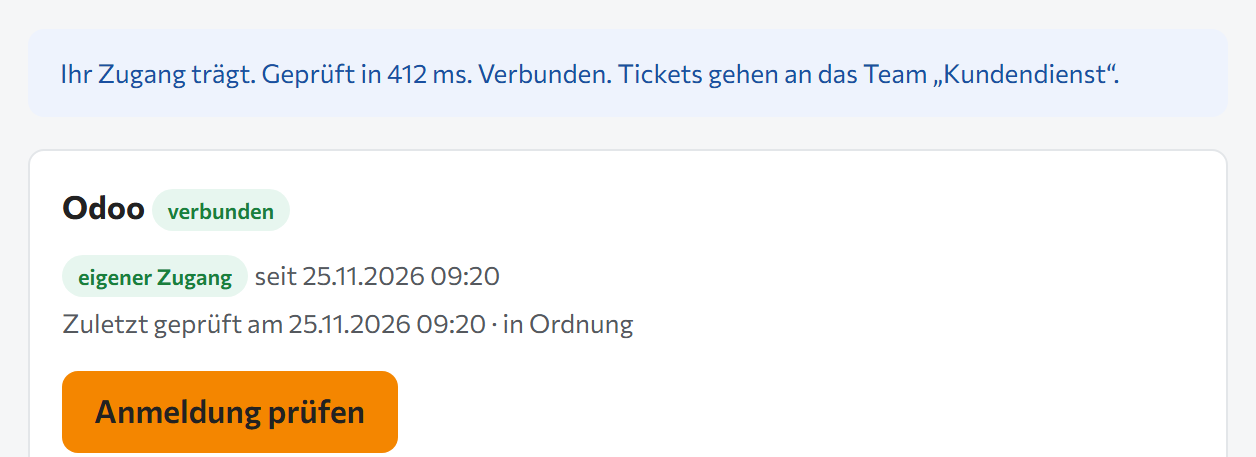
- in Ordnung: Datum der letzten Prüfung.
- Anmeldung prüfen: testet die Anmeldung, ohne etwas zu ändern.
Schritt 7: Wen sehe ich? Mit einer Nummer testen
Klicken Sie weiter unten auf Wen sehe ich?. Der Bereich klappt auf.
Geben Sie eine Rufnummer oder einen Namen ein und klicken Sie auf Nachschlagen.
Sie sehen genau das, was beim Klingeln erschiene – mit Ihrem Zugang.
Je System steht eine Zeile mit der Antwortzeit und den gefundenen Namen. Ist Ihr Outlook-Adressbuch verbunden, wird es mit gefragt.
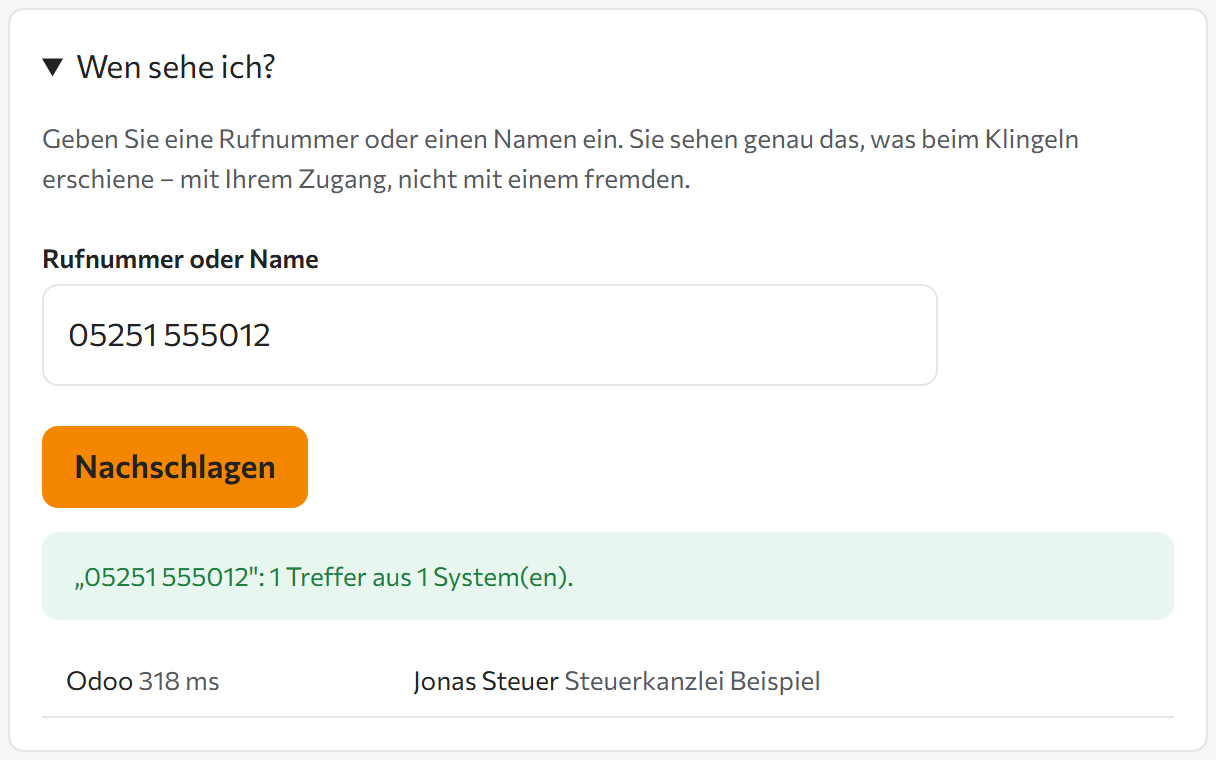
- Wen sehe ich?: klappt die Probe auf.
- Nachschlagen: sucht in allen verbundenen Systemen.
- Ergebnis: So erschiene der Anrufer beim Klingeln.
Schritt 8: Wenn das System ablehnt
Passen Benutzer oder Schlüssel nicht, steht im Kasten vom System abgelehnt und die Meldung Ihres Systems.
Der Bereich mit Ihren Zugangsdaten steht dann offen. Ihr Benutzer steht noch im Feld; so finden Sie einen Tippfehler leichter.
Korrigieren Sie, was falsch ist, und klicken Sie erneut auf Speichern.
Darunter steht, was bis dahin gilt: Je nach Fall sucht die Kachel so lange mit dem Zugang der Organisation weiter, oder sie findet für Sie keine Namen.
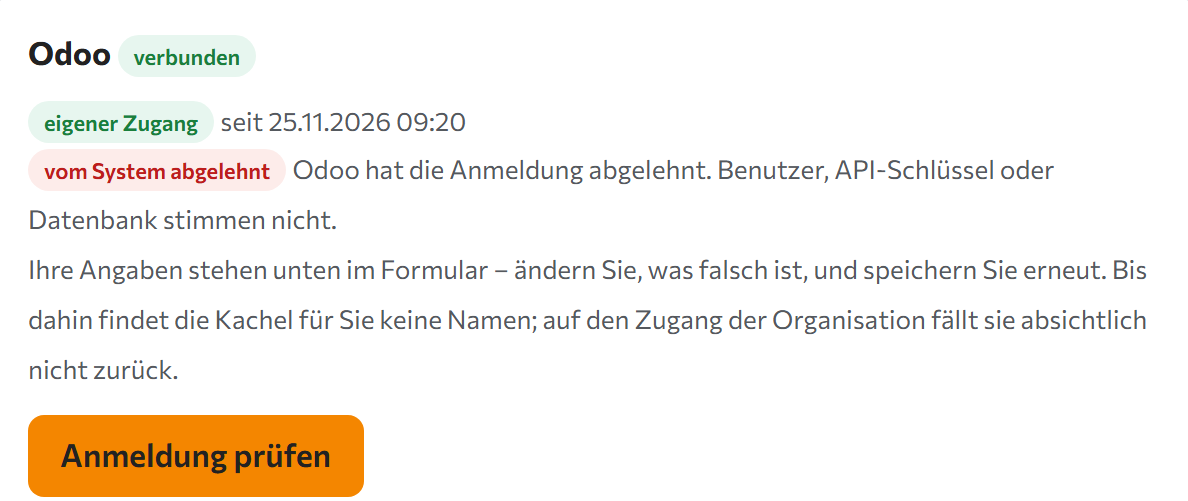
- Anmeldung prüfen: nach der Korrektur noch einmal prüfen.
Schritt 9: Zugangsdaten ändern
Klicken Sie auf Zugangsdaten ändern.
Ihr Benutzer steht im Feld. Der Schlüssel erscheint nur als Punkte: Er wird nie angezeigt, auch Ihnen nicht.
Tragen Sie nur ein, was sich geändert hat. Das Passwortfeld bleibt leer – was Sie dort nicht eintragen, bleibt unverändert.
Klicken Sie auf Speichern. Das Portal prüft die neue Anmeldung sofort.
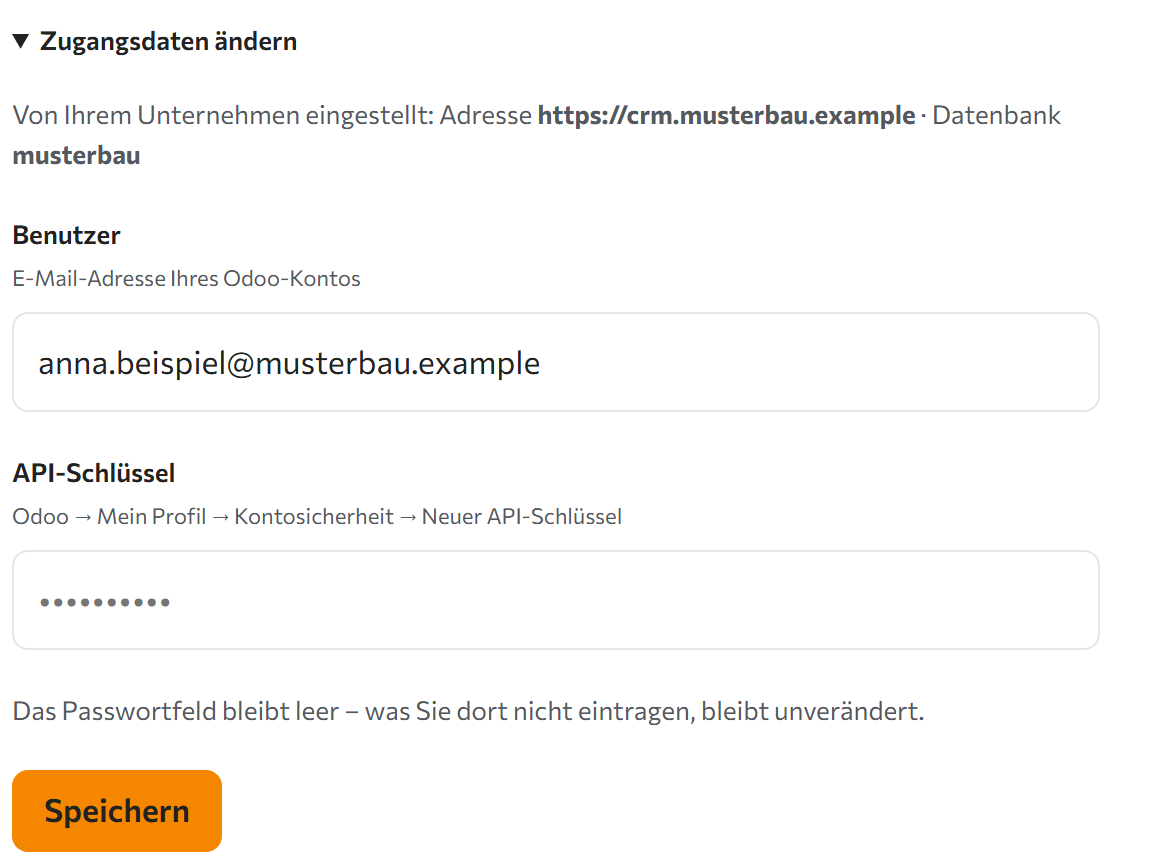
- Benutzer: steht im Feld, damit Sie ihn prüfen können.
- Schlüssel: Punkte heißen: Es ist einer hinterlegt.
- Leer lassen: Ohne neue Eingabe bleibt der Schlüssel, wie er ist.
Schritt 10: Eigenen Zugang entfernen
Unter dem Formular steht Eigenen Zugang entfernen.
Der Browser fragt: „Ihren eigenen Zugang entfernen? Danach gilt wieder der Zugang der Organisation.“ Bestätigen Sie mit OK.
Oben steht dann Ihr eigener Zugang wurde entfernt. Es gilt wieder der Zugang der Organisation.
Auch die für Sie zwischengespeicherten Namen werden dabei gelöscht.
- Eigenen Zugang entfernen: Danach gilt wieder der Zugang der Organisation.
Schritt 11: Für Mitarbeiter einrichten (Administratoren)
Geschäftsführung, IT-Leitung und technische Administration sehen zusätzlich den Bereich Zugänge der Mitarbeiter.
Oben steht, wie viele Personen schon einen eigenen Zugang haben.
Klicken Sie bei einer Person auf Zugang einrichten oder prüfen, tragen Sie die Daten ein und klicken Sie auf Speichern.
Mit Zugänge der Ausgewählten entfernen setzen Sie mehrere Personen auf einmal zurück, zum Beispiel nach einer Passwortumstellung.
Die Person sieht auf ihrer eigenen Seite, wer den Zugang hinterlegt hat, und kann ihn jederzeit ändern oder entfernen.
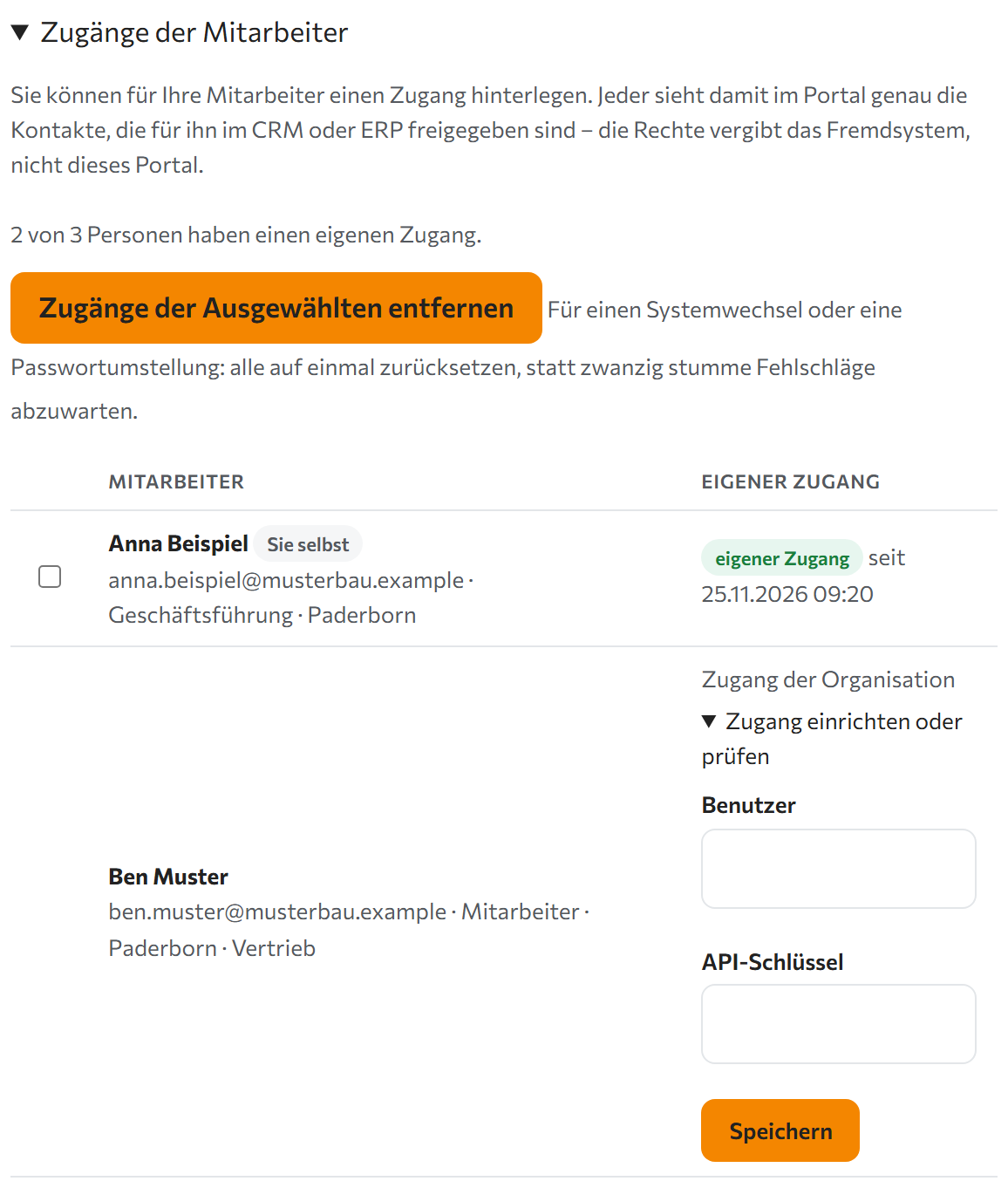
- Zugänge der Mitarbeiter: nur für Geschäftsführung, IT-Leitung und technische Administration.
- Stand: wie viele schon einen eigenen Zugang haben.
- Zugang einrichten oder prüfen: öffnet die Felder für diese Person.
Gut zu wissen: Schlagen Sie für eine Person eine Nummer nach, sehen Sie nur, ob und wie schnell etwas gefunden wurde – nicht die Namen.
Schritt 12: Was mit Ihren Daten geschieht
Unten auf der Seite steht, wofür Ihre Zugangsdaten benutzt werden: nur zum Nachschlagen beim Klingeln, mit Ihren Rechten.
Gefundene Namen werden zwischengespeichert, damit nicht jeder Anruf Ihr System fragt. Diesen Zwischenspeicher sehen nur Sie.
Was hinterlegt ist, kann niemand auslesen – auch Sie nicht.
Jedes Hinterlegen und Entfernen steht im Protokoll Ihres Unternehmens, mit dem Namen dessen, der es getan hat.
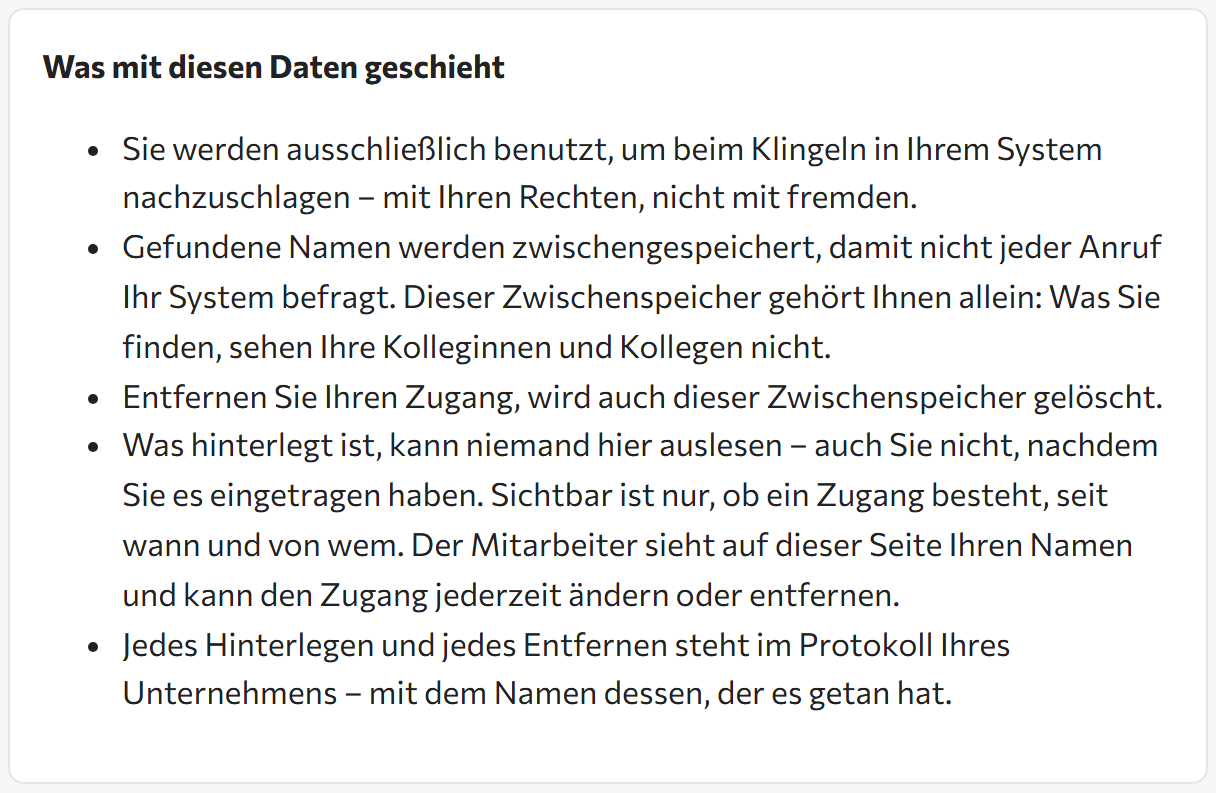
- Was mit diesen Daten geschieht: steht auf jeder CRM-Anmeldungsseite.
Wenn es nicht klappt
Es steht „Persönliche Zugänge sind für dieses Portal noch nicht freigeschaltet.“
Ihr Administrator kann das unter Verwaltung nachholen. Bis dahin arbeiten alle mit dem Zugang der Organisation.
Es steht „Für Ihr Unternehmen ist noch kein System verbunden.“
Zuerst muss ein Administrator Ihr CRM oder ERP verbinden, siehe CRM oder ERP verbinden. Danach können Sie hier Ihre eigenen Zugangsdaten hinterlegen.
Es steht „Für dieses System gibt es keinen persönlichen Zugang – es meldet sich mit der Einstellung Ihres Unternehmens an.“
Bei manchen Systemen gehört der Zugang dem Unternehmen, nicht der einzelnen Person. Dann ist hier nichts zu tun; die Kachel sucht mit dem Zugang der Organisation.
Neben dem Namen des Systems steht „Verbindung gestört“.
Dann hat die Verbindung Ihres Unternehmens zuletzt nicht geantwortet. Das liegt nicht an Ihrem eigenen Zugang. Sagen Sie Ihrem Administrator Bescheid.
Es steht „Die Anmeldung wurde geprüft und abgelehnt:“
Gespeichert ist Ihre Eingabe trotzdem. Lesen Sie den Grund dahinter, korrigieren Sie Benutzer oder Schlüssel unter „Zugangsdaten ändern“ und speichern Sie erneut.
Statt der Felder steht ein Knopf „Mit … verbinden“.
Bei manchen Systemen melden Sie sich einmal direkt beim Anbieter an und stimmen zu, ohne einen Schlüssel abzutippen. Klicken Sie auf den Knopf und folgen Sie der Anmeldung. Danach steht dort „Verbunden. Die Kachel fragt und schreibt unter Ihrer eigenen Anmeldung – im System steht Ihr Name.“
Werden meine Notizen unter meinem Namen gespeichert?
Bei Systemen, bei denen das so ist, steht über den Feldern der Hinweis „Mit Ihren eigenen Zugangsdaten schreibt die Kachel Ihre Vermerke unter Ihrem Namen.“ Dort steht auch, was ohne eigenen Zugang gilt.
Es steht „Sie dürfen nur Ihren eigenen Zugang hinterlegen.“
Für andere Personen dürfen nur Geschäftsführung, IT-Leitung und technische Administration einen Zugang hinterlegen. Bitten Sie eine dieser Personen darum.
Kann mein Administrator mein Kennwort lesen?
Nein. Was hinterlegt ist, kann niemand im Portal auslesen – auch Sie nicht, nachdem Sie es eingetragen haben. Sichtbar ist nur, ob ein Zugang besteht, seit wann und von wem.