


CRM und ERP verbinden
Zoho One verbinden
Sie verbinden Zoho One im Portal unter Verwaltung → Verbindungen: „Zoho One“ wählen, ohne Eingaben speichern, auf „Mit Zoho verbinden“ klicken und bei Zoho einmal zustimmen. Eingetippt wird dabei nichts – kein Schlüssel, kein Kennwort. Danach fragt Caller ID bei jedem Anruf der Reihe nach Zoho CRM, Bigin, Zoho Desk, Zoho Recruit, Zoho Books und Zoho Invoice, soweit Ihr Zoho One diese Programme enthält. Die Anbindung liest nur; eine Kopie Ihres Kundenstamms entsteht nicht.
Das brauchen Sie vorher
- Sie sind im Portal als Administrator angemeldet.
- Ihr Zoho-One-Konto liegt im europäischen Rechenzentrum (zoho.eu). Andere Rechenzentren kann die Anbindung derzeit nicht fragen.
- Sie können sich bei Zoho mit einem Konto anmelden, das alle Ihre Zoho-Programme sieht – am besten als Administrator. Was dieses Konto nicht sieht, kann Caller ID beim Klingeln auch nicht finden.
- Für Administratoren
- Dauer 5 Minuten
- Stand
Schritt 1: „Zoho One“ auswählen
Öffnen Sie im Portal links das Menü Verwaltung und darin Verbindungen.
Im Kasten System verbinden tippen Sie Zoho One in das Suchfeld. Die Liste wird dabei kürzer.
Klicken Sie auf die Kachel Zoho One. Wählen Sie nicht Zoho CRM, Bigin oder Zoho Desk einzeln – Zoho One fasst diese Programme mit einer einzigen Freigabe zusammen.
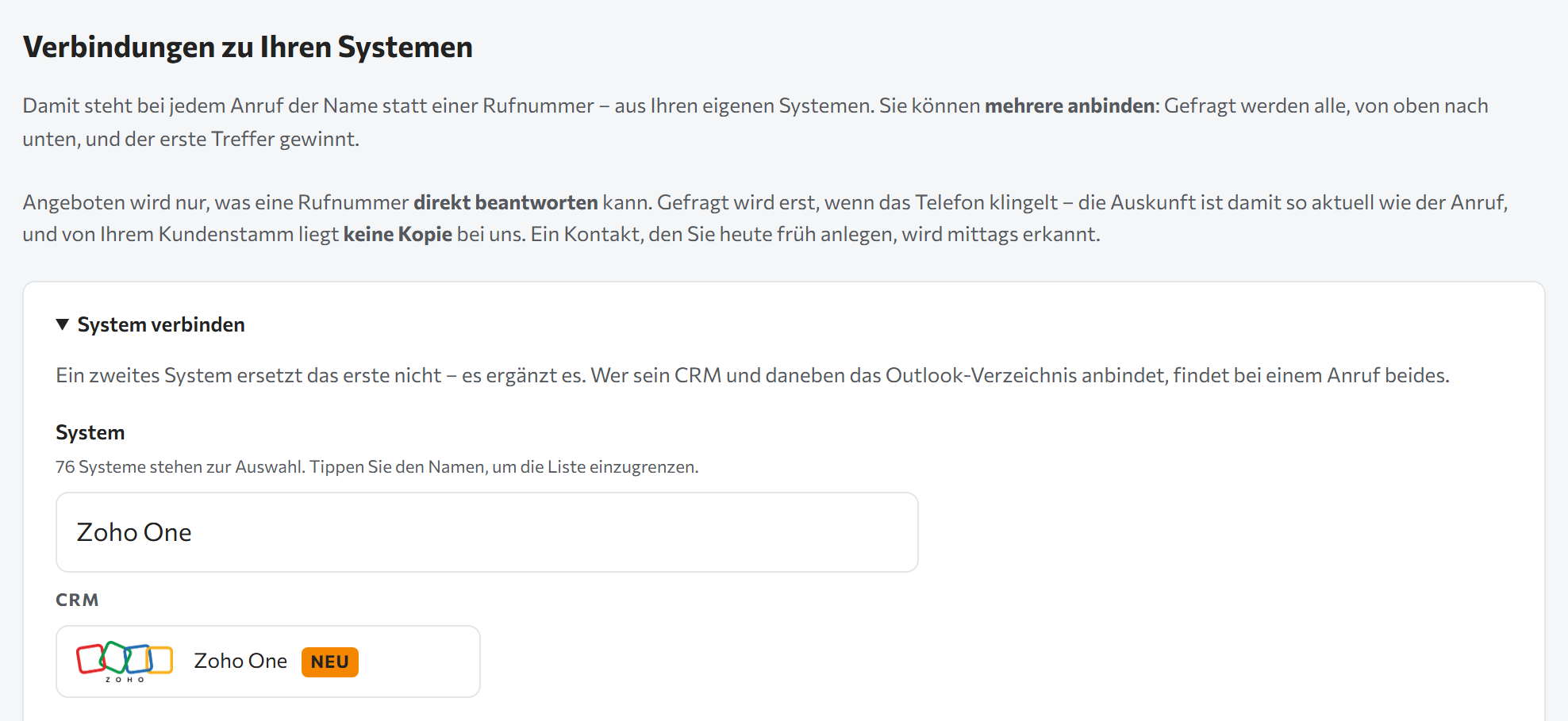
- Suchfeld: „Zoho One“ eintippen.
- Zoho One: ein Klick öffnet die Felder.
Schritt 2: Ohne Eingaben speichern
Unter der Auswahl erscheinen die Felder für Zoho One. Lassen Sie alle Felder leer – auch das Feld Verbindung mit Zoho. Den Zugang erzeugt gleich der Knopf „Mit Zoho verbinden“; abgetippt wird nichts.
Ein Rechenzentrum wählen Sie nicht: Europa ist fest eingestellt.
Die drei Felder mit (freiwillig) brauchen Sie nur, wenn Sie in Zoho Desk, Zoho Books oder Zoho Invoice mehrere Organisationen führen. Leer gelassen, nimmt das Portal jeweils die erste.
Lassen Sie den Haken bei Kontakte aus diesem System auflösen gesetzt und klicken Sie auf Speichern und verbinden. Das Portal bestätigt mit Gespeichert und sagt Ihnen gleich den nächsten Schritt: unten „Mit Zoho verbinden“ klicken und zustimmen.
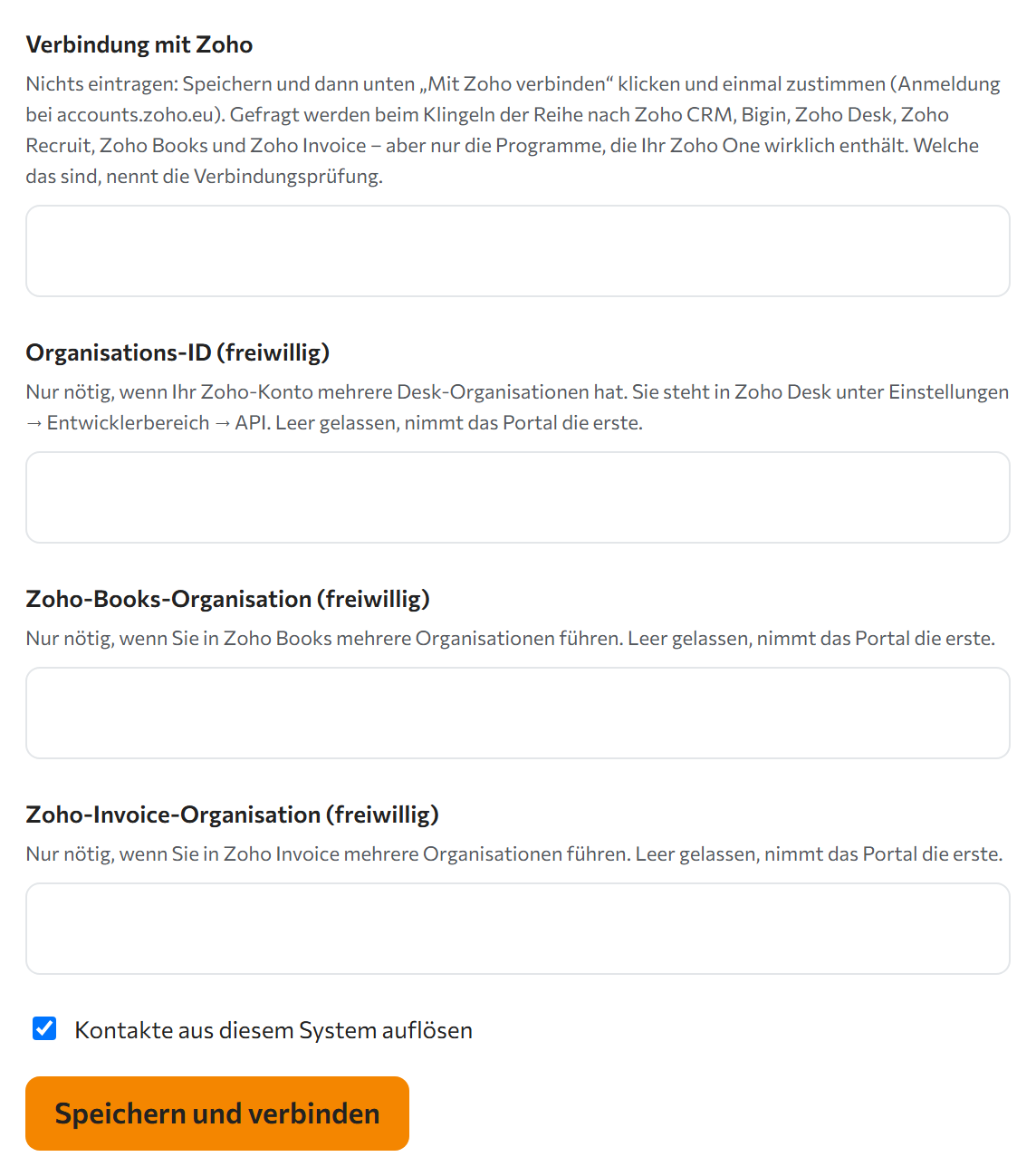
- Verbindung mit Zoho: leer lassen – der Zugang entsteht über den Knopf.
- Freiwillige Felder: nur bei mehreren Organisationen.
- Speichern und verbinden: legt die Verbindung an.
Gut zu wissen: Die Organisations-ID für Zoho Desk finden Sie in Zoho Desk unter Einstellungen → Entwicklerbereich → API.
Schritt 3: „Mit Zoho verbinden“ und bei Zoho zustimmen
Auf der Seite steht jetzt die Karte Zoho One. Klappen Sie sie auf, falls sie zu ist. Unten in der Karte steht der Kasten Über Ihre Anmeldung verbinden.
Klicken Sie auf Mit Zoho verbinden. Ihr Browser wechselt zu Zoho – zur Anmeldung unter accounts.zoho.eu.
Melden Sie sich dort mit dem Konto an, das alle Ihre Zoho-Programme sieht, am besten als Administrator.
Zoho zeigt die Rechte, um die Caller ID bittet: elf Rechte, alle nur zum Lesen. Stimmen Sie zu. Zoho schickt Sie danach von selbst ins Portal zurück.
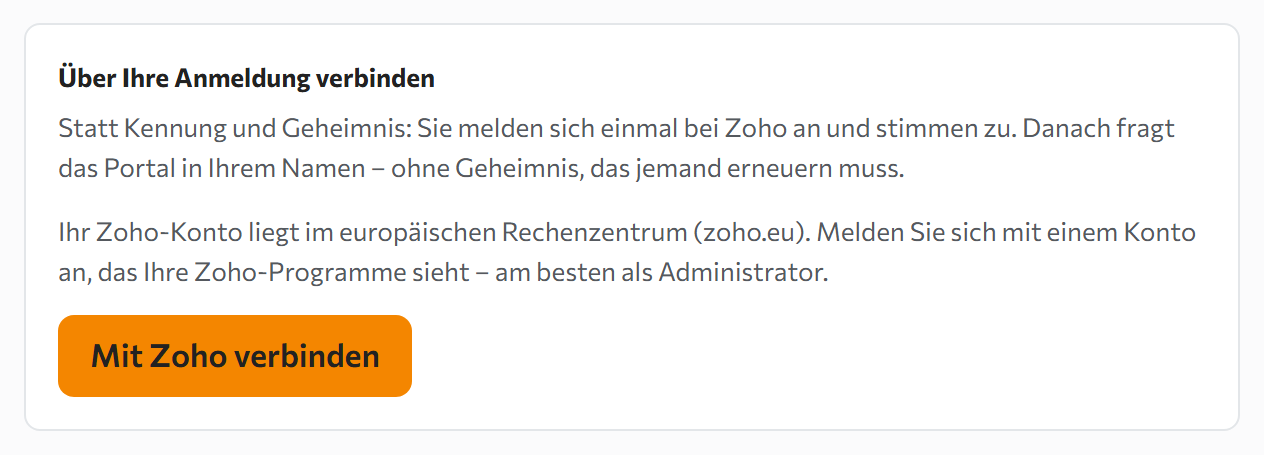
- Voraussetzung: Konto in zoho.eu, am besten Administrator.
- Mit Zoho verbinden: führt zur Anmeldung bei Zoho.
Gut zu wissen: Die Anmeldung und die Zustimmung finden auf der Seite von Zoho statt, nicht im Portal. Ihr Zoho-Kennwort sieht Caller ID nicht.
Schritt 4: Prüfen, ob es geklappt hat
Zurück im Portal steht oben Verbunden. Die Abfragen laufen jetzt unter Ihrer Anmeldung. Das Portal bringt Sie dabei auf die Seite Organisation; öffnen Sie wieder Verwaltung → Verbindungen.
In der Karte Zoho One steht neben dem Namen verbunden in Grün, und im Kasten Über Ihre Anmeldung verbinden steht jetzt „Verbunden“ statt des Knopfes.
Die Verbindung läuft nicht von selbst ab. Sie endet erst, wenn jemand die Freigabe in Zoho widerruft oder das Konto gesperrt wird – dann klicken Sie hier auf Erneut verbinden.
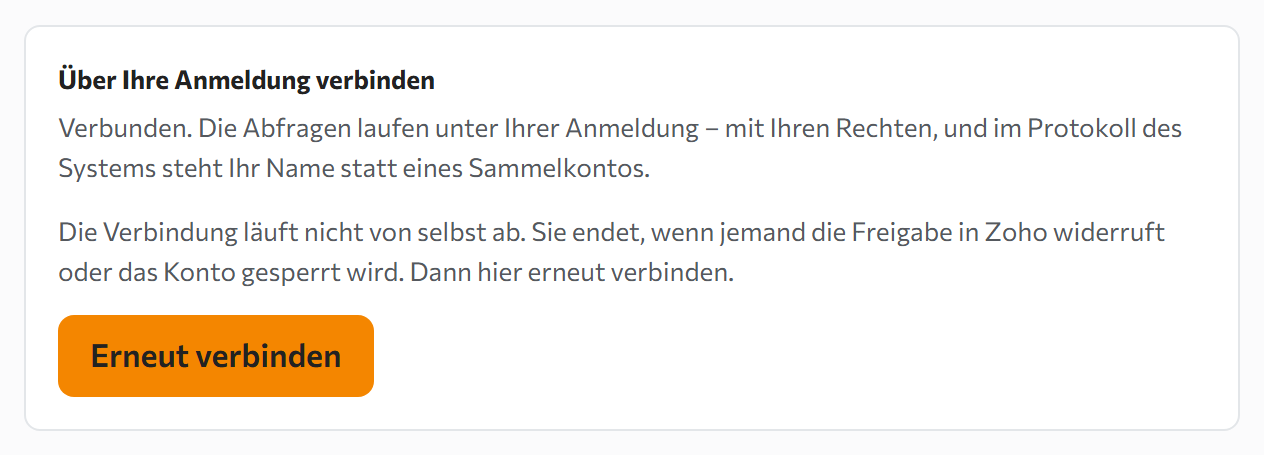
- Verbunden: die Freigabe bei Zoho ist erteilt.
- Erneut verbinden: nur nötig, wenn die Freigabe endet.
Schritt 5: Nachsehen, welche Programme gefragt werden
Klicken Sie in der Kopfzeile der Karte Zoho One auf die Markierung, die den Stand der Einrichtung zählt. Es öffnet sich die Seite Anbindung: Zoho One.
Klicken Sie dort beim Schritt Verbindung geprüft auf Jetzt prüfen. Das Portal fragt jedes Zoho-Programm einmal an und ändert dabei nichts.
Oben erscheint die Antwort: Verbindung steht. Beim Klingeln gefragt werden: … – mit genau den Programmen, die Ihr Zoho One enthält. Programme ohne Lizenz oder Freigabe stehen dahinter unter Nicht gefragt.

- Gefragte Programme: hier im Beispiel drei; bei Ihnen die, die Ihr Zoho One enthält.
Gut zu wissen: Sie müssen das nicht wiederholen: Die Verbindungsprobe des Portals sieht alle sechs Stunden von selbst nach.
Schritt 6: Mit einer echten Nummer ausprobieren
Zurück unter Verwaltung → Verbindungen steht ganz oben Probe aufs Exempel.
Tippen Sie eine Rufnummer ein, die in einem Ihrer Zoho-Programme steht, zum Beispiel bei einem Kontakt in Zoho CRM, und klicken Sie auf Nachschlagen. Das Portal zeigt, was Zoho One antwortet – genau das, was beim Klingeln in der Webex-Kachel erscheint.
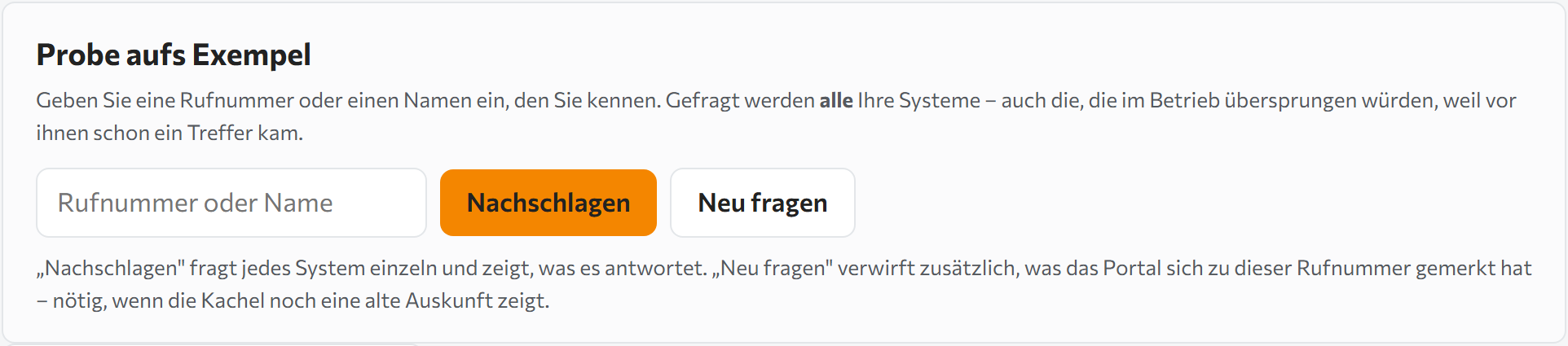
- Rufnummer oder Name: eine Nummer aus Zoho.
- Nachschlagen: fragt Zoho One und zeigt die Antwort.
Gut zu wissen: Findet die Probe nichts, prüfen Sie, ob die Nummer in Zoho in einem Telefonfeld steht. In Zoho Books und Zoho Invoice wird nur die Telefonnummer der Ansprechperson durchsucht, nicht die Mobilnummer.
Wenn es nicht klappt
Der Knopf „Mit Zoho verbinden“ fehlt
Dann ist die Anmeldung über Zoho für das Portal noch nicht eingerichtet. Das können Sie nicht selbst beheben – schreiben Sie uns, wir schalten sie frei.
„Die Freigabe wurde abgebrochen. Es wurde nichts verbunden.“
Sie haben bei Zoho abgebrochen oder nicht zugestimmt. Klicken Sie noch einmal auf „Mit Zoho verbinden“ und stimmen Sie zu.
Ihr Zoho-Konto liegt nicht in Europa
Die Anbindung fragt nur das europäische Rechenzentrum (zoho.eu). Liegt Ihr Konto in einem anderen Rechenzentrum, schreiben Sie uns, bevor Sie weitermachen.
Ein Programm fehlt in der Liste „gefragt werden“
Entweder ist es in Ihrem Zoho One nicht lizenziert, oder das angemeldete Konto sieht es nicht. Ein Programm, das ablehnt, setzt sechs Stunden aus; die anderen werden weiter gefragt. Melden Sie sich mit einem Konto an, das das Programm sieht, und klicken Sie auf „Erneut verbinden“.
„Keines der Programme antwortet“
Dann hat kein einziges Zoho-Programm geantwortet; hinter der Meldung steht je Programm der Grund. Prüfen Sie, ob das bei Zoho angemeldete Konto Ihre Zoho-Programme sieht und im europäischen Rechenzentrum liegt, und klicken Sie auf „Erneut verbinden“.
Mehrere Organisationen in Desk, Books oder Invoice
Ohne Angabe nimmt das Portal die erste Organisation. Ist es die falsche, tragen Sie die richtige in das freiwillige Feld der Karte Zoho One ein und speichern Sie.
Welche Zoho-Programme fragt Caller ID?
Der Reihe nach Zoho CRM, Bigin, Zoho Desk, Zoho Recruit, Zoho Books und Zoho Invoice – aber nur die, die Ihr Zoho One enthält. Beim ersten gefundenen Namen hört die Suche auf. Welche Programme bei Ihnen gefragt werden, nennt „Jetzt prüfen“ auf der Seite Anbindung.
Schreibt Caller ID etwas nach Zoho?
Nein. Die Anbindung liest nur: Alle elf Rechte sind Leserechte. Notizen und Anrufe werden nicht nach Zoho geschrieben.
Legt Caller ID eine Kopie meiner Kunden an?
Nein. Gefragt wird erst, wenn das Telefon klingelt, und nur nach dieser einen Nummer. Ein gefundener Name wird kurz zwischengespeichert, damit nicht jeder Anruf neu fragen muss.
Muss ich Zoho CRM, Bigin und Desk zusätzlich einzeln verbinden?
Nein. Zoho One deckt diese Programme mit einer Freigabe ab. Wie Sie ein anderes System verbinden, steht unter CRM oder ERP verbinden.
Wer darf Zoho One verbinden?
Im Portal ein Administrator Ihres Unternehmens, bei Zoho am besten ein Administrator, der alle Programme sieht.