


Outlook und Adressbuch
Das Nummernbuch: Namen auch ohne CRM
Das Nummernbuch ist Ihr eigenes Telefonbuch im Portal. Namen, die Sie dort eintragen, gelten für alle im Unternehmen und erscheinen bei jedem weiteren Anruf – auch ohne angebundenes CRM. Sie finden es unter Stammdaten → Nummernbuch; dort stehen die häufigsten Nummern, die noch keinen Namen haben.
Das brauchen Sie vorher
- Sie sind im Portal als Geschäftsführung, IT-Leitung, Vertriebsleitung oder Standortleitung angemeldet. Die Technische Administration sieht die Liste, kann aber keine Namen eintragen.
- Ihr Unternehmen ist mit Webex verbunden, damit Anrufe ankommen. Die Liste füllt sich aus Ihren Anrufen.
- Für Geschäftsführung, IT-Leitung, Vertriebs- und Standortleitung
- Dauer 4 Minuten
- Stand
Schritt 1: Nummernbuch öffnen
Melden Sie sich im Portal an.
Klicken Sie im Menü in der Gruppe Stammdaten auf Nummernbuch.
Die Seite hat drei Teile: was die Arbeit bringt, die Nummern ohne Namen und die Namen, die schon eingetragen sind.
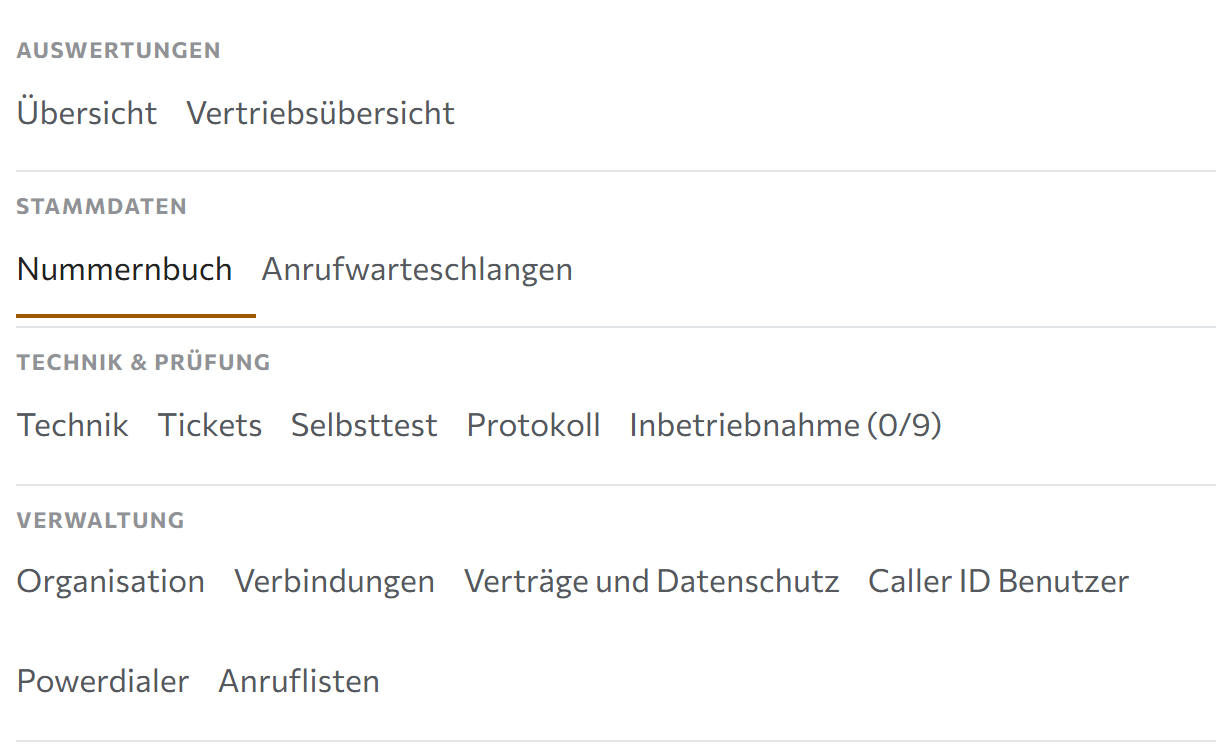
- Nummernbuch: in der Gruppe Stammdaten.
Gut zu wissen: Auf einem schmalen Bildschirm tippen Sie zuerst oben rechts auf Menü.
Schritt 2: Lesen, was es bringt
Im Kasten Was diese Arbeit bringt steht zuerst, wie viele Ihrer Anrufer heute schon einen Namen bekommen, zum Beispiel Zurzeit bekommen 77 Prozent Ihrer Anrufer einen Namen.
Dahinter steht, wie viele davon aus dem Nummernbuch kommen.
Der letzte Satz sagt, ob sich die Liste für Sie lohnt, zum Beispiel Diese Liste lohnt sich. Steht dort Hier hilft eine Liste wenig., ist ein angebundenes CRM für Sie der bessere Weg.
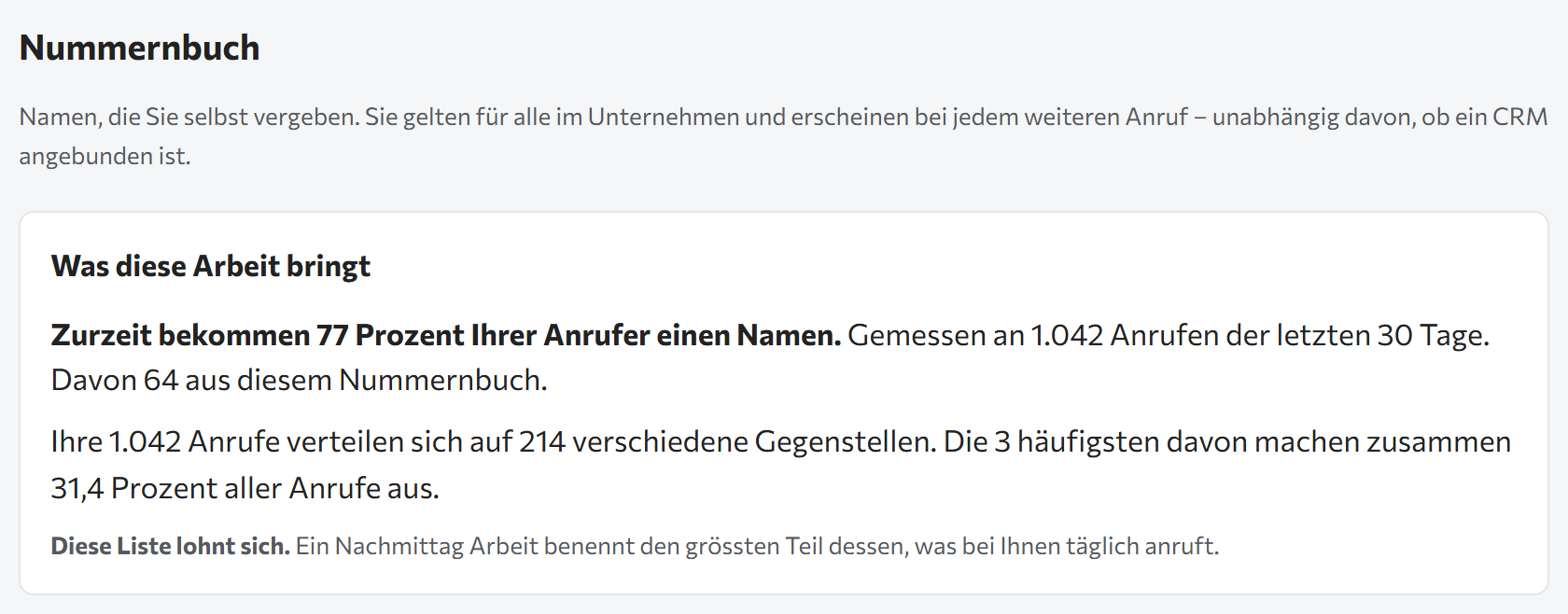
- Was diese Arbeit bringt: Ihre Quote und wie viele Namen aus dem Nummernbuch kommen.
- Lohnt es sich?: die Empfehlung für Ihr Unternehmen.
Schritt 3: Die Nummern ohne Namen ansehen
Im Kasten Noch ohne Namen stehen die Nummern, die am häufigsten anrufen und noch keinen Namen haben. Die häufigste steht oben.
Je Nummer sehen Sie die Herkunft, die Zahl der Anrufe, wie oft Sie selbst gewählt haben, die Gespräche und den letzten Anruf.
Kennen Sie den Anrufer nicht? Ein Klick auf die Nummer zeigt, wer bei Ihnen mit ihr gesprochen hat. Diese Person kann sie benennen.
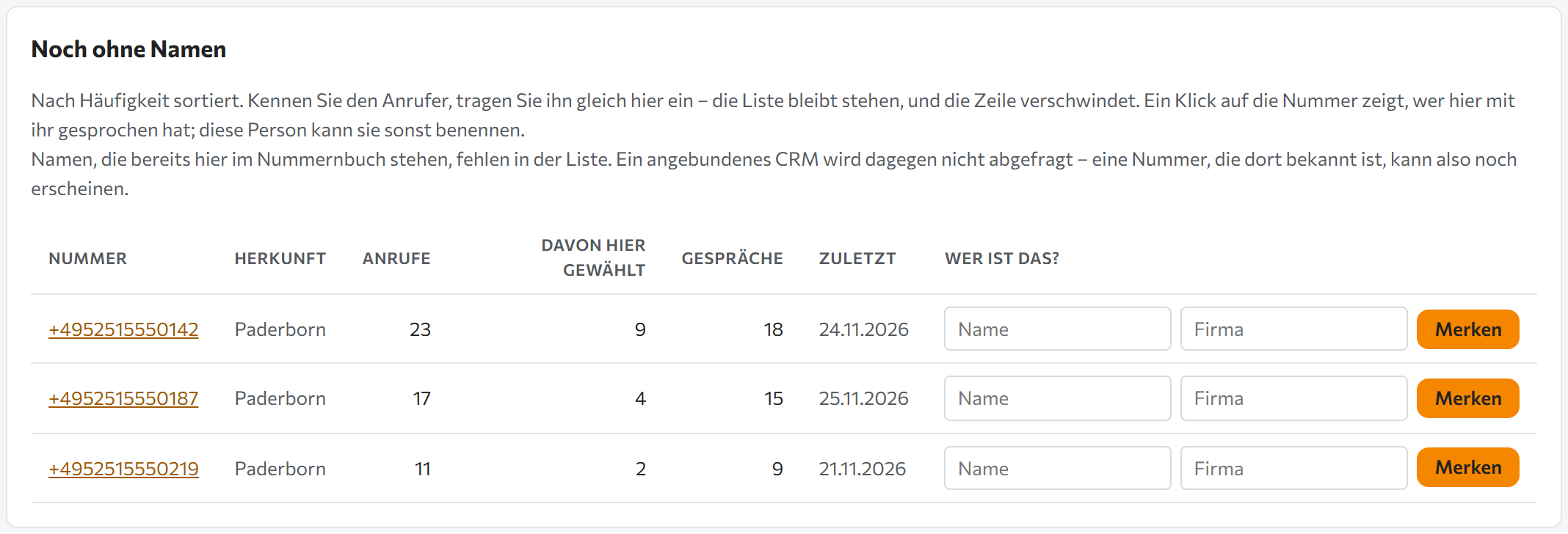
- Wer ist das?: hier den Namen eintragen.
Schritt 4: Namen eintragen und merken
Tragen Sie in der Spalte Wer ist das? den Namen der Person ein. Das Feld Firma daneben ist für den Firmennamen.
Klicken Sie auf Merken.
Die Seite lädt neu. Die Zeile ist aus der Liste Noch ohne Namen verschwunden – daran sehen Sie, dass es geklappt hat.
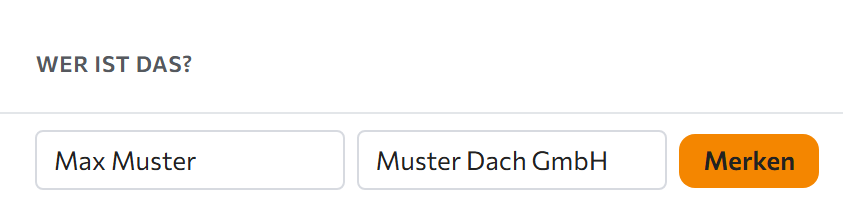
- Name und Firma: eintragen, was Sie wissen.
- Merken: speichert den Namen im Nummernbuch.
Schritt 5: Eingetragene Namen prüfen
Unten im Kasten Bereits benannt steht jetzt die Nummer mit dem neuen Namen.
Dort sehen Sie auch, wer den Namen eingetragen hat und wann.
Ab jetzt erscheint der Name bei jedem Anruf dieser Nummer – bei allen im Unternehmen.

- Neuer Name: gilt ab sofort für alle.
- Eingetragen von: wer den Namen vergeben hat.
Wenn es nicht klappt
Ich sehe keine Felder zum Eintragen, nur die Liste.
Namen eintragen dürfen Geschäftsführung, IT-Leitung, Vertriebsleitung und Standortleitung. Mit der Technischen Administration sehen Sie nur die Liste.
Es steht „Es liegen noch keine Anrufdaten vor.“
Die Liste füllt sich aus Ihren Anrufen. Prüfen Sie mit dem Selbsttest, ob die Anrufdaten aus Webex ankommen.
Eine Nummer steht in der Liste, obwohl sie in unserem CRM steht.
Die Liste fragt Ihr CRM nicht ab. Eine Nummer, die dort bekannt ist, kann deshalb hier noch erscheinen. Sie müssen sie nicht eintragen.
Es steht „Der Schemaschritt für das Nummernbuch ist noch nicht angewandt.“
Dann ist das Nummernbuch für Ihr Unternehmen noch nicht eingerichtet. Melden Sie sich beim Support.
Brauche ich dafür ein CRM?
Nein. Die Namen aus dem Nummernbuch erscheinen unabhängig davon, ob ein CRM angebunden ist.
Können auch Mitarbeiter Namen eintragen?
Ja, über die Kachel, wenn Sie es einschalten: Unter Verwaltung → Caller ID Benutzer gibt es den Schalter „Wer war das?“ in der Kachel. Dann kann nach einem Gespräch mit einer unbekannten Nummer jeder mit Kachel einen Namen eintragen. Solange er aus ist, bleibt davon nichts bei uns gespeichert.