


Konto, Lizenzen und Rechte
Abo und Rechnungen: buchen, ändern, herunterladen
Ihr Abo und Ihre Rechnungen finden Sie im Portal unter Abonnement → ABO. Die Seite zeigt Ihren Vertrag, wie viele Lizenzen gebucht und vergeben sind, alle Rechnungen zum Ansehen und Herunterladen als PDF und die Anschrift, an die wir die Rechnung stellen. Unten bei den Zusatzdiensten buchen Sie Dienste, ändern die Zahl der Lizenzen oder kündigen. Die Seite sehen nur die Geschäftsführung und die IT-Leitung.
Das brauchen Sie vorher
- Sie sind im Portal als Geschäftsführung oder IT-Leitung angemeldet. Nur diese beiden Rollen sehen den Menüpunkt ABO – denn hier entstehen Kosten.
- Wer eine andere Rolle hat, bittet die Geschäftsführung oder die IT-Leitung, etwas zu buchen oder eine Rechnung weiterzugeben.
- Für Geschäftsführung und IT-Leitung
- Dauer 7 Minuten
- Stand
Schritt 1: Seite „ABO“ öffnen
Melden Sie sich im Portal an. Oben sehen Sie das Menü mit mehreren Gruppen.
Klicken Sie in der Gruppe Abonnement auf ABO.
Fehlt die Gruppe, hat Ihr Zugang nicht die Rolle Geschäftsführung oder IT-Leitung.
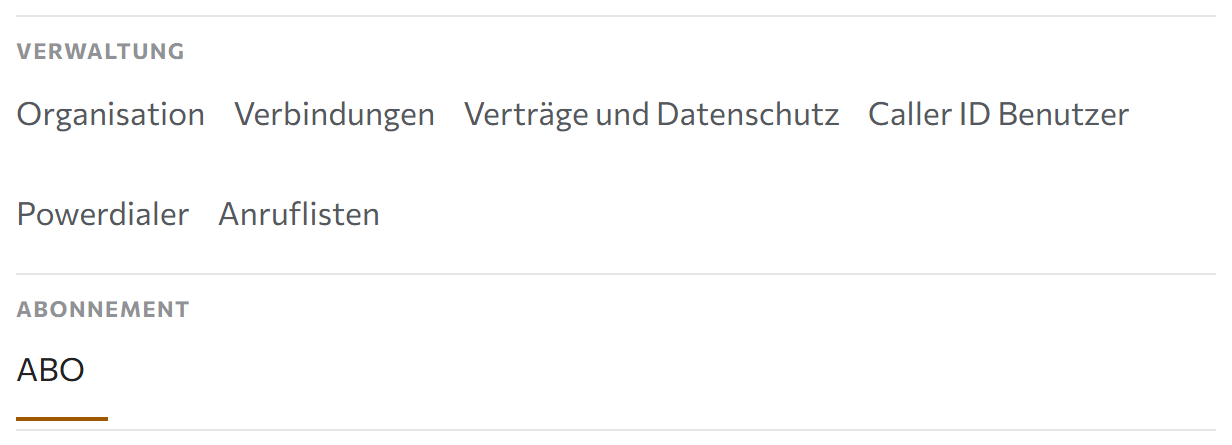
- ABO: in der Gruppe Abonnement.
Gut zu wissen: Auf einem schmalen Bildschirm tippen Sie zuerst oben rechts auf Menü.
Schritt 2: Ihren Vertrag lesen
Ganz oben steht Ihre Kundennummer. Nennen Sie sie, wenn Sie uns schreiben – dieselbe Nummer steht auf jeder Rechnung.
Der Kasten Ihr Vertrag sagt, was vereinbart ist: Läuft seit, die Zahlweise und Kündbar zum – das ist der nächste Tag, zu dem Sie kündigen können.
Bei Geschäftsbedingungen steht, welche Fassung Sie angenommen haben und wann. Mit lesen öffnen Sie den Text.
Darunter stehen die vereinbarten Leistungen mit der Menge, zum Beispiel 5 Lizenzen für Caller ID.
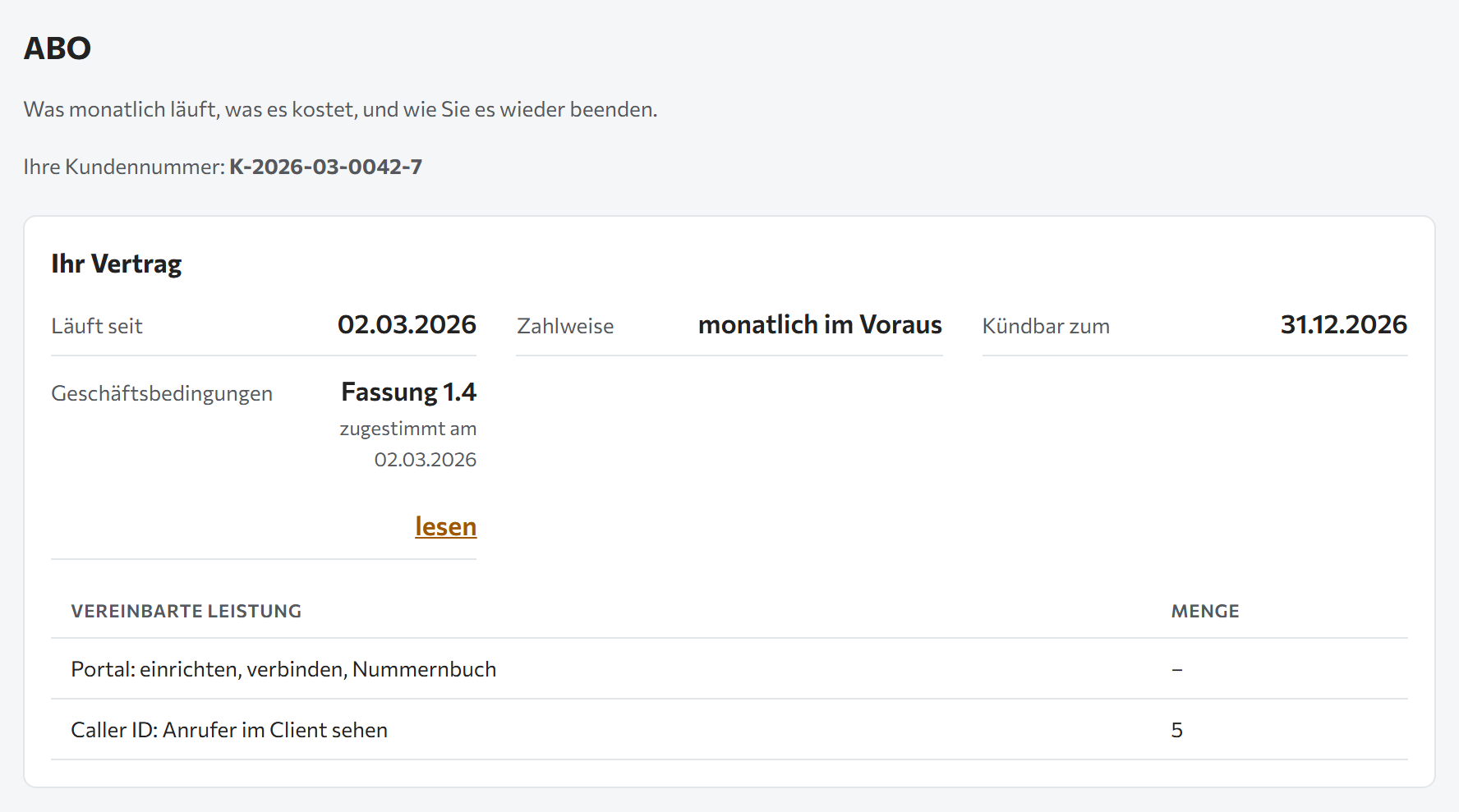
- Kundennummer: bei Anfragen nennen.
- Kündbar zum: der nächste mögliche Termin.
- lesen: öffnet die Geschäftsbedingungen.
- Leistungen: was vereinbart ist, mit Menge.
Schritt 3: Gebuchte und freie Lizenzen ablesen
Im Kasten Monatsbetrag steht jeder Tarif, der für Sie läuft, in einer Zeile.
gebucht ist die Zahl der Lizenzen, die Sie bezahlen. vergeben sind die, die schon einer Person zugewiesen sind. frei sind bezahlte Lizenzen, die noch niemand benutzt – die Zahl ist fett, sobald sie nicht null ist.
Unter Laufzeit steht, bis wann der Tarif gebunden ist oder zu welchem Tag Sie frühestens kündigen können.
Das Portal selbst ist der Grundumfang: unbefristet und ohne Begrenzung der Arbeitsplätze.
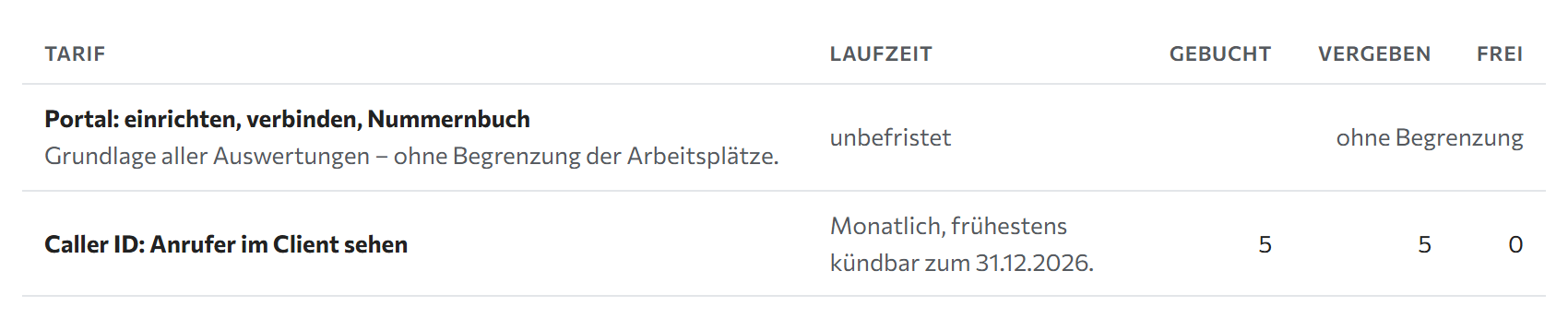
- Laufzeit: frühester Kündigungstag.
- gebucht: so viele Lizenzen bezahlen Sie.
- frei: bezahlt, aber niemandem zugewiesen.
Gut zu wissen: Freie Lizenzen weisen Sie unter Verwaltung → Caller ID Benutzer einer Person zu – siehe Kachel freischalten.
Schritt 4: Einen Dienst buchen
Weiter unten steht der Kasten Zusatzdienste. Unter Buchbar stehen die Dienste, die Sie noch nicht haben – jeweils mit einer Beschreibung, was der Dienst tut.
Wo es angeboten wird, können Sie den Dienst zuerst mit 14 Tage kostenlos testen ausprobieren. Der Test endet von selbst; Sie müssen nichts kündigen.
Zum Buchen tragen Sie bei Lizenzen (ab 1) ein, für wie viele Personen Sie den Dienst brauchen, und wählen die Laufzeit: Monatlich oder 12 Monate. Bei 12 Monaten können Sie in dieser Zeit nicht kündigen und nicht reduzieren; danach läuft es monatlich weiter.
Setzen Sie das Häkchen Ich buche hiermit verbindlich und kostenpflichtig und klicken Sie auf Verbindlich buchen.
Der Dienst steht danach als bestellt in der Liste. Wir schalten ihn frei und melden uns.
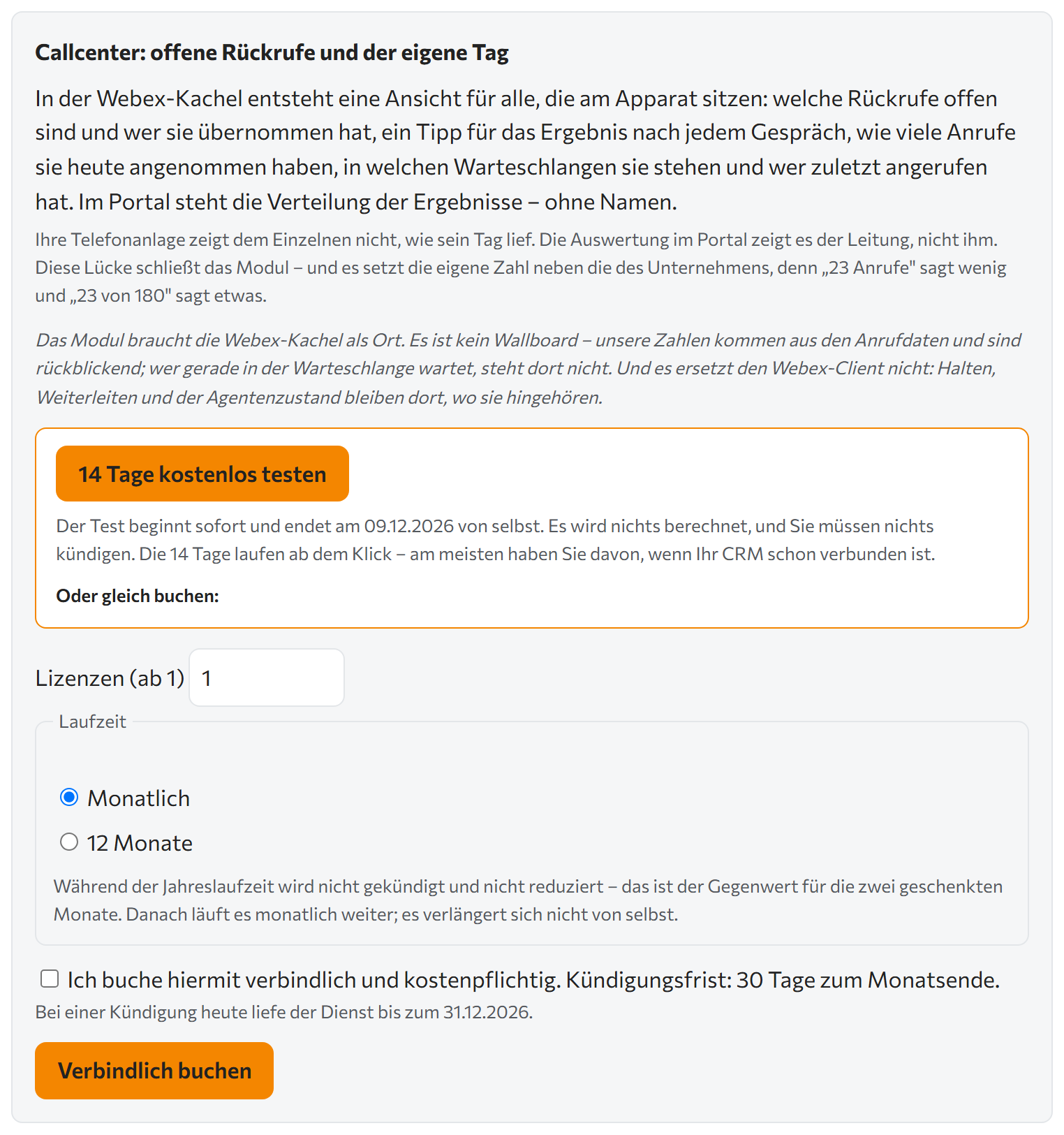
- Testen: 14 Tage, endet von selbst.
- Lizenzen: für wie viele Personen.
- Laufzeit: monatlich oder 12 Monate.
- Häkchen: verbindlich bestätigen.
- Verbindlich buchen: schickt die Bestellung ab.
Gut zu wissen: Solange ein Dienst nur bestellt und noch nicht freigeschaltet ist, können Sie die Bestellung mit Bestellung zurücknehmen wieder aufheben.
Schritt 5: Lizenzen dazubuchen
Bei einem Dienst, der schon läuft, steht über dem Zähler, wie viele Lizenzen vergeben sind – zum Beispiel 5 von 5 Lizenzen vergeben.
Klicken Sie auf +, bis die gewünschte Zahl im Feld Lizenzen steht. Sie können die Zahl auch eintippen.
Erst jetzt erscheint der Knopf, zum Beispiel Eine Lizenz kostenpflichtig hinzubuchen. Darüber nennt das Portal, was sich ändert. Klicken Sie auf den Knopf.
Die neuen Lizenzen können Sie sofort Personen zuweisen; sie werden ab sofort berechnet.
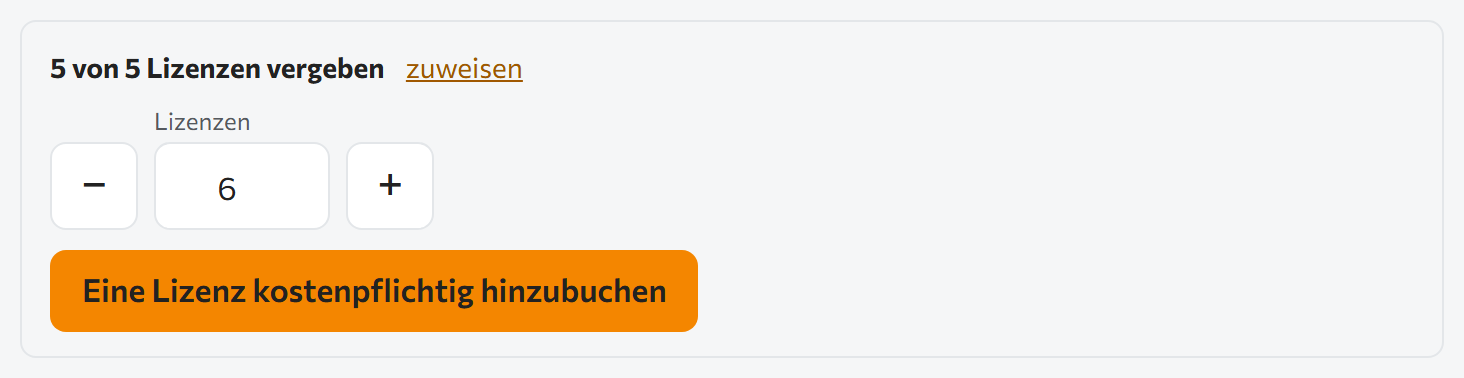
- +: eine Lizenz mehr.
- hinzubuchen: bestätigt die Erhöhung.
Schritt 6: Lizenzen reduzieren
Klicken Sie im selben Zähler auf −, bis die gewünschte Zahl dasteht.
Der Knopf heißt dann zum Beispiel Zum 31.12.2026 auf 4 Lizenzen reduzieren. Das Datum ist der nächste Tag, zu dem die Reduzierung wirkt – 30 Tage zum Monatsende.
Bis dahin ändert sich nichts: Alle Lizenzen bleiben nutzbar und werden bis dahin berechnet.
Eine vorgemerkte Reduzierung steht danach beim Dienst und oben beim Monatsbetrag unter Was sich ändert.
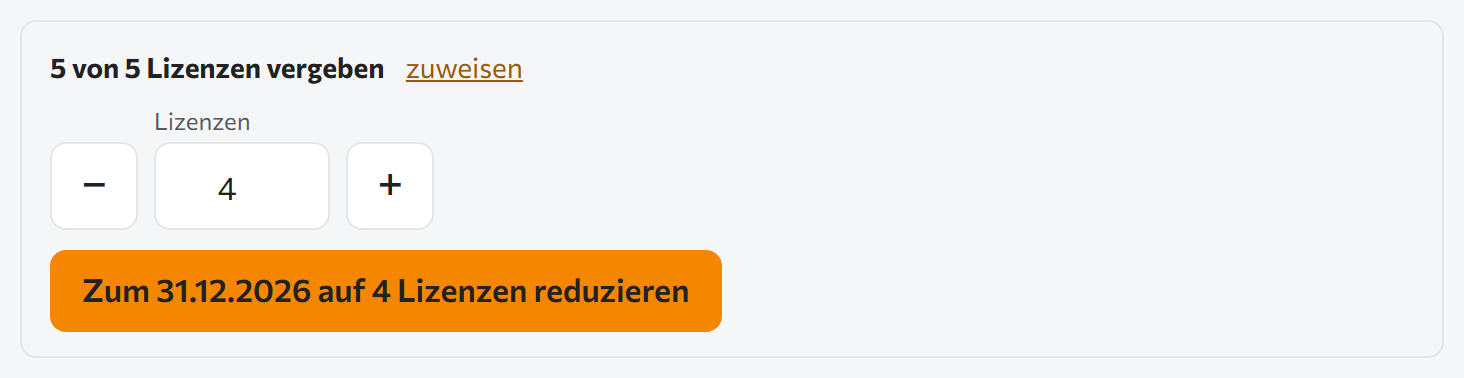
- −: eine Lizenz weniger.
- reduzieren: wirkt zum genannten Datum.
Gut zu wissen: Bei einer Laufzeit von 12 Monaten können Sie bis zum Ende der Bindung nicht reduzieren.
Schritt 7: Einen Dienst kündigen
Dienste, die schon laufen, stehen im Kasten Zusatzdienste unter Bereits in Ihrem Vertrag. Neben dem Namen steht läuft, darunter Läuft seit mit dem Datum.
Was der Dienst tut, lesen Sie bei Bedarf unter Was dieser Dienst tut nach.
Klicken Sie auf Kündigen. Das Portal fragt noch einmal nach und nennt dabei den Namen des Dienstes – so merken Sie, wenn Sie den falschen erwischt haben.
Die Kündigungsfrist ist 30 Tage zum Monatsende. Bis dahin läuft der Dienst weiter; beim Dienst steht dann Gekündigt – läuft noch bis mit dem Datum.
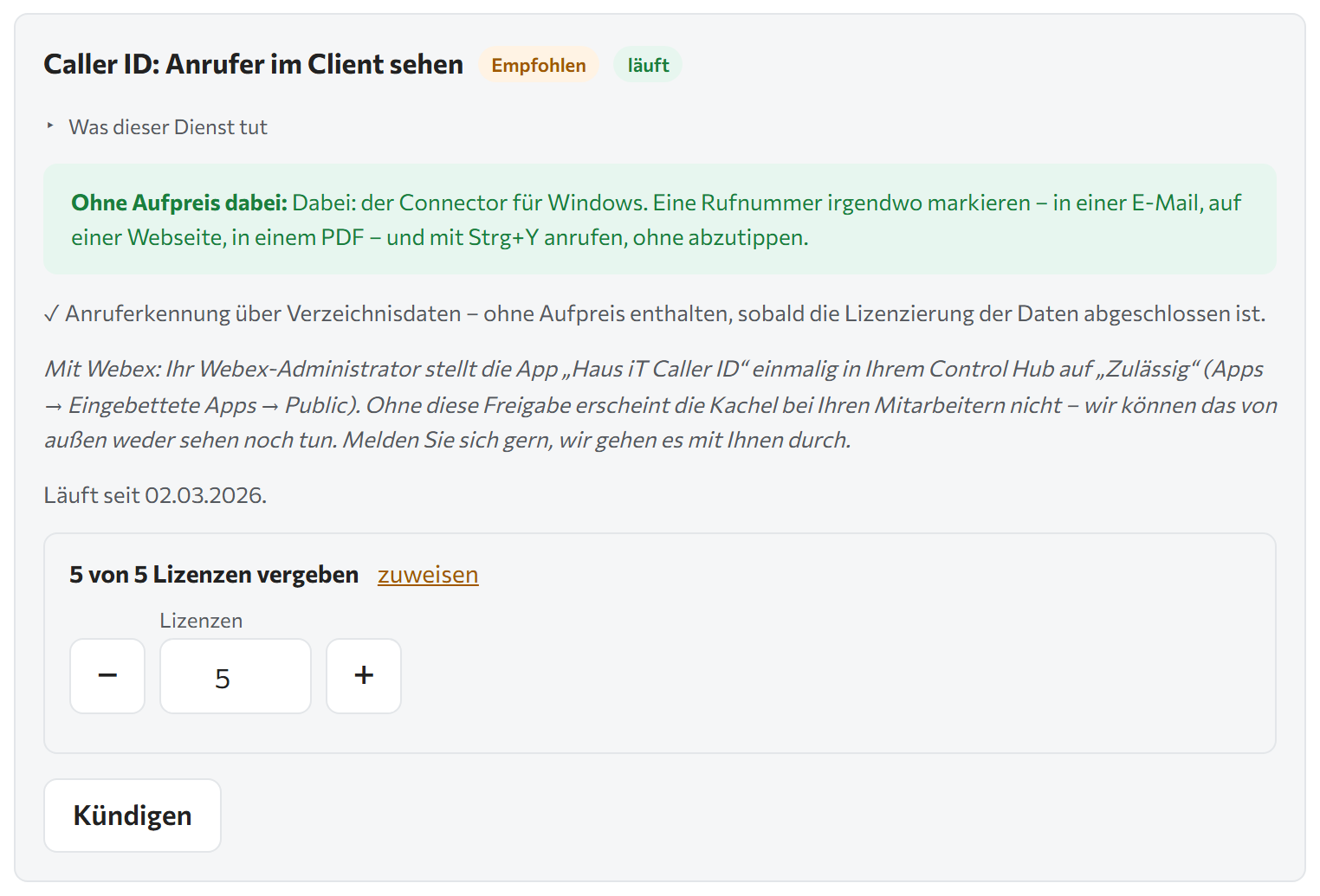
- läuft: der Dienst ist freigeschaltet.
- Läuft seit: Tag der Freischaltung.
- Kündigen: mit Rückfrage, wirkt zum Fristende.
Schritt 8: Rechnungen finden
Im Kasten Rechnungen steht jede Rechnung mit Nummer und Datum.
Unter Stand sehen Sie, ob sie bezahlt ist: bezahlt am mit Datum in Grün, sonst zahlbar bis oder überfällig seit.
Bei einer offenen Rechnung klappen Sie So bezahlen Sie auf. Dort stehen Empfänger, IBAN, BIC, Betrag und Verwendungszweck zum Abschreiben.
Den Zahlungseingang sehen Sie hier, sobald er gebucht ist – meist nach ein bis zwei Werktagen.
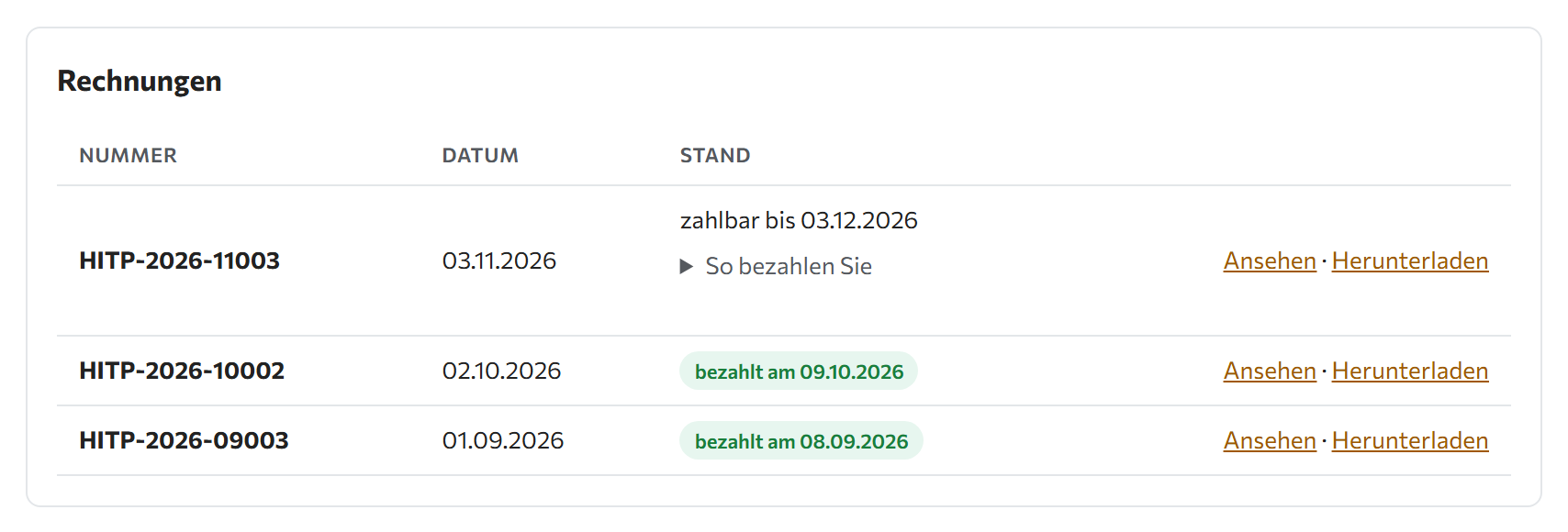
- Nummer: steht auch auf der Rechnung.
- Stand: bezahlt, zahlbar bis oder überfällig.
- So bezahlen Sie: Bankverbindung und Verwendungszweck.
Gut zu wissen: Eine stornierte Rechnung verschwindet nicht. Daneben steht, durch welche Nummer sie storniert wurde.
Schritt 9: Rechnung ansehen oder herunterladen
Rechts in jeder Zeile stehen zwei Verweise:
Ansehen öffnet die Rechnung als PDF in einem neuen Tab.
Herunterladen speichert dieselbe PDF-Datei. Der Dateiname enthält die Rechnungsnummer – so behalten Sie in Ihrer Ablage den Überblick.
Auf dem Telefon nehmen Sie am besten Herunterladen: Die Vorschau dort hat oft keinen Knopf zum Speichern.

- Ansehen: PDF im neuen Tab.
- Herunterladen: PDF speichern.
Schritt 10: Rechnungsanschrift pflegen
Klappen Sie Rechnungsdaten auf. Hier steht, an welche Anschrift wir die Rechnung stellen.
Tragen Sie Rechnungsempfänger (die Firmierung, wie sie auf der Rechnung stehen soll), Straße und Hausnummer, PLZ, Ort, Land und die USt-IdNr. oder Steuernummer ein.
Bei E-Mail für Rechnungen können Sie eine eigene Adresse angeben, zum Beispiel die Ihrer Buchhaltung. Leer lassen, wenn die Rechnung an die übliche Adresse gehen soll.
Klicken Sie auf Speichern. Änderungen gelten ab der nächsten Rechnung; bereits gestellte bleiben, wie sie sind.
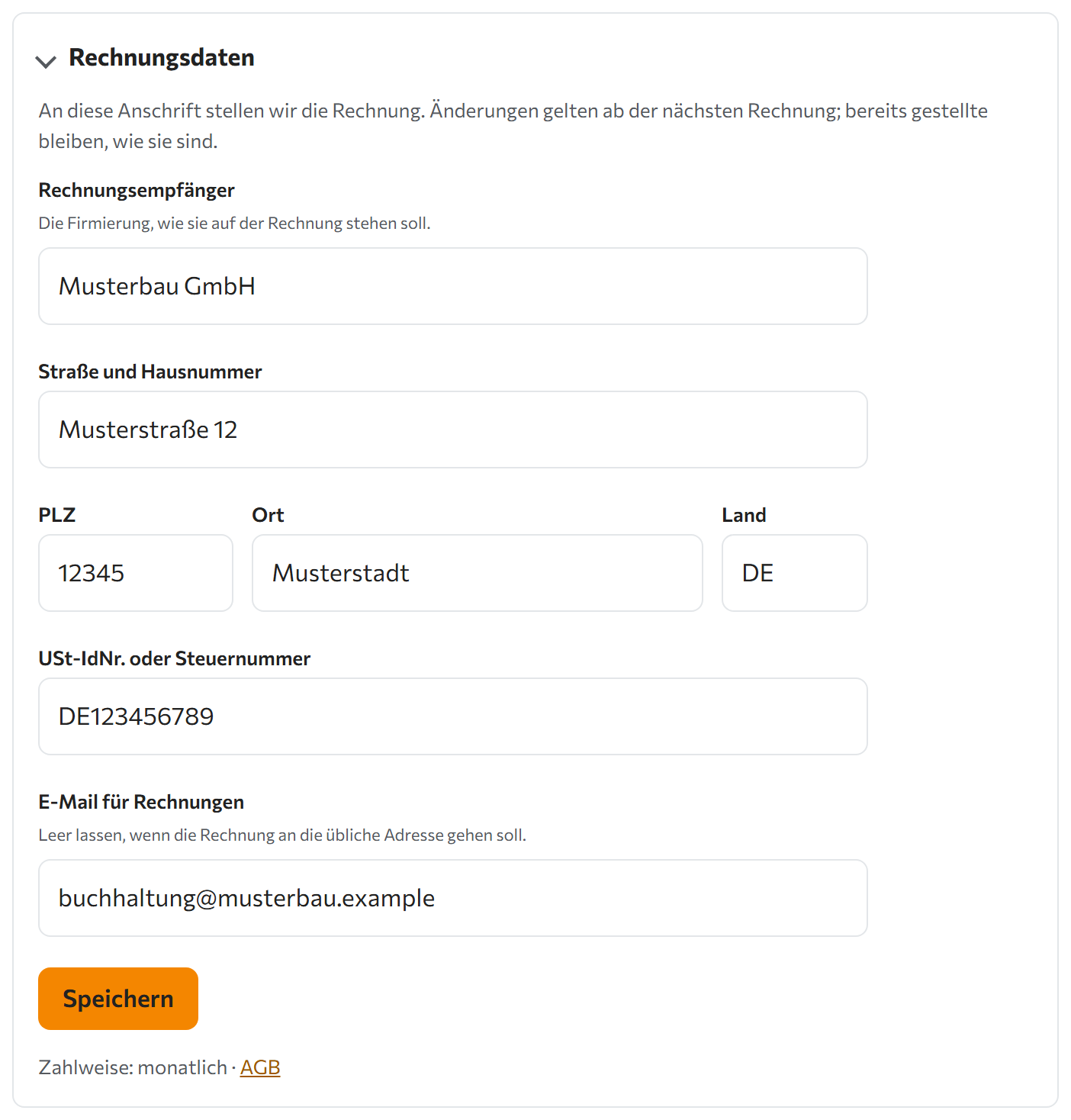
- Rechnungsempfänger: Firmierung wie auf der Rechnung.
- E-Mail für Rechnungen: leer = übliche Adresse.
- Speichern: gilt ab der nächsten Rechnung.
Gut zu wissen: Fehlen Angaben, ist der Kasten von selbst aufgeklappt: Solange sie fehlen, können wir keine Rechnung stellen. Die Zahlweise steht hier nur zur Ansicht – sie zu wechseln ist eine Vertragsänderung.
Wenn es nicht klappt
Der Menüpunkt ABO fehlt
Die Seite sehen nur die Geschäftsführung und die IT-Leitung. Bitten Sie eine dieser Personen, Ihrem Zugang die passende Rolle zu geben – siehe Benutzer anlegen und Rollen vergeben.
Im Kasten Rechnungen steht noch nichts
Dort stehen Ihre Rechnungen, sobald die erste ausgestellt ist. Bis dahin ist der Kasten leer.
Beim Lizenzzähler ist kein Knopf zu sehen
Der Knopf erscheint erst, wenn Sie die Zahl mit + oder − ändern. Steht die Zahl wieder auf dem alten Wert, verschwindet er – es gibt dann nichts zu bestätigen.
Reduzieren oder Kündigen geht nicht
Bei einer Laufzeit von 12 Monaten wird bis zum Ende der Bindung nicht gekündigt und nicht reduziert. Das Datum steht beim Tarif unter Laufzeit.
Die Rechnung öffnet sich auf dem Telefon, lässt sich aber nicht speichern
Nehmen Sie statt Ansehen den Verweis Herunterladen. Dann speichert das Telefon die PDF-Datei.
Wer darf buchen, kündigen und Rechnungen sehen?
Nur die Geschäftsführung und die IT-Leitung Ihres Unternehmens. Für alle anderen Rollen gibt es die Seite nicht.
Wo stehen meine Rechnungen?
Auf derselben Seite unter Abonnement → ABO, im Kasten Rechnungen. Jede Rechnung können Sie dort ansehen und als PDF herunterladen.
Wohin wird die Rechnung geschickt?
An die Anschrift unter Rechnungsdaten. Steht dort eine E-Mail für Rechnungen, geht sie an diese Adresse, sonst an die übliche.
Was passiert nach „Verbindlich buchen“?
Der Dienst steht als bestellt in der Liste. Wir schalten ihn frei und melden uns; danach steht dort läuft. Bis zur Freischaltung können Sie die Bestellung zurücknehmen.
Wann wirkt eine Kündigung?
Zum Ende der Frist: 30 Tage zum Monatsende. Auf der Seite ABO steht, bis zu welchem Tag der Dienst bei einer Kündigung heute liefe.