


Wählen aus Browser und PC
Connector & Strg+Y: markierte Rufnummer über Webex anrufen
Mit dem Caller ID Connector rufen Sie jede Rufnummer an, die Sie am Windows-PC mit der Maus markieren: in einer E-Mail, auf einer Webseite oder in einem PDF. Sie drücken Strg+Y, und die Webex App auf demselben Rechner wählt die Nummer. Sie laden den Connector im Portal unter Mein Zugang → Connector & Strg+Y herunter und starten ihn mit einem Doppelklick; mehr ist nicht einzurichten.
Das brauchen Sie vorher
- Einen Rechner mit Windows 10 oder neuer.
- Die Webex App auf demselben Rechner, installiert und angemeldet. Der Connector gibt ihr nur die Nummer weiter. Er telefoniert nicht selbst und hört nichts mit.
- Ihr Unternehmen hat die Webex-Kachel gebucht. Der Connector ist in ihrem Preis enthalten, und erst dann steht er im Menü.
- Keine Administratorrechte, keine Anmeldung, keinen Schlüssel. Jede Person kann sich den Connector selbst einrichten.
- Für alle, die am Windows-PC mit Webex telefonieren
- Dauer 5 Minuten
- Stand
Schritt 1: Worum es geht
Der Caller ID Connector ist ein kleines Programm für Windows. Er läuft unauffällig im Hintergrund.
Markieren Sie irgendwo eine Rufnummer und drücken Sie Strg+Y. Das heißt: die Taste Strg gedrückt halten und dazu Y drücken.
Der Connector gibt die Nummer an Ihre Webex App, und Webex ruft an. Niemand muss die Nummer abtippen oder das Fenster wechseln.
Das geht in jedem Programm: in Outlook, im Browser, in einem PDF.
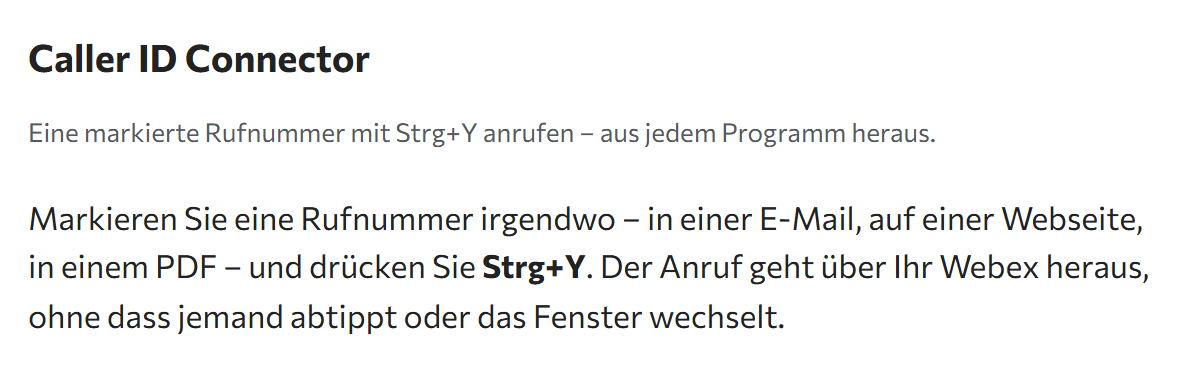
- Strg+Y: Nummer markieren, Tasten drücken, Webex wählt.
Schritt 2: Die Seite im Portal öffnen
Melden Sie sich im Portal an.
Im Menü steht die Gruppe Mein Zugang. Klicken Sie dort auf Connector & Strg+Y.
Die Seite Caller ID Connector öffnet sich.
Öffnen Sie die Seite am besten gleich auf dem Rechner, auf dem Sie den Connector nutzen wollen.

- Connector & Strg+Y: in der Gruppe „Mein Zugang“.
Gut zu wissen: Fehlt der Punkt im Menü, hat Ihr Unternehmen die Webex-Kachel nicht gebucht.
Schritt 3: Connector herunterladen
Klicken Sie auf den orangen Knopf Connector herunterladen.
Ihr Browser speichert die Datei HausIT.CallerID.exe, meist im Ordner „Downloads“.
Daneben steht das Installationspaket (MSI). Das ist für die IT: Sie kann es über Intune oder eine Gruppenrichtlinie auf viele Rechner verteilen. Es installiert für alle Benutzer des Rechners.
Für Ihren eigenen Rechner reicht der orange Knopf.
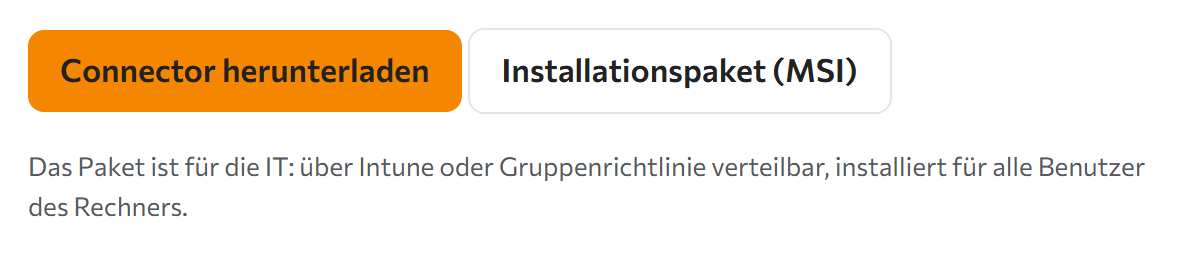
- Zwei Knöpfe: Orange: Connector herunterladen, für Ihren Rechner. Weiß: Installationspaket (MSI), für die IT.
Schritt 4: Doppelklick auf die Datei
Doppelklicken Sie auf die heruntergeladene Datei. Das ist schon die ganze Einrichtung.
Die Datei ist von der Mentor GmbH signiert, also mit einem digitalen Absender versehen. Fragt Windows trotzdem nach, klicken Sie auf „Weitere Informationen“ und dann auf „Trotzdem ausführen“.
Der Connector meldet: „Der Connector ist eingerichtet und startet künftig mit Windows.“ Bestätigen Sie mit OK. In derselben Meldung steht noch ein Satz zum Portal und zu „Connector verbinden“; für Strg+Y mit Webex auf demselben Rechner brauchen Sie das nicht.
Ab jetzt sitzt unten rechts neben der Uhr ein Symbol für den Connector. Daran erkennen Sie, dass er läuft.
Wer sichergehen will, vergleicht den Fingerabdruck der Datei mit dem im Portal. Der Befehl dafür steht auf der Seite.
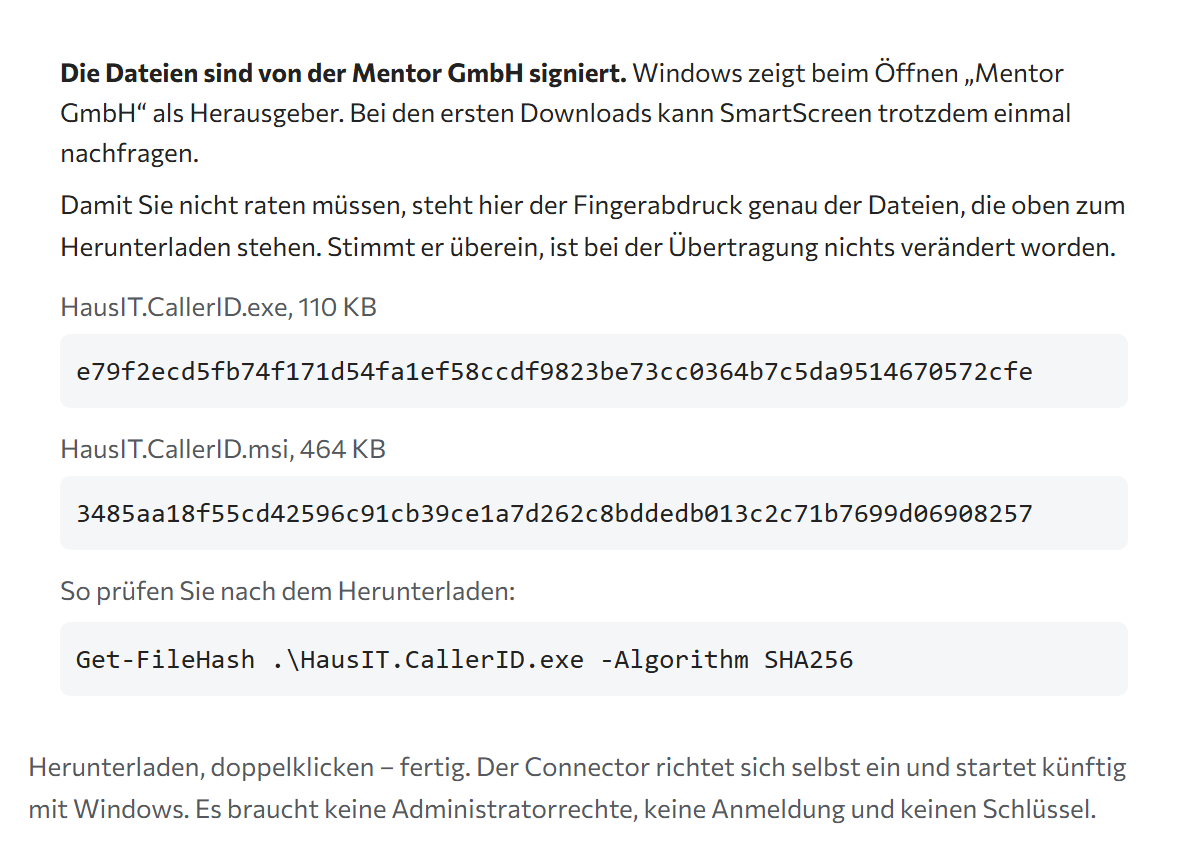
- Fingerabdruck: freiwillig: zeigt, dass die Datei unterwegs nicht verändert wurde.
Schritt 5: Einmal ausprobieren
Markieren Sie irgendwo eine Rufnummer mit der Maus, zum Beispiel in einer E-Mail.
Drücken Sie Strg+Y. Webex kommt nach vorn und wählt die Nummer.
Klappt das, sind Sie fertig.
Gewählt wird nur, was wirklich eine Rufnummer ist: Sie beginnt mit + oder 0 und hat sieben bis sechzehn Ziffern. Ein Datum, eine Rechnungsnummer oder eine IBAN wird nicht gewählt.
Steht keine Rufnummer in der Markierung, tut Strg+Y das, was es im Programm sonst tut. In Word und Outlook bleibt es also „Wiederholen“.
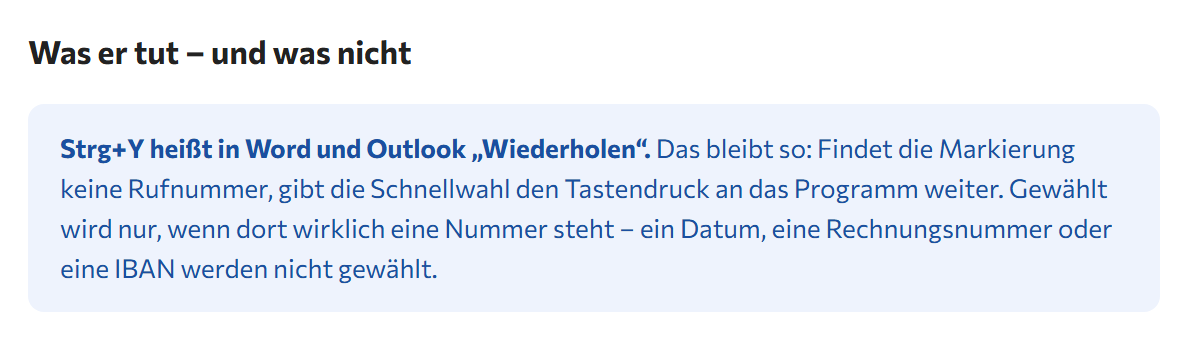
- Nur Rufnummern: Alles andere geht unverändert an das Programm.
Schritt 6: Das Symbol neben der Uhr
Klicken Sie mit der rechten Maustaste auf das Symbol des Connectors unten rechts neben der Uhr. Ein Menü öffnet sich.
Oben steht der Stand, zum Beispiel „Schnellwahl bereit – Strg+Y wählt die markierte Nummer“.
Der Haken bei Schnellwahl mit STRG+Y (markierte Nummer anrufen) schaltet Strg+Y aus und wieder an.
Unter Tastenfolge wählen Sie eine andere Taste, wenn Ihnen Strg+Y nicht passt: STRG+Q, STRG+UMSCHALT+A oder ALT+F8.
Protokoll öffnen zeigt, was der Connector getan hat. Bei einer Frage an den Support ist das das Erste, worum wir bitten.
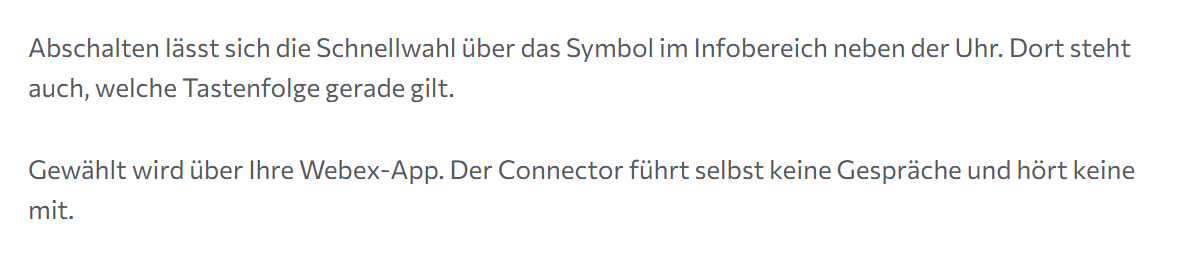
- Symbol neben der Uhr: Rechtsklick: Schnellwahl an oder aus, Tastenfolge, Protokoll.
Schritt 7: Wenn Webex nicht auf demselben Rechner läuft
Auf einem Terminalserver liegt Webex meist auf dem PC und nicht in der Sitzung. Ein Terminalserver ist ein zentraler Rechner, auf dem viele Personen gleichzeitig arbeiten.
Dann kann der Connector den Anruf nicht selbst starten. Er gibt ihn an die Webex-Kachel weiter, und dort genügt ein Klick.
Dieser Weg setzt die Webex-Kachel und einen verbundenen Zugang voraus. Sprechen Sie uns an, wenn Sie ihn brauchen.
Für den Normalfall mit Webex auf demselben Rechner ist nichts davon nötig.
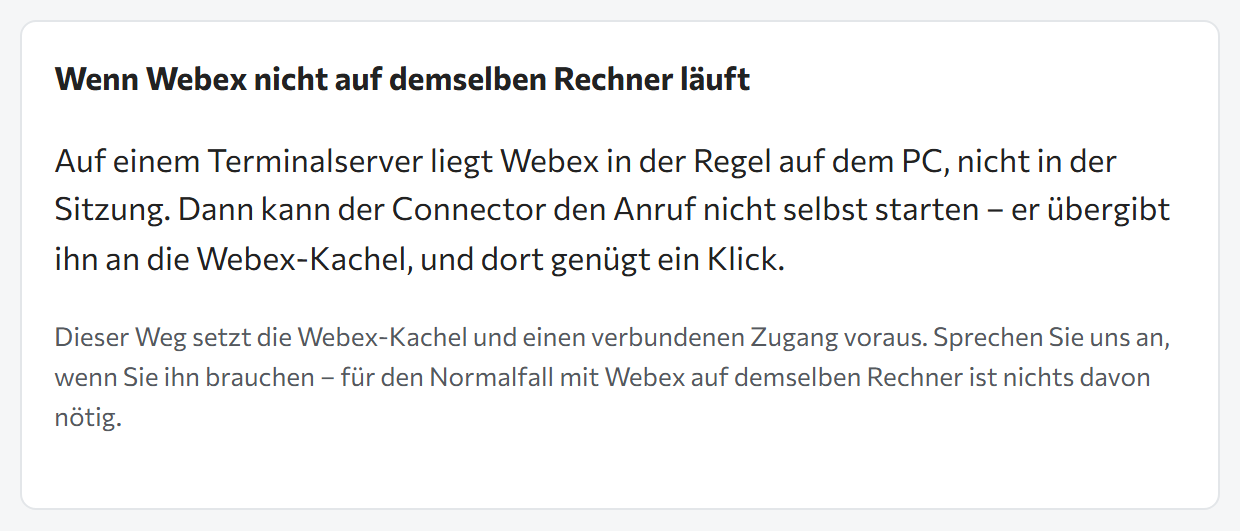
- Terminalserver: Dann übernimmt die Webex-Kachel das Wählen.
Schritt 8: Für die IT: viele Rechner
Für viele Rechner richtet HausIT.CallerID.exe /installieren /still den Connector ohne Rückfrage ein, zum Beispiel per Anmeldeskript.
Auf einem Terminalserver führt ein Administrator einmal HausIT.CallerID.exe /installieren /alle aus. Der Connector startet danach in jeder Sitzung.
/selbsttest schreibt die Datei selbsttest.txt. Sie sagt unter anderem, ob die Tastenfolge auf diesem Rechner frei ist.
/deinstallieren entfernt den Connector wieder.
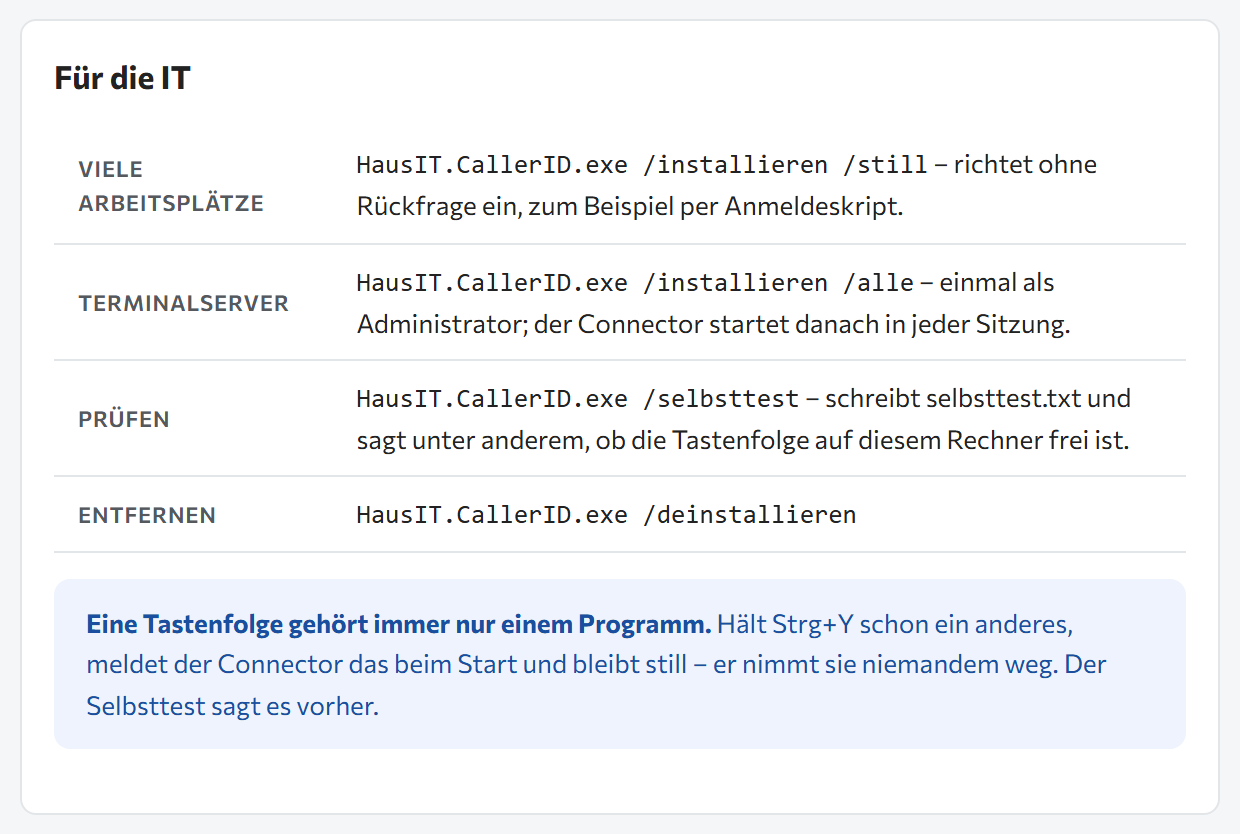
- Für die IT: Befehle zum Verteilen, Prüfen und Entfernen.
- Entfernen: nimmt den Connector wieder vom Rechner.
Wenn es nicht klappt
Ich drücke Strg+Y, aber es passiert das Übliche, zum Beispiel „Wiederholen“.
Dann stand in der Markierung keine Rufnummer. Gewählt wird nur, was mit + oder 0 beginnt und sieben bis sechzehn Ziffern hat. Eine dreistellige Durchwahl gehört nicht dazu. Markieren Sie die ganze Nummer und versuchen Sie es noch einmal.
Es erscheint „Die Tastenfolge strg+y ist von einem anderen Programm belegt. Die Schnellwahl bleibt aus.“
Ein anderes Programm hält Strg+Y schon. Der Connector nimmt sie ihm nicht weg. Klicken Sie mit der rechten Maustaste auf das Symbol neben der Uhr und wählen Sie unter „Tastenfolge“ eine andere.
Es erscheint „STRG+Q ist von einem anderen Programm belegt. Es bleibt bei STRG+Y.“
Auch die neu gewählte Tastenfolge ist schon vergeben. Der Connector bleibt dann bei der alten. Probieren Sie eine der anderen Möglichkeiten im Menü „Tastenfolge“.
Es erscheint „Webex konnte nicht wählen. Ist die Webex-App installiert und angemeldet?“
Das liegt an Webex, nicht am Connector: Webex ist nicht installiert, nicht angemeldet, oder Ihr Zugang darf nicht telefonieren. Gegenprobe: Wählen Sie dieselbe Nummer in der Webex App von Hand.
Windows fragt beim ersten Start nach.
Die Datei ist signiert, Windows nennt „Mentor GmbH“ als Herausgeber. Fragt Windows bei einer neuen Fassung trotzdem nach, klicken Sie auf „Weitere Informationen“ und dann auf „Trotzdem ausführen“.
Ich sehe im Menü keinen Punkt „Connector & Strg+Y“.
Der Punkt erscheint, sobald Ihr Unternehmen die Webex-Kachel gebucht hat. Der Connector ist in ihrem Preis enthalten. Fragen Sie Ihre Geschäftsführung oder IT-Leitung.
Geht das auch auf dem Mac?
Nein, der Connector ist ein Programm für Windows. Arbeiten Sie im Browser, rufen Sie mit der Chrome-Erweiterung an.
Braucht der Connector eine Freigabe in der Firewall?
Für Strg+Y nicht. Die Übergabe an Webex bleibt auf dem Rechner. Es braucht keine Portfreigabe und keine Firewall-Regel.
Wir arbeiten mit DATEV.
Dann nehmen Sie den DATEV-Connector. Er kann alles, was dieser kann, und gibt zusätzlich Anrufe an DATEV weiter. Mehr dazu in DATEV-Connector einrichten.
Wie werde ich den Connector wieder los?
Mit dem Befehl „HausIT.CallerID.exe /deinstallieren“. Wollen Sie nur Strg+Y abschalten, nehmen Sie den Haken bei „Schnellwahl“ im Menü des Symbols neben der Uhr heraus.