


Wählen aus Browser und PC
Chrome-Erweiterung: aus dem Browser anrufen
Mit der Erweiterung „Caller ID – Wählen“ für Google Chrome rufen Sie eine Rufnummer direkt aus Ihrem CRM im Browser an: Nummer markieren, Rechtsklick, „Mit Caller ID anrufen“. Die Erweiterung übergibt die Nummer an die Webex App auf Ihrem Rechner, und Webex baut den Anruf auf. Sie steht noch nicht im Chrome Web Store; Sie laden sie im Portal herunter.
Das brauchen Sie vorher
- Google Chrome auf einem Windows-Rechner oder Mac.
- Die Webex App ist auf demselben Rechner installiert und angemeldet.
- Ihr Unternehmen hat ein CRM verbunden, das im Browser läuft. Erst dann zeigt das Portal den Abschnitt zum Herunterladen.
- Ihr Zugang zum Portal. Eine Erweiterung ist ein kleines Zusatzprogramm für den Browser.
- Für alle, deren CRM im Browser läuft
- Dauer 8 Minuten
- Stand
Schritt 1: Erweiterung herunterladen
Melden Sie sich im Portal an und öffnen Sie im Menü Mein Zugang → Webex-App.
Weiter unten steht der Abschnitt Aus CRM und ERP heraus anrufen.
Klicken Sie auf Erweiterung herunterladen. Ihr Browser speichert eine ZIP-Datei, meist im Ordner „Downloads“.
Entpacken Sie die ZIP-Datei: Rechtsklick auf die Datei, dann „Alle extrahieren“. Legen Sie den entstandenen Ordner an einen festen Platz, zum Beispiel in „Dokumente“. Er muss dort liegen bleiben.
- Erweiterung herunterladen: lädt eine ZIP-Datei auf Ihren Rechner.
Schritt 2: Entwicklermodus einschalten
Tippen Sie in Chrome oben in die Adresszeile chrome://extensions und drücken Sie die Eingabetaste.
Die Seite Erweiterungen öffnet sich.
Schalten Sie oben rechts den Entwicklermodus ein. Der Schalter wird blau, und darunter erscheinen neue Knöpfe.
- Entwicklermodus: Der Schalter ist blau, wenn er an ist.
Schritt 3: Erweiterung laden
Klicken Sie auf Entpackte Erweiterung laden.
Ein Fenster zur Ordnerauswahl öffnet sich. Wählen Sie den Ordner aus Schritt 1 und bestätigen Sie.
Danach steht Caller ID – Wählen in der Liste Ihrer Erweiterungen.
- Entpackte Erweiterung laden: öffnet die Ordnerauswahl.
Schritt 4: Code im Portal erzeugen
Gehen Sie zurück ins Portal auf Mein Zugang → Webex-App.
Klicken Sie oben auf Code erzeugen.
Ein Code verbindet die Erweiterung einmalig mit Ihrem Zugang. Danach müssen Sie sich in der Erweiterung nie anmelden.
- Code erzeugen: Ein Klick zeigt den Code.
Schritt 5: Code ablesen
Jetzt steht im Kasten Ihr Code ein Code aus sechs Zeichen.
Darunter steht, bis wann er gilt. Er gilt zehn Minuten und lässt sich genau einmal einlösen.
Lassen Sie die Seite offen. Ist die Zeit um, erzeugen Sie einfach einen neuen.
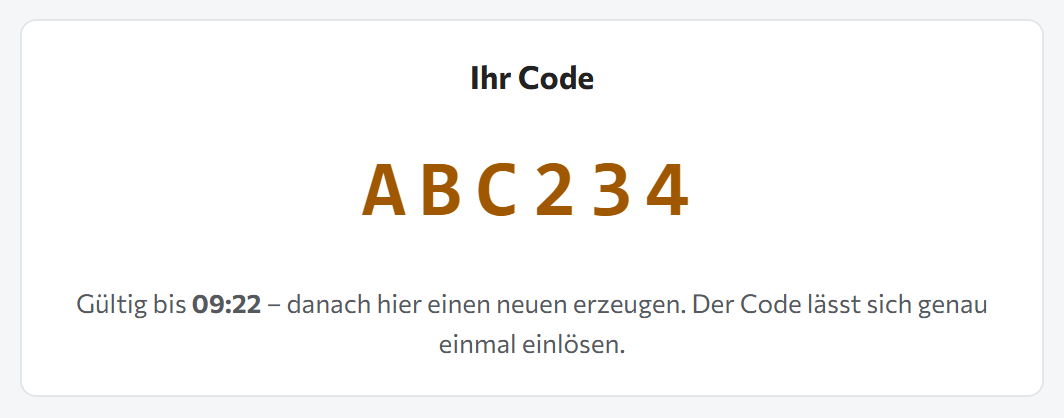
- Ihr Code: Beispiel. Ihr Code sieht anders aus.
Schritt 6: Erweiterung koppeln
Klicken Sie in Chrome oben rechts auf das Puzzle-Symbol und dann auf Caller ID – Wählen.
Ein kleines Fenster öffnet sich. Oben steht „noch nicht gekoppelt“.
Tragen Sie bei Kopplungscode den Code aus dem Portal ein und klicken Sie auf Koppeln.
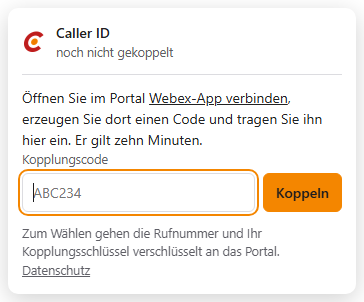
- Kopplungscode: hier den Code eintragen.
- Koppeln: verbindet die Erweiterung mit Ihrem Zugang.
Gut zu wissen: Heften Sie die Erweiterung mit der Nadel im Puzzle-Menü an. Dann steht ihr Symbol immer oben rechts.
Schritt 7: Gekoppelt
Hat es geklappt, steht oben im Fenster Ihr Name und Ihr Unternehmen statt „noch nicht gekoppelt“.
Darunter steht das Feld Rufnummer mit dem Knopf Anrufen.
Das Koppeln ist nur einmal je Rechner nötig.
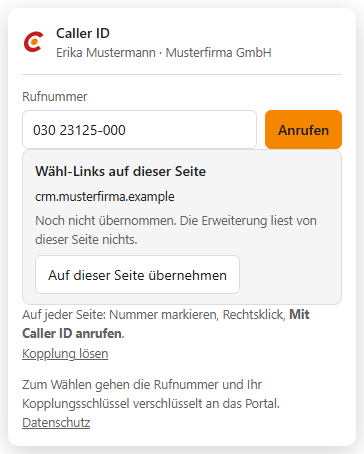
- Ihr Name: So sehen Sie, dass die Kopplung geklappt hat.
Schritt 8: Anrufen: markieren und Rechtsklick
Öffnen Sie Ihr CRM im Browser. Markieren Sie die Rufnummer mit gedrückter Maustaste.
Klicken Sie mit der rechten Maustaste auf die Markierung. Im Menü steht Mit Caller ID anrufen und dahinter die Nummer.
Klicken Sie darauf. Die Erweiterung gibt die Nummer an die Webex App, und Webex ruft an.
Das geht auf jeder Webseite, nicht nur im CRM.
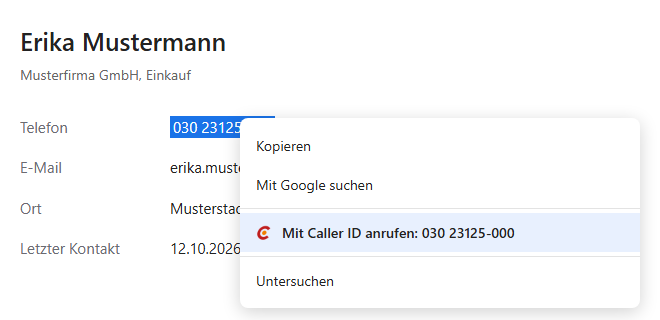
- Markieren: die Rufnummer mit der Maus markieren.
- Mit Caller ID anrufen: im Rechtsklick-Menü.
Gut zu wissen: Beim ersten Anruf fragt Chrome, ob Webex geöffnet werden darf. Setzen Sie den Haken bei „Immer erlauben“ und klicken Sie auf Öffnen.
Schritt 9: Oder: Nummer eintippen
Klicken Sie oben rechts auf das Symbol der Erweiterung.
Tippen Sie die Nummer in das Feld Rufnummer ein.
Klicken Sie auf Anrufen. Webex ruft die Nummer an.
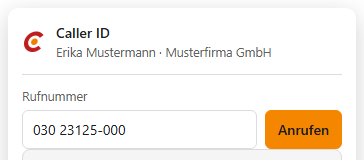
- Rufnummer: hier eintippen.
- Anrufen: startet den Anruf in Webex.
Schritt 10: Oder: Klick auf eine Rufnummer
Zeigt Ihr CRM Rufnummern als Links, kann ein einfacher Klick darauf genügen.
Öffnen Sie dazu auf einer Seite des CRM das Fenster der Erweiterung. Im Bereich Wähl-Links auf dieser Seite steht „Noch nicht übernommen“.
Klicken Sie auf Auf dieser Seite übernehmen. Ab jetzt ruft ein Klick auf eine Rufnummer dieser Seite über Webex an.
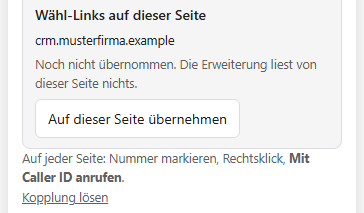
- Auf dieser Seite übernehmen: erlaubt den Klick auf Rufnummern auf dieser Seite.
Gut zu wissen: Ohne diese Freigabe liest die Erweiterung von der Seite nichts.
Schritt 11: Kopplung lösen
Brauchen Sie die Erweiterung nicht mehr, klicken Sie im Fenster der Erweiterung auf Kopplung lösen.
Im Portal sehen Sie unter Mein Zugang → Webex-App im Kasten Verbundene Geräte die Zeile Chrome-Erweiterung.
Klicken Sie dort auf Trennen. Die Erweiterung verliert sofort den Zugang. Das ist wichtig, wenn ein Rechner verloren geht oder weitergegeben wird.
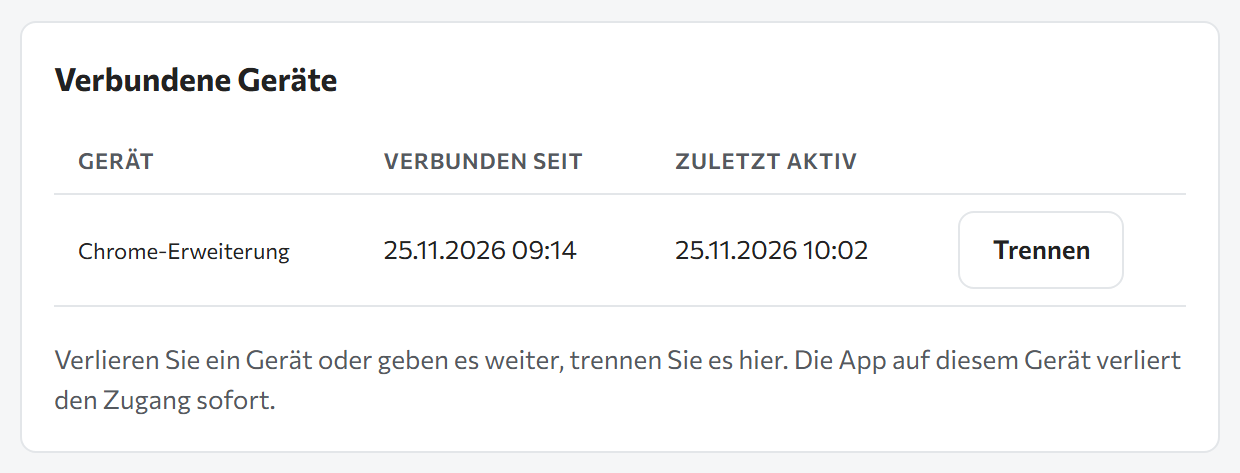
- Trennen: nimmt der Erweiterung sofort den Zugang.
Wenn es nicht klappt
Steht die Erweiterung im Chrome Web Store?
Noch nicht. Sie laden sie im Portal als ZIP-Datei herunter und laden sie wie oben beschrieben in Chrome.
Ich sehe im Portal keinen Abschnitt zum Herunterladen. Warum?
Der Abschnitt erscheint, sobald Ihr Unternehmen ein CRM verbunden hat, das im Browser läuft.
Chrome fragt, ob Webex geöffnet werden darf. Was tun?
Setzen Sie den Haken bei „Immer erlauben“ und klicken Sie auf Öffnen. Dann fragt Chrome nicht mehr.
Webex startet den Anruf nicht. Was tun?
Öffnen Sie in der Webex App Ihr Profilbild, dann Einstellungen → Anrufe. Wählen Sie bei „Anrufe starten mit“ die Webex App.
Der Code wird nicht angenommen. Warum?
Ein Code gilt zehn Minuten und genau einmal. Erzeugen Sie im Portal einen neuen und tragen Sie ihn gleich ein.
Liest die Erweiterung meine Seiten?
Nein. Von einer Seite liest sie nichts, solange Sie die Seite nicht freigeben. Gespeichert wird nur die Kopplung mit Ihrem Zugang – kein Verlauf, keine Nummern.
Geht das auch in Microsoft Edge?
Das Paket lässt sich in Edge unter edge://extensions genauso laden. Diese Anleitung beschreibt Chrome.