


La lista de llamadas de la Webex App muestra quién llamó y cuándo, como número. Quién está detrás, si hay un ticket abierto y de qué se habló la última vez está en su CRM. Con la actualización de noviembre, el panel de Webex de Caller ID reúne ambas cosas: una lista de llamadas que conoce su CRM.
Lo que hace la lista de llamadas de Webex y dónde se queda corta
Webex muestra hasta 200 llamadas de los últimos 30 días, con los filtros «Todas» y «Perdidas», y devuelve la llamada si se lo pide. Nada más: un nombre solo aparece si el número está guardado en Webex. No hay notas. Y quien llama tres veces aparece tres veces.
Novedad: pestañas para llamadas perdidas, entrantes y salientes
La lista de llamadas del panel tiene ahora cuatro pestañas: todas, perdidas, entrantes, salientes. Junto a «perdidas» se ve cuántas devoluciones siguen pendientes. Encima, cuántas personas que llamaron se identificaron hoy y si son más que ayer. Las perdidas aparecen en rojo; devolver la llamada es un clic.
Una fila por persona y día
Si alguien llama tres veces en una mañana, aparece una sola vez en la lista, con el número de llamadas junto a su nombre. Un clic en ese número despliega cada llamada. La lista sigue siendo corta y nadie pasa por alto al cliente con prisa.
Nota, ticket o lead desde la propia lista
Cada fila tiene dos botones: devolver la llamada y «…». Tras «…» están las acciones para ese contacto: abrir en el CRM y la nota con las acciones del CRM. También horas después: quien repasa la lista por la tarde añade lo que no dio tiempo a anotar durante la llamada.
En la nota con las acciones del CRM aparece lo que su CRM permite: los casos abiertos de quien llama y los tipos que puede crear, como ticket, lead u oportunidad. La nota se incluye y el caso queda en el contacto correcto.
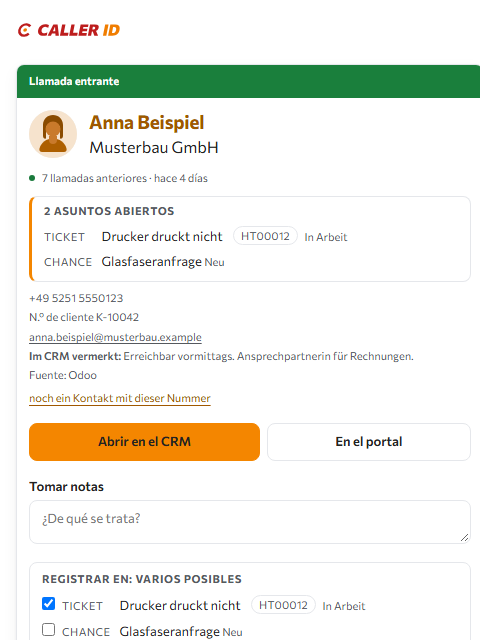
Casos abiertos en cuanto suena el teléfono
Los mismos casos aparecen en la ficha que se abre al sonar el teléfono. Antes de descolgar sabe que ese cliente tiene un ticket en curso, sin tener que preguntarlo.
WhatsApp en la misma ventana
Los mensajes de WhatsApp a su número fijo llegan al mismo panel, con nombre y empresa del CRM. Se ve quién ha asumido cada conversación; se puede pasar a un compañero, etiquetar y archivar cuando está resuelta. Si el cliente vuelve a escribir, reaparece por sí sola.
Lista de llamadas de Webex y panel de Caller ID, comparados
| Lista de llamadas de la Webex App | Panel de Webex de Caller ID | |
|---|---|---|
| Nombre al llamar | solo de Webex | de su CRM o ERP |
| Filtros | Todas, Perdidas | Todas, Perdidas, Entrantes, Salientes |
| Llamadas repetidas | una fila por llamada | una fila por persona y día |
| Nota, ticket, lead | – | desde la propia lista |
| Casos abiertos | – | al sonar y en la lista |
| – | en el mismo panel |
Ya está en su panel
No hay nada que instalar: el panel carga la nueva versión la próxima vez que lo abra. El acceso, la configuración y las integraciones siguen igual. Ticket, lead y oportunidad aparecen donde su empresa ha permitido escribir en el CRM.
¿Aún no es cliente? Vea el panel sin cuenta en la demostración o escríbanos a vertrieb@haus-it.de. Instalación y todos los sistemas conectados: caller-id.app/es/webex.
Preguntas frecuentes
¿Qué muestra la lista de llamadas de la Webex App?
Hasta 200 llamadas de los últimos 30 días, todas o solo las perdidas. Desde la lista se puede devolver la llamada. No muestra nombres ni casos de su CRM o ERP, y no permite añadir una nota a la llamada.
¿Qué hay de nuevo en el panel de Webex de Caller ID?
Pestañas para todas, perdidas, entrantes y salientes, una fila por persona y día, nota, ticket, lead u oportunidad desde la lista de llamadas, casos abiertos en cuanto suena el teléfono y conversaciones de WhatsApp que el equipo puede asumir, pasar a otra persona y archivar.
¿Puedo crear un ticket o un lead desde la lista de llamadas?
Sí, siempre que su CRM lo permita. El menú «…» de una fila abre la nota y las acciones del CRM: los casos abiertos de quien llama y los tipos que ofrece su sistema; con Odoo Helpdesk, por ejemplo, ticket, lead y oportunidad. La nota se incluye.
¿Tengo que instalar algo para la actualización?
No. El panel carga la nueva versión por sí solo la próxima vez que lo abra. El acceso, la configuración y las integraciones siguen igual.
¿Funciona también con WhatsApp?
Sí. Los mensajes de WhatsApp a su número fijo llegan al mismo panel, con nombre y empresa del CRM. El equipo puede asumir conversaciones, pasarlas a un compañero, etiquetarlas y archivarlas.