


WhatsApp-Nachrichten in der Kachel beantworten
Schreibt jemand Ihrem Unternehmen über WhatsApp, erscheint die Nachricht in der Caller-ID-Kachel unter dem Reiter „Chat“ – mit Namen und Firma aus Ihrem CRM. Sie antworten direkt aus der Kachel, legen Etiketten an und hinterlassen Notizen, die nur Ihr Team sieht.
Das brauchen Sie vorher
- Ihr Unternehmen hat WhatsApp mit dem Portal verbunden, siehe WhatsApp verbinden.
- Ihr Administrator hat bei Ihnen den Chat freigeschaltet. Sonst fehlt der Reiter „Chat“.
- Die Caller-ID-Kachel ist in Ihrer Webex App gekoppelt.
- Für alle mit freigeschaltetem Chat
- Dauer 5 Minuten
- Stand
Schritt 1: Den Reiter Chat öffnen
Öffnen Sie in der Webex App die Kachel Caller ID.
Oben stehen die Reiter. Klicken Sie auf Chat.
Die Zahl am Reiter zeigt, wie viele Gespräche offen sind.
Darunter steht ein Suchfeld. Dort finden Sie ein Gespräch über den Namen oder die Nummer.
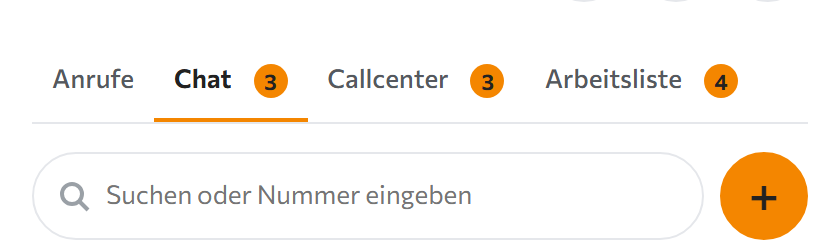
- Chat: der Reiter für WhatsApp. Die Zahl zählt die offenen Gespräche.
Schritt 2: Gespräche filtern
Unter dem Suchfeld stehen vier Filter: Offen, Ungelesen, Bei mir und Archiv.
Offen zeigt alles, was noch zu tun ist. Ungelesen zeigt Nachrichten, die noch niemand gelesen hat.
Bei mir zeigt die Gespräche, die bei Ihnen liegen. Im Archiv stehen erledigte Gespräche.

- Filter: Die Zahl nennt, wie viele Gespräche dazu gehören.
Schritt 3: Ein Gespräch auswählen
In der Liste steht je Gespräch der Name aus Ihrem CRM, die Firma und die letzte Nachricht.
Steht dort „bei Ihnen“, liegt das Gespräch bei Ihnen. Steht dort ein anderer Name, kümmert sich diese Person.
Die orange Zahl rechts zählt die neuen Nachrichten. Klicken Sie auf ein Gespräch, um es zu öffnen.
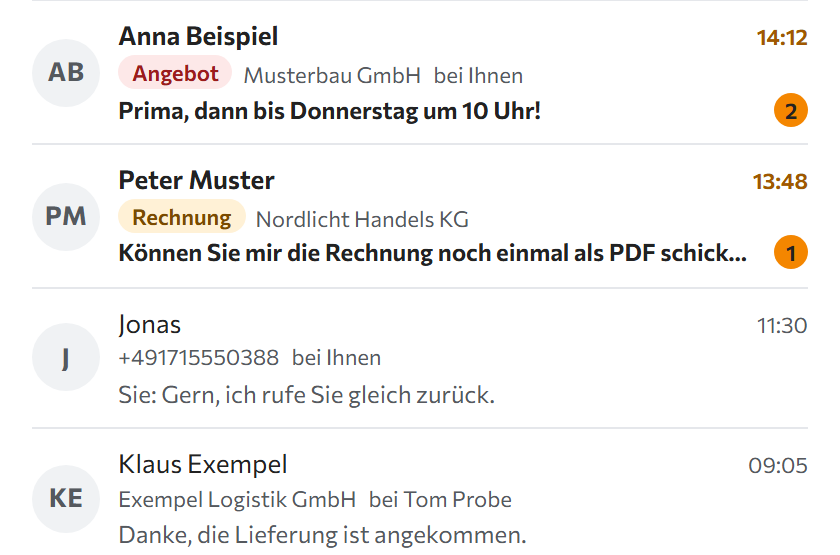
- bei Ihnen: Das Gespräch liegt bei Ihnen.
- Neue Nachrichten: so viele sind noch ungelesen.
Schritt 4: Wer schreibt?
Oben im Gespräch stehen Name, Firma und Nummer – aus Ihrem CRM, genau wie bei einem Anruf.
Mit + Etikett geben Sie dem Gespräch ein Stichwort, etwa „Angebot“. Das × am Etikett nimmt es wieder weg.
Ist alles erledigt, klicken Sie auf Archivieren. Das Gespräch wandert ins Archiv.
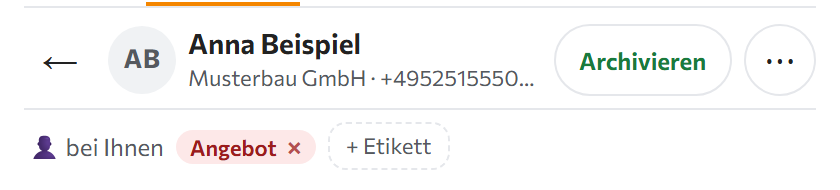
- Archivieren: legt das erledigte Gespräch ins Archiv.
- + Etikett: gibt dem Gespräch ein Stichwort.
Schritt 5: Den Verlauf lesen
Nachrichten Ihres Kunden stehen links in Grau.
Antworten aus Ihrem Team stehen rechts in Orange, mit dem Namen der Person, die geantwortet hat.
Gestrichelt umrandet stehen Notizen, die nur Ihr Team sieht. Der Kunde bekommt sie nie.
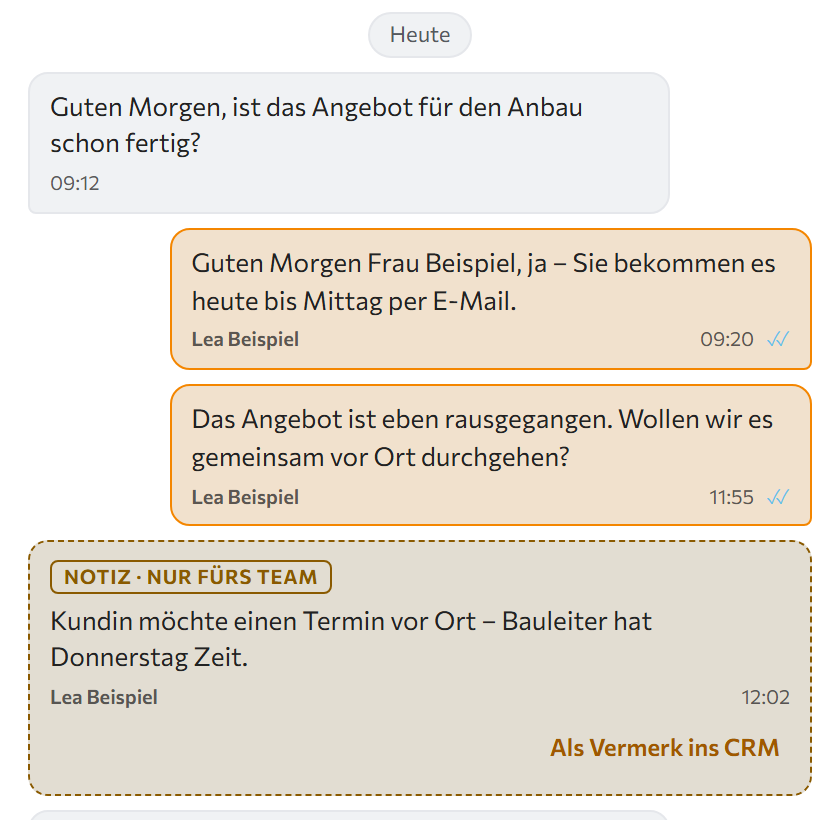
- Vom Kunden: links, in Grau.
- Von Ihrem Team: rechts, in Orange, mit Namen.
- Notiz: nur fürs Team, gestrichelt umrandet.
Schritt 6: Eine Notiz fürs Team
Unten im Gespräch wählen Sie zwischen Antwort und Notiz.
Eine Notiz erscheint im Verlauf mit Notiz · nur fürs Team. Ihr Kunde sieht sie nicht.
Mit Als Vermerk ins CRM legen Sie die Notiz zusätzlich in Ihrem CRM ab.
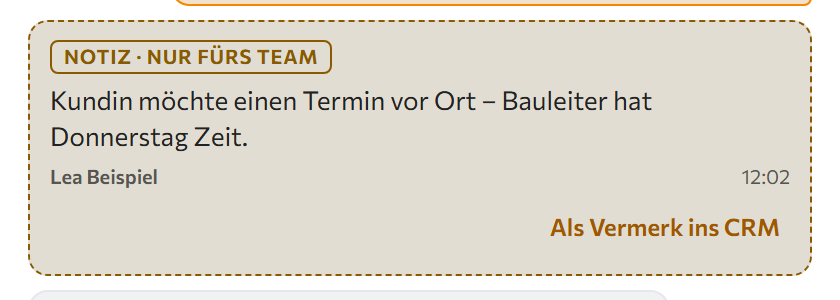
- Nur fürs Team: Der Kunde sieht diese Notiz nicht.
- Als Vermerk ins CRM: speichert die Notiz in Ihrem CRM.
Schritt 7: Antworten
Lassen Sie unten den Reiter Antwort gewählt.
Tippen Sie Ihre Nachricht in das Feld Nachricht schreiben … und klicken Sie auf den orangen Pfeil.
Rechts oben steht, bis wann eine freie Antwort möglich ist, zum Beispiel „Freie Antwort möglich bis morgen, 14:12 Uhr.“
Ihre Antwort erscheint rechts im Verlauf. Ein Haken heißt gesendet, zwei Haken heißen zugestellt oder gelesen.
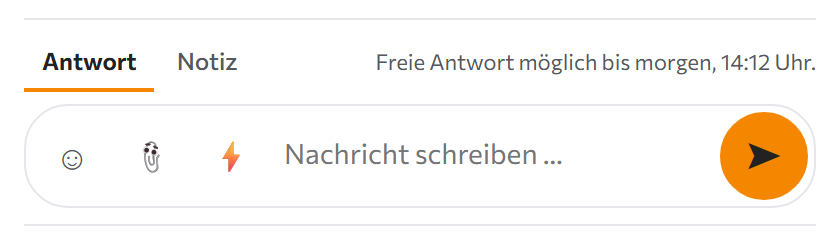
- Antwort oder Notiz: An den Kunden oder nur fürs Team.
- Freie Antwort bis: So lange geht eine freie Antwort.
- Senden: Der orange Pfeil schickt die Nachricht.
Gut zu wissen: WhatsApp nimmt eine freie Antwort nur innerhalb von 24 Stunden an, nachdem Ihr Kunde geschrieben hat. Danach geht nur eine von WhatsApp genehmigte Vorlage.
Wenn es nicht klappt
Es steht „Das 24-Stunden-Fenster ist zu. Erst wenn der Kunde wieder schreibt, geht eine freie Antwort.“ Was tun?
Antworten Sie mit einer Vorlage: „Mit einer Vorlage antworten“. Vorlagen sind Texte, die WhatsApp vorher genehmigt hat. Sie kosten bei Meta je zugestellter Nachricht.
Es steht „Ohne Text gibt es nichts zu senden.“
Das Eingabefeld ist leer. Schreiben Sie erst Ihre Nachricht, dann klicken Sie auf Senden.
Ich sehe den Reiter „Chat“ nicht. Warum?
Der Chat ist für Sie nicht freigeschaltet. Ihr Administrator setzt im Portal unter Verwaltung → Caller ID Benutzer bei Ihnen den Haken „Chat“.
Es steht „Der Vermerk ließ sich nicht ablegen.“
Ihr CRM hat den Vermerk nicht angenommen. Versuchen Sie es noch einmal; klappt es wieder nicht, prüft Ihr Administrator die Verbindung zum CRM im Portal.