


Webex Calling
Anrufwarteschlangen benennen und auswählen
Eine Anrufwarteschlange ist eine Nummer, bei der Anrufer warten, bis jemand frei ist – zum Beispiel die Zentrale. Webex Calling liefert dem Portal nur ihre Rufnummer, keinen Namen. Unter Stammdaten → Anrufwarteschlangen geben Sie jeder Warteschlange einen Namen und haken an, welche ausgewertet werden.
Das brauchen Sie vorher
- Einen Zugang als Geschäftsführung, IT-Leitung oder technische Administration.
- Webex Calling ist mit dem Portal verbunden, und die Anrufdaten kommen an. Ohne Anrufdaten erscheint der Menüpunkt nicht.
- Für Geschäftsführung, IT-Leitung und technische Administration
- Dauer 3 Minuten
- Stand
Schritt 1: Die Seite Anrufwarteschlangen öffnen
Klicken Sie im Menü in der Gruppe Stammdaten auf Anrufwarteschlangen.
Stammdaten sind die Grunddaten, die Sie einmal pflegen – zum Beispiel Namen für Rufnummern.
Die Seite zeigt alle Warteschlangen, die das Portal aus Webex kennt.

- Anrufwarteschlangen: in der Gruppe Stammdaten.
Gut zu wissen: Auf einem schmalen Bildschirm tippen Sie zuerst oben rechts auf Menü.
Schritt 2: Lesen, was die Seite tut
Oben steht: Die Telefonanlage liefert nur die Rufnummer, unter der eine Warteschlange erreichbar ist – keinen Namen.
Hier benennen Sie die Warteschlangen und legen fest, welche ausgewertet werden. Nur abgehakte erscheinen in der Übersicht.
Gezählt werden nur eingehende Anrufe. Ausgehende Anrufe über die Nummer der Warteschlange gehören nicht in die Erreichbarkeit.

Schritt 3: Benennen und anhaken
In der Tabelle steht je Warteschlange eine Zeile mit Rufnummer und Anrufe bisher.
Tragen Sie bei Bezeichnung einen Namen ein, den jeder versteht, zum Beispiel „Zentrale“ oder „Kundendienst“.
Setzen Sie bei Auswerten den Haken bei jeder Warteschlange, die in den Auswertungen erscheinen soll.
Oben rechts helfen alle auswählen, keine und nur die mit Anrufen. Sie setzen nur Haken – gespeichert wird erst im nächsten Schritt. Oben links steht, wie viele ausgewertet werden, zum Beispiel „2 von 4 werden ausgewertet“.
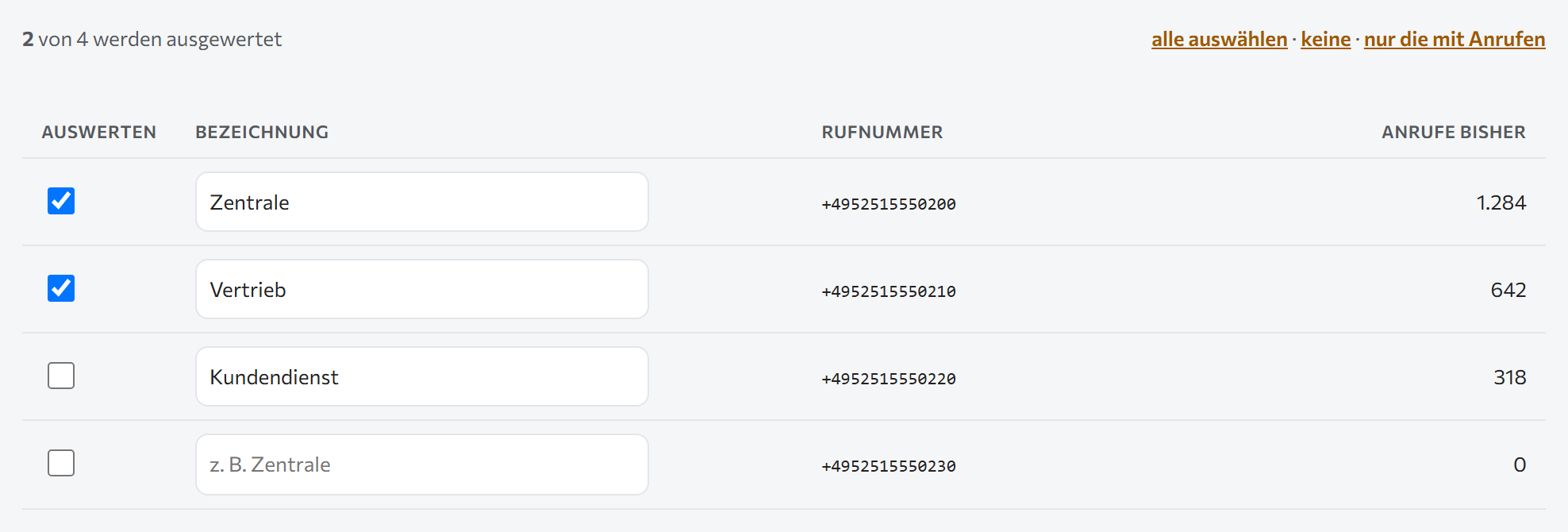
- Bezeichnung: ein Name, den jeder versteht.
- Noch ohne Namen: hier fehlt die Bezeichnung.
- Schnellwahl: alle, keine oder nur die mit Anrufen anhaken.
Schritt 4: Auswahl speichern
Klicken Sie unter der Tabelle auf Auswahl speichern.
Geändert wird nur, was Sie angefasst haben.
Oben meldet das Portal zum Beispiel „Eine Warteschlange geändert. 3 werden ausgewertet.“ Hatten Sie nichts geändert, steht dort „Es gab nichts zu ändern.“

- Auswahl speichern: der Knopf links daneben übernimmt die Änderungen.
Wenn es nicht klappt
Es steht „Noch keine Warteschlange gefunden. Sie erscheinen nach dem nächsten Abgleich mit der Telefonanlage.“
Das Portal hat aus Webex noch keine Warteschlange bekommen. Warten Sie den nächsten Abgleich ab und öffnen Sie die Seite dann noch einmal.
Der Menüpunkt „Anrufwarteschlangen“ fehlt.
Er erscheint nur, wenn Anrufdaten aus Webex ankommen, und nur für Geschäftsführung, IT-Leitung und technische Administration.
Eine Warteschlange hat „0“ Anrufe bisher. Soll ich sie auswerten?
Sie können sie anhaken, sie zeigt dann aber keine Zahlen. Mit „nur die mit Anrufen“ haken Sie nur die Warteschlangen an, über die schon Anrufe kamen.